Скидка 5% на первый заказ — RDS5




Как сделать презентацию на телефоне в powerpoint
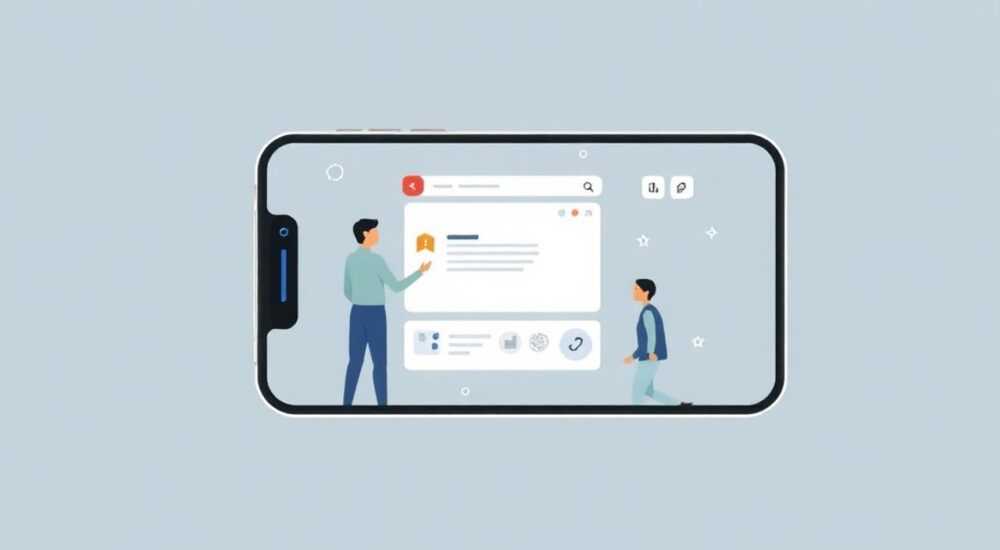
Создание презентации на телефоне в PowerPoint — реальная задача, с которой сегодня сталкиваются миллионы пользователей. Благодаря развитию мобильных приложений и облачных технологий, редактировать слайды стало возможно не только за компьютером, но и в дороге, в перерыве между встречами или даже в очереди. Современная версия PowerPoint для смартфонов предлагает почти полный функционал десктопного аналога: добавление текста, изображений, анимаций, шаблонов и совместную работу в реальном времени.
Вы можете создать полноценную презентацию в PowerPoint прямо на телефоне через официальное приложение от Microsoft. Главное — использовать актуальную версию приложения, подключиться к аккаунту OneDrive и начать с шаблона или пустого слайда.
Содержание статьи:
- Подготовка к работе: что нужно для старта
- Установка и настройка приложения PowerPoint на телефон
- Создание презентации с нуля на мобильном устройстве
- Пошаговый алгоритм создания первой презентации
- Редактирование слайдов: текст, изображения, элементы дизайна
- Работа с анимацией и переходами
- Дизайн и оформление: как сделать презентацию визуально привлекательной
- Работа с шаблонами и ИИ-помощником Designer
- Совместная работа и обмен презентациями
- Экспертные советы по эффективному использованию PowerPoint на телефоне
- Вопросы и ответы
- Заключение
Подготовка к работе: что нужно для старта
Перед тем как начать создавать презентацию на телефоне, важно убедиться, что у вас есть всё необходимое. Мобильный PowerPoint — это не просто «облегчённая» версия, а полноценный инструмент, но его эффективность зависит от правильной подготовки. Во-первых, нужен современный смартфон с операционной системой Android 7.0+ или iOS 13.0+. Чем мощнее процессор и больше объём ОЗУ, тем стабильнее будет работать приложение, особенно при работе с большими файлами.
Во-вторых, обязательна регистрация в учётной записи Microsoft (например, Outlook.com, Hotmail.com). Без неё вы не сможете сохранять файлы в облаке, использовать шаблоны Office или работать в нескольких устройствах. Также крайне рекомендуется подключение к стабильному интернету — хотя редактирование в офлайне поддерживается, многие функции, такие как автосохранение и синхронизация, требуют сети.
В-третьих, стоит освободить место в памяти телефона. Приложение PowerPoint само по себе занимает около 150–200 МБ, но кэш и временные файлы могут увеличиваться при активной работе. Убедитесь, что у вас есть минимум 1 ГБ свободного места. Это предотвратит сбои при загрузке изображений или экспорте презентации.
Полезно знать: Если вы планируете часто работать с презентациями, подключите подписку Microsoft 365. Она открывает доступ к расширенным шаблонам, инструментам ИИ (например, Designer), а также позволяет конвертировать PDF в редактируемые слайды.
Установка и настройка приложения PowerPoint на телефон
Процесс установки приложения прост и стандартен. Откройте Google Play (для Android) или App Store (для iOS), найдите «Microsoft PowerPoint» и скачайте официальное приложение от Microsoft Corporation. Убедитесь, что разработчик указан именно так — мошеннические приложения с похожими названиями могут содержать вирусы или ограничивать функционал.
После установки запустите приложение. Вам предложат войти в учётную запись Microsoft. Если у вас её нет — зарегистрируйте новую бесплатно. После входа PowerPoint автоматически синхронизируется с вашим OneDrive, где будут храниться все ваши файлы. Это обеспечивает безопасность данных и доступ к презентациям с любого устройства.
На первом экране вы увидите три основных опции:
- Создать новую презентацию;
- Открыть недавние файлы;
- Выбрать шаблон из библиотеки Office.
Рекомендуется сразу настроить параметры автосохранения. Перейдите в меню «Файл» → «Параметры» → «Общие». Активируйте опцию «Автосохранение в OneDrive/SharePoint». Это защитит вас от потери данных при внезапном закрытии приложения или разрядке телефона.
- Откройте настройки в PowerPoint.
- Перейдите в раздел «Конфиденциальность».
- Разрешите доступ к камере и галерее — это понадобится для вставки фото.
- Включите уведомления о синхронизации.
«Настройка автосохранения — первый шаг к продуктивной работе. Я видел множество случаев, когда пользователи теряли часы работы из-за отсутствия синхронизации.» — Алексей Котов, IT-консультант, Microsoft MVP
Создание презентации с нуля на мобильном устройстве
Начните с выбора типа презентации. Нажмите кнопку «+» на главном экране. Перед вами появится окно с двумя вариантами: «Пустая презентация» или «Шаблон». Для быстрого старта лучше использовать шаблон — он уже содержит стилизованные слайды, цветовую схему и шрифты, соответствующие теме (бизнес, образование, события и т.д.).
Если вы выбираете пустую презентацию, первый слайд будет иметь стандартный макет: заголовок и подзаголовок. Нажмите на текстовые поля, чтобы начать ввод. Экран автоматически масштабируется, позволяя точно позиционировать курсор. Используйте встроенный автокорректор и подсказки — они особенно полезны при наборе на маленькой клавиатуре.
Чтобы добавить новый слайд, нажмите на значок «+» в нижней части экрана или выберите «Вставить» → «Слайд». Доступно несколько макетов: только заголовок, заголовок и текст, два столбца, изображение и текст. Выберите подходящий в зависимости от контента. Например, для визуального контента — макет с крупным изображением.
Пошаговый алгоритм создания первой презентации
- Запустите PowerPoint и войдите в аккаунт Microsoft.
- Нажмите «+» и выберите «Пустая презентация».
- Отредактируйте заголовок первого слайда: введите название темы.
- Добавьте второй слайд с макетом «Заголовок и текст».
- Введите ключевые пункты в теле слайда.
- Сохраните презентацию: нажмите «Файл» → «Сохранить как» → укажите имя и папку в OneDrive.
Полезно знать: Название файла должно быть информативным. Вместо «Презентация1.pptx» используйте «Отчёт_по_продажам_март2026» — это упрощает поиск в будущем.
Редактирование слайдов: текст, изображения, элементы дизайна
Одно из главных преимуществ мобильного PowerPoint — возможность полноценного редактирования. Вы можете не только писать текст, но и форматировать его: менять шрифт, размер, цвет, выравнивание и добавлять списки. Чтобы открыть панель форматирования, выделите текст и нажмите на значок «A» в верхнем меню.
Вставка изображений осуществляется через галерею телефона, OneDrive или прямую съёмку. Нажмите «Вставить» → «Изображение» → выберите источник. После вставки картинку можно перемещать, масштабировать жестами pinch-to-zoom и обрезать. Поддерживается работа с PNG, JPEG, GIF (без анимации).
Также доступны графические элементы:
- Фигуры (стрелки, круги, блок-схемы);
- Линии и соединители;
- Графики (столбчатые, круговые, линейные);
- Таблицы до 10×10 ячеек.
Для вставки таблицы: «Вставить» → «Таблица» → выберите количество строк и столбцов. Редактирование ячеек происходит через долгое нажатие — появляется контекстное меню с опциями форматирования.
Работа с анимацией и переходами
Да, на телефоне можно добавлять анимации! Перейдите на вкладку «Анимация», выберите объект и примените эффект: появление, выцветание, движение. Количество эффектов ограничено по сравнению с десктопной версией, но базовых достаточно для визуального акцента. Аналогично работают переходы между слайдами: «Переходы» → выберите стиль (например, «Затухание» или «Пролистывание»).
Функция |
Доступно на телефоне |
Особенности |
|---|---|---|
Добавление текста |
Да |
Полная поддержка форматирования |
Вставка изображений |
Да |
Поддержка камер и облачных хранилищ |
Создание графиков |
Да |
Ограниченный редактор данных |
Анимация объектов |
Частично |
Базовые эффекты, без траекторий |
Запись диктовки |
Да |
Через микрофон телефона |
«Не перегружайте слайды анимациями. На маленьком экране они могут смотреться слишком резко. Лучше сделайте один чёткий акцент на ключевом элементе.» — Марина Соколова, UX-дизайнер, преподаватель презентационных навыков
Дизайн и оформление: как сделать презентацию визуально привлекательной
Хороший дизайн — залог внимания аудитории. Даже на телефоне можно создать профессионально выглядящую презентацию. Начните с выбора темы. В PowerPoint есть десятки готовых тем, адаптированных под мобильный интерфейс. Они включают согласованные цвета, шрифты и эффекты. Применить тему: «Дизайн» → «Темы» → выберите понравившуюся.
Если вы хотите кастомизировать оформление, измените цветовую схему. Перейдите в «Дизайн» → «Цвета» → «Создать новые цвета темы». Здесь можно задать основной и акцентные цвета. Например, корпоративный синий с белым фоном. Шрифты также можно менять глобально — изменения применятся ко всем слайдам.
Используйте правило 6×6: не более 6 строк текста на слайде и не более 6 слов в строке. Это делает информацию легко воспринимаемой, особенно при просмотре на маленьком экране. Избегайте мелкого шрифта — минимальный размер текста должен быть 24 pt для заголовков и 18 pt для основного текста.
Работа с шаблонами и ИИ-помощником Designer
Если у вас активирован Microsoft 365, включите функцию Designer. При добавлении нового слайда с контентом PowerPoint автоматически предложит несколько вариантов оформления. Это особенно полезно, если вы не уверены в композиции. Designer анализирует содержание и предлагает современные макеты с правильным визуальным балансом.
Также можно сохранять свои шаблоны. После завершения презентации: «Файл» → «Сохранить как шаблон». В будущем вы сможете быстро создавать однотипные отчёты или доклады.
Полезно знать: Используйте режим «Портрет» для редактирования, но проверяйте результат в «Альбомной» ориентации — именно так презентация будет показываться на большом экране.
Совместная работа и обмен презентациями
Одно из сильных сторон мобильного PowerPoint — поддержка совместной работы. Как только вы сохраните файл в OneDrive или SharePoint, сможете поделиться им с коллегами. Нажмите «Поделиться» → введите email получателя → выберите уровень доступа: «Просмотр» или «Редактирование».
Все участники увидят изменения в реальном времени. Если кто-то редактирует слайд, рядом появится аватар. Можно оставлять комментарии: выделите текст или объект → нажмите «Комментарий» → напишите замечание. Комментарии синхронизируются и доступны в десктопной версии.
Экспорт и печать также доступны. Через «Файл» → «Экспорт» вы можете:
- Сохранить как PDF;
- Отправить по почте;
- Распечатать через облачную печать.
Для демонстрации презентации на большом экране используйте функцию «Показ слайдов». Нажмите «Слайд-шоу» → «Начать с первого слайда». Если подключить телефон к проектору через HDMI-адаптер или Miracast — изображение выйдет на экран.
Экспертные советы по эффективному использованию PowerPoint на телефоне
Работа с презентациями на телефоне имеет свои особенности. Вот проверенные практики от профессионалов:
- Используйте Bluetooth-клавиатуру — она значительно ускоряет ввод текста.
- Регулярно очищайте кэш приложения: «Настройки телефона» → «Приложения» → «PowerPoint» → «Очистить кэш».
- Создавайте резервные копии: экспортируйте важные презентации в PDF и сохраняйте локально.
- Используйте голосовой ввод: долгое нажатие на поле ввода → «Голосовой ввод» — удобно для черновиков.
Также рекомендуется использовать другие приложения Microsoft в связке: OneNote для заметок, Word для подготовки текстов, Excel — для копирования таблиц. Все они интегрированы и поддерживают drag-and-drop (при наличии планшета или второго окна).
«Мобильный PowerPoint — не замена, а дополнение. Используйте его для черновиков, правок и срочных задач. Финальную сборку лучше делать на компьютере.» — Дмитрий Петров, бизнес-тренер, эксперт по цифровой продуктивности
Вопросы и ответы
Можно ли открывать файлы PowerPoint с флешки на телефоне?
Да, если у вас смартфон на Android с поддержкой OTG. Подключите флешку через USB-переходник, откройте файловый менеджер, найдите .pptx-файл и выберите открыть через PowerPoint. На iPhone — только через внешние диски в приложении «Файлы».
Поддерживаются ли анимированные GIF в мобильной версии?
Нет. GIF вставляются как статичные изображения. Анимация не воспроизводится. Для видео используйте MP4-файлы, которые можно вставить через «Вставить» → «Видео».
Как быть, если приложение зависает при открытии большой презентации?
Это частая проблема на слабых устройствах. Попробуйте: 1) Обновить приложение; 2) Открыть файл по частям (скопировать несколько слайдов в новый файл); 3) Использовать десктопную версию через браузер.
Можно ли проводить презентацию удалённо с телефона?
Да. Через Teams или Zoom вы можете продемонстрировать экран телефона. Включите режим «Показ слайдов» и начните трансляцию. Убедитесь, что яркость экрана максимальная, а уведомления отключены.
Заключение
Создание презентации на телефоне в PowerPoint — не фантастика, а повседневная реальность. Благодаря мощному функционалу мобильного приложения, облачной синхронизации и поддержке совместной работы, вы можете подготовить качественный доклад в любых условиях. Главное — правильно настроить приложение, использовать шаблоны и соблюдать правила визуальной подачи информации.
PowerPoint на телефоне — это инструмент для гибкой и мобильной работы. Он не заменяет компьютер полностью, но становится незаменимым помощником в ситуациях, когда время и доступ к ПК ограничены.
- Установите официальное приложение PowerPoint и войдите в аккаунт Microsoft.
- Используйте шаблоны и функцию Designer для быстрого оформления.
- Включите автосохранение в OneDrive для защиты данных.
- Добавляйте изображения, таблицы и анимации — функционал почти полный.
- Делитесь презентациями и работайте в команде в реальном времени.
⚠️ Дисклеймер — нажмите, чтобы развернуть
Материалы, опубликованные в разделе «Блог» на сайте RU DESIGN SHOP (rudesignshop.ru), носят исключительно информационный и ознакомительный характер и не являются руководством к действию, финансовой рекомендацией, медицинской услугой, ветеринарным назначением либо рекламой товаров и услуг, включая азартные игры. Публикации не содержат призывов к участию в азартных играх и не направлены на продвижение соответствующих операторов.
Безопасность применения товаров и веществ: при использовании строительных материалов, бытовой химии, пестицидов и агрохимикатов необходимо строго следовать инструкциям производителя и действующему законодательству Российской Федерации, включая Федеральный закон РФ от 19.07.1997 № 109-ФЗ «О безопасном обращении с пестицидами и агрохимикатами».
Упоминание товарных знаков, брендов и организаций носит исключительно информационный характер и не означает наличие партнёрских отношений или одобрения со стороны правообладателей.
Материалы, содержащие сведения о медицинских, ветеринарных или косметических средствах, представлены в справочных целях и не являются медицинской консультацией или назначением. Перед применением рекомендуется обратиться к врачу, ветеринарному специалисту или иному сертифицированному профессионалу.
Возрастные ограничения: материалы, содержащие сведения о продукции категории 18+, включая алкоголь или азартные игры, предназначены исключительно для совершеннолетней аудитории и публикуются в информационных целях.
Правовая ответственность: решения, принятые на основе опубликованной информации, пользователь принимает самостоятельно и на свой риск; редакция и авторы несут ответственность в пределах, установленных законодательством Российской Федерации.
Редакция не допускает публикаций, содержащих пропаганду экстремизма, терроризма, наркотических средств или суицида; подобные материалы подлежат немедленному удалению.
Упоминание организаций с ограниченным статусом: компания Meta Platforms Inc. (социальные сети Facebook и Instagram) признана экстремистской организацией решением суда РФ, её деятельность запрещена на территории Российской Федерации; любые упоминания приводятся исключительно в информационных целях.
Авторские права и источники: информация собирается из открытых источников; её актуальность указывается на дату публикации и может изменяться.
Изображения и иллюстрации используются на условиях, разрешённых правообладателями. При возникновении претензий редакция готова оперативно рассмотреть обращение и внести необходимые изменения.
Персональные данные и cookies: сайт использует cookies и обрабатывает персональные данные пользователей в соответствии с Федеральным законом № 152-ФЗ «О персональных данных» и Политикой конфиденциальности RU DESIGN SHOP.
Мнения авторов могут не совпадать с позицией государственных органов или коммерческих организаций, упомянутых в материалах.
РЕКОМЕНДУЕМ
Товары от российских производителей
-6%
Гипсовый светильник ARTPOLE SGS21
Первоначальная цена составляла 1423 руб..1340 руб.Текущая цена: 1340 руб..
Люстра Claster Сloude GLODE
96624 руб.

-3%
