Скидка 5% на первый заказ — RDS5




Как сделать презентацию повер поинт в пдф
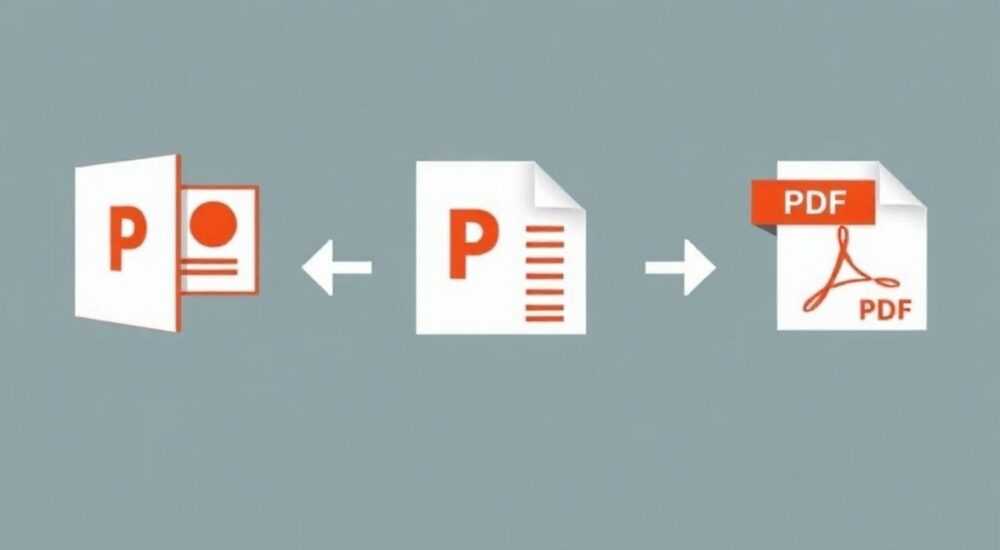
Преобразование презентации PowerPoint в PDF — это простая, но критически важная задача для обмена документами, защиты контента и обеспечения совместимости на разных устройствах. Этот процесс позволяет сохранить все элементы слайдов — текст, изображения, анимации (в виде статичных кадров), графику и макет — в универсальном формате, который можно открыть практически на любом компьютере или смартфоне без необходимости установки специального программного обеспечения. Главная рекомендация: всегда используйте встроенную функцию экспорта в Microsoft PowerPoint для получения качественного и точного результата.
Чтобы быстро и правильно перевести презентацию PowerPoint в PDF, воспользуйтесь функцией «Сохранить как» → «PDF» в самом PowerPoint. Это гарантирует точное отображение слайдов, шрифтов и макета без потерь.
Содержание статьи:
- Особенности PDF как формата для презентаций
- Как сохранить презентацию PowerPoint в PDF: пошаговая инструкция
- Шаги для пользователей Mac
- Дополнительные настройки при экспорте в PDF
- Оптимизация под размер или качество
- Параметры экспорта
- Альтернативные способы конвертации PowerPoint в PDF
- Онлайн-конвертеры
- Google Slides
- Печать в PDF через систему
- Распространённые ошибки и как их избежать
- Слайды «прыгают» или теряют макет
- Пропали шрифты
- PDF слишком большой
- Экспорт в PDF для печати и раздаточных материалов
- Экспертное мнение
- Анна Сергеева, руководитель отдела визуальных коммуникаций, 15 лет в корпоративных презентациях
- Вопросы и ответы
- Заключение
Особенности PDF как формата для презентаций
Формат PDF (Portable Document Format) был разработан компанией Adobe в 1993 году и с тех пор стал стандартом для обмена документами. Его главное преимущество — независимость от операционной системы, программного обеспечения и аппаратных характеристик устройства. Независимо от того, открываете ли вы файл на Windows, macOS, Linux, Android или iOS, он будет выглядеть одинаково.
Для презентаций это особенно важно, потому что автор должен быть уверен: получатель увидит именно тот макет, цвета, шрифты и расположение элементов, которые были задуманы. В отличие от форматов Word или PPTX, PDF не поддерживает редактирование по умолчанию, что защищает содержание от случайных изменений. Это делает его идеальным для отправки отчётов, предложений, учебных материалов и презентаций на согласование.
Кроме того, PDF поддерживает векторную графику, высокое разрешение изображений и встраивание шрифтов, что исключает проблемы с «пропавшими» символами. Даже если у получателя нет установленного шрифта, который использовался в презентации, он будет корректно отображаться, поскольку шрифт внедряется в файл.
Полезно знать: PDF поддерживает гиперссылки, закладки и интерактивные элементы — например, кликабельные кнопки или переходы между слайдами. Это полезно при создании интерактивных презентаций для дистанционного обучения или электронных буклетов.
Как сохранить презентацию PowerPoint в PDF: пошаговая инструкция
Перевод презентации из формата .pptx в .pdf в Microsoft PowerPoint — самый надёжный и простой способ. Процесс занимает несколько секунд и доступен во всех современных версиях PowerPoint: 2010, 2013, 2016, 2019, 2021 и Microsoft 365.
- Откройте вашу презентацию в PowerPoint.
- Нажмите на вкладку Файл в верхнем левом углу.
- Выберите пункт Сохранить как.
- Укажите папку, куда нужно сохранить файл.
- В выпадающем меню «Тип файла» выберите PDF (*.pdf).
- При необходимости нажмите «Средства», чтобы настроить параметры экспорта (подробнее об этом ниже).
- Нажмите Сохранить.
После этого PowerPoint создаст PDF-файл, содержащий все слайды в том порядке, в котором они находятся в презентации. Если вы используете онлайн-версию PowerPoint (через браузер), алгоритм аналогичен: «Файл» → «Скачать как» → «PDF».
Шаги для пользователей Mac
На macOS процесс немного отличается, но принцип остаётся тем же:
- Откройте презентацию в PowerPoint для Mac.
- Перейдите в меню Файл → Экспорт.
- Выберите Создать PDF.
- Настройте качество («Стандартное» или «Максимальное»).
- Нажмите Экспорт и укажите место сохранения.
«Всегда проверяйте результат после экспорта. Откройте PDF в отдельной программе — например, в Adobe Acrobat или даже в браузере — чтобы убедиться, что все слайды на месте, текст читаем, а изображения не «поплыли».» — Елена Маркова, технический редактор, 8 лет опыта в подготовке презентаций
Дополнительные настройки при экспорте в PDF
PowerPoint предоставляет расширенные параметры при сохранении в PDF. Чтобы получить доступ к ним, перед сохранением нажмите кнопку «Средства» → «Оптимизация PDF» или «Параметры».
Оптимизация под размер или качество
Вы можете выбрать между двумя режимами:
- Минимальный размер (веб) — уменьшает объём файла за счёт сжатия изображений. Подходит для отправки по email, но может снизить качество картинок.
- Стандартное качество (печать) — сохраняет высокое разрешение, подходит для профессиональной печати и презентаций на большом экране.
Параметры экспорта
В разделе «Параметры» можно указать:
- Какие слайды экспортировать: все, только текущий или диапазон.
- Включить комментарии и заметки докладчика.
- Внедрять ли данные из связанных файлов (например, диаграммы Excel).
- Сохранять ли информацию о разметке и тегах доступности (для пользователей с ограниченными возможностями).
Настройка |
Рекомендация |
|---|---|
Диапазон слайдов |
Если нужно отправить только часть презентации — укажите номера через дефис или запятую |
Заметки и комментарии |
Включайте только если отправляете материал для рецензирования или командной работы |
Доступность (теги) |
Обязательно включайте при создании образовательных или государственных документов |
Связанные данные |
Оставьте включённым, если используются внешние источники данных |
Альтернативные способы конвертации PowerPoint в PDF
Хотя встроенный экспорт в PowerPoint является самым надёжным, существуют и другие методы — особенно если у вас нет доступа к Microsoft Office.
Онлайн-конвертеры
Сервисы вроде Smallpdf, ILovePDF, PDF24 и Zamzar позволяют загрузить PPTX-файл и преобразовать его в PDF. Преимущества:
- Не требуют установки ПО.
- Работают на любом устройстве с интернетом.
- Поддерживают массовую конвертацию.
Недостатки:
- Риск утечки конфиденциальной информации.
- Возможны искажения макета, особенно при использовании нестандартных шрифтов.
- Ограничения на размер файла (обычно до 100 МБ).
Полезно знать: Перед использованием онлайн-сервиса убедитесь, что он использует шифрование (HTTPS) и автоматическое удаление файлов после обработки. Избегайте загрузки коммерческих или персональных данных на сомнительные платформы.
Google Slides
Если у вас есть доступ к Google Диску:
- Загрузите PPTX-файл в Google Диск.
- Откройте его с помощью Google Презентации.
- Перейдите в «Файл» → «Скачать» → «PDF-документ (.pdf)».
Преимущество — бесплатность и работа в облаке. Однако могут возникнуть проблемы с анимацией, переходами и точностью шрифтов.
Печать в PDF через систему
В Windows и macOS можно использовать виртуальный принтер «Microsoft Print to PDF» или «Сохранить как PDF»:
- Откройте презентацию.
- Нажмите Ctrl+P (или Cmd+P на Mac).
- Выберите принтер «Microsoft Print to PDF».
- Нажмите «Печать» и укажите имя файла.
Этот метод работает, но не всегда корректно обрабатывает многостраничные слайды или сложные эффекты. Лучше использовать его как резервный вариант.
Распространённые ошибки и как их избежать
Несмотря на простоту процесса, при конвертации PowerPoint в PDF могут возникнуть типичные проблемы.
Слайды «прыгают» или теряют макет
Причина — использование объектов, привязанных к сетке или анимированных элементов. При экспорте анимация «замораживается», и объекты могут сместиться.
Решение: перед экспортом убедитесь, что все ключевые элементы зафиксированы, а анимации не влияют на положение текста. Используйте режим «Обычный» просмотра, а не «Сортировщик слайдов».
Пропали шрифты
Если получатель видит «кракозябры» — скорее всего, шрифт не был внедрён.
Решение: в окне «Параметры» при сохранении в PDF обязательно поставьте галочку «Внедрять шрифты в файл». Учтите, что некоторые лицензионные шрифты (например, от Adobe Fonts) нельзя внедрять из-за ограничений лицензии.
PDF слишком большой
Иногда файл весит сотни мегабайт из-за высокого качества изображений.
Решение: при экспорте выберите опцию «Минимальный размер» или сожмите изображения в PowerPoint заранее: выделите картинку → вкладка «Формат» → «Сжать изображения» → выберите «Электронная почта (96 ppi)».
Ошибка |
Причина |
Решение |
|---|---|---|
Пропали слайды |
Указан неверный диапазон при экспорте |
Проверьте настройки диапазона слайдов |
Текст не читается |
Шрифт не внедрён или сжат чрезмерно |
Включите внедрение шрифтов и выберите «Стандартное качество» |
Гиперссылки не работают |
Отключены в настройках PDF |
Убедитесь, что в PowerPoint ссылки активны и не удалены при экспорте |
Файл не открывается |
Повреждён при сохранении |
Повторите экспорт и проверьте диск на наличие ошибок |
Экспорт в PDF для печати и раздаточных материалов
Иногда цель конвертации — не просто просмотр, а печать. В таком случае важно правильно настроить экспорт.
Если вы готовите раздаточные материалы, выберите в параметрах:
- «Раздаточный материал» — по 2, 3, 6 или 9 слайдов на странице.
- Добавьте поля для заметок, если нужно, чтобы слушатели могли делать пометки.
- Убедитесь, что ориентация страницы — книжная, а не альбомная (если не требуется иное).
PowerPoint позволяет предварительно просмотреть, как будут выглядеть раздаточные материалы: используйте режим «Печать» в меню «Файл», чтобы оценить макет.
«Для печати лучше использовать формат A4 и настройку «Стандартное качество». Это обеспечит чёткость текста и изображений без перерасхода чернил.» — Дмитрий Фролов, дизайнер презентаций, 12 лет опыта
Экспертное мнение
Анна Сергеева, руководитель отдела визуальных коммуникаций, 15 лет в корпоративных презентациях
«За годы работы я видела десятки случаев, когда презентация «ломалась» при открытии у клиента. Чаще всего это происходило из-за использования .pptx без предварительного экспорта в PDF. Сегодня я настаиваю: любой финальный документ, предназначенный для внешней отправки, должен быть в PDF. Это не просто формальность — это уважение к времени получателя.
Кроме того, PDF позволяет добавить цифровую подпись, водяные знаки и ограничить редактирование. Для юридических, финансовых или коммерческих предложений это критично. Я рекомендую использовать Adobe Acrobat Pro для финальной шлифовки: проверки доступности, оптимизации размера и добавления метаданных.»
Вопросы и ответы
Можно ли сохранить анимацию при экспорте в PDF?
Нет, PDF — статичный формат. Анимация и переходы между слайдами не сохраняются. Если вам важно показать динамику, отправляйте оригинальный .pptx или используйте видеоэкспорт («Сохранить как» → «Видео»).
Почему в PDF пропали прозрачные фоны?
Некоторые версии PowerPoint некорректно обрабатывают прозрачность при экспорте. Решение — заменить прозрачные области на белый фон или экспортировать в более новой версии Office.
Можно ли защитить PDF паролем?
Да, но не через PowerPoint. После экспорта используйте Adobe Acrobat, PDF24 или другой редактор, чтобы добавить пароль на открытие или редактирование.
Как уменьшить размер PDF без потери качества?
Используйте встроенное сжатие изображений в PowerPoint перед экспортом. Также можно воспользоваться сервисами вроде Smallpdf или ILovePDF, которые оптимизируют PDF без визуальных потерь.
Поддерживаются ли гиперссылки в PDF из PowerPoint?
Да, все кликабельные элементы (ссылки, кнопки, переходы) сохраняются при правильном экспорте. Проверяйте их работоспособность после конвертации.
Заключение
Конвертация презентации PowerPoint в PDF — это обязательный этап подготовки любого профессионального документа для внешнего использования. Этот процесс обеспечивает целостность дизайна, защищает контент от изменений и гарантирует совместимость на всех устройствах. Главное — использовать встроенные инструменты Microsoft PowerPoint, внимательно настраивать параметры экспорта и всегда проверять результат.
Правильно экспортированный PDF — это не просто «картинка со слайдами», а полноценный, доступный и защищённый документ, отражающий вашу профессиональную репутацию.
- Используйте «Сохранить как» → «PDF» в PowerPoint для максимальной точности.
- Всегда включайте внедрение шрифтов и проверяйте макет после экспорта.
- Для печати выбирайте режим «Раздаточный материал» с нужным количеством слайдов на странице.
- Избегайте онлайн-конвертеров для конфиденциальных презентаций.
- Дополнительно защищайте PDF с помощью сторонних редакторов при необходимости.
⚠️ Дисклеймер — нажмите, чтобы развернуть
Материалы, опубликованные в разделе «Блог» на сайте RU DESIGN SHOP (rudesignshop.ru), носят исключительно информационный и ознакомительный характер и не являются руководством к действию, финансовой рекомендацией, медицинской услугой, ветеринарным назначением либо рекламой товаров и услуг, включая азартные игры. Публикации не содержат призывов к участию в азартных играх и не направлены на продвижение соответствующих операторов.
Безопасность применения товаров и веществ: при использовании строительных материалов, бытовой химии, пестицидов и агрохимикатов необходимо строго следовать инструкциям производителя и действующему законодательству Российской Федерации, включая Федеральный закон РФ от 19.07.1997 № 109-ФЗ «О безопасном обращении с пестицидами и агрохимикатами».
Упоминание товарных знаков, брендов и организаций носит исключительно информационный характер и не означает наличие партнёрских отношений или одобрения со стороны правообладателей.
Материалы, содержащие сведения о медицинских, ветеринарных или косметических средствах, представлены в справочных целях и не являются медицинской консультацией или назначением. Перед применением рекомендуется обратиться к врачу, ветеринарному специалисту или иному сертифицированному профессионалу.
Возрастные ограничения: материалы, содержащие сведения о продукции категории 18+, включая алкоголь или азартные игры, предназначены исключительно для совершеннолетней аудитории и публикуются в информационных целях.
Правовая ответственность: решения, принятые на основе опубликованной информации, пользователь принимает самостоятельно и на свой риск; редакция и авторы несут ответственность в пределах, установленных законодательством Российской Федерации.
Редакция не допускает публикаций, содержащих пропаганду экстремизма, терроризма, наркотических средств или суицида; подобные материалы подлежат немедленному удалению.
Упоминание организаций с ограниченным статусом: компания Meta Platforms Inc. (социальные сети Facebook и Instagram) признана экстремистской организацией решением суда РФ, её деятельность запрещена на территории Российской Федерации; любые упоминания приводятся исключительно в информационных целях.
Авторские права и источники: информация собирается из открытых источников; её актуальность указывается на дату публикации и может изменяться.
Изображения и иллюстрации используются на условиях, разрешённых правообладателями. При возникновении претензий редакция готова оперативно рассмотреть обращение и внести необходимые изменения.
Персональные данные и cookies: сайт использует cookies и обрабатывает персональные данные пользователей в соответствии с Федеральным законом № 152-ФЗ «О персональных данных» и Политикой конфиденциальности RU DESIGN SHOP.
Мнения авторов могут не совпадать с позицией государственных органов или коммерческих организаций, упомянутых в материалах.
РЕКОМЕНДУЕМ
Товары от российских производителей


Подвесной светильник «Моника» MedinaLamps
Диапазон цен: 50000 руб. – 175000 руб.

