Скидка 5% на первый заказ — RDS5




Как сделать презентацию с гиперссылками в powerpoint
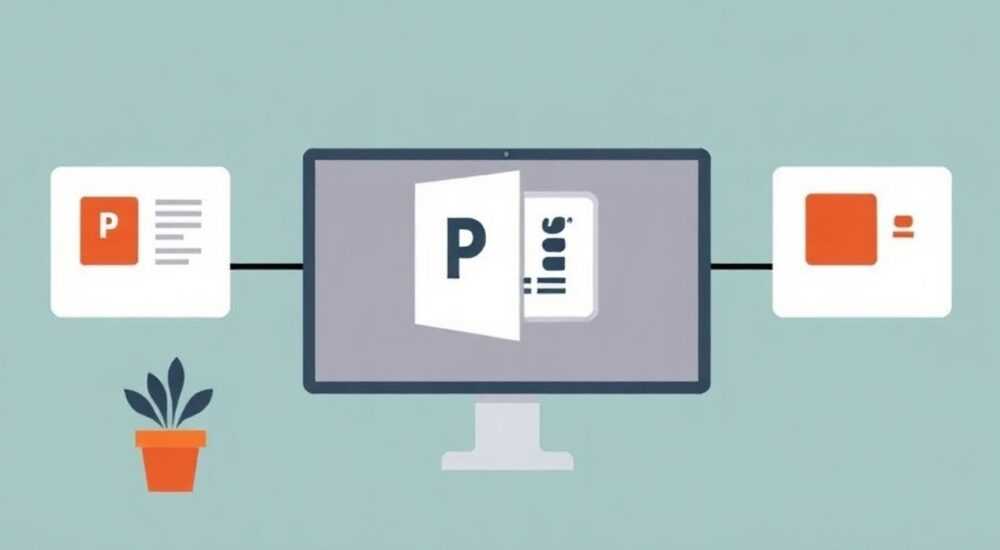
Создание презентации с гиперссылками в PowerPoint — это эффективный способ сделать выступление интерактивным, логически структурированным и удобным как для докладчика, так и для аудитории. Гиперссылки позволяют быстро переходить между слайдами, открывать внешние ресурсы, запускать файлы или демонстрировать веб-страницы прямо во время презентации, не прерывая поток. Это особенно полезно при защите проектов, обучении, деловых переговорах и образовательных лекциях.
Чтобы добавить гиперссылку в PowerPoint, выделите текст или объект, нажмите «Гиперссылка» в меню «Вставка» и выберите цель: слайд, файл, веб-адрес или почта. Главное — использовать понятные якоря и тестировать переходы перед показом.
Содержание статьи:
- Что такое гиперссылка в PowerPoint и зачем она нужна
- Как добавить гиперссылку: пошаговые инструкции
- Шаг 1: Выделите объект для ссылки
- Шаг 2: Откройте меню гиперссылки
- Шаг 3: Выберите тип цели
- Шаг 4: Настройте отображение
- Шаг 5: Подтвердите и проверьте
- Типы гиперссылок и их применение
- Дизайн и лучшие практики оформления ссылок
- Распространённые ошибки и как их избежать
- Интерактивные примеры использования
- Экспертное мнение
- Вопросы и ответы
- Заключение
Что такое гиперссылка в PowerPoint и зачем она нужна
Гиперссылка в PowerPoint — это интерактивный элемент, который позволяет пользователю при клике перейти к определённому месту внутри презентации, открыть внешний документ, сайт или отправить электронное письмо. В отличие от стандартной последовательной навигации, гиперссылки дают свободу перемещения, что особенно важно при адаптивных или интерактивных презентациях.
Они работают как в режиме редактирования, так и при демонстрации слайд-шоу. При этом ссылки могут быть привязаны не только к тексту, но и к изображениям, фигурам, диаграммам и другим объектам. Это расширяет возможности дизайна и делает презентацию более живой и функциональной.
Использование гиперссылок повышает вовлечённость аудитории. Например, во время лекции можно предложить зрителям выбрать тему для углублённого разбора, а по щелчку сразу перейти к нужному разделу. Это создаёт эффект диалога и персонализированного подхода.
Полезно знать: Гиперссылки не теряются при экспорте в PDF, если выбрать соответствующую опцию. Это позволяет сохранить интерактивность даже в статичном формате.
Как добавить гиперссылку: пошаговые инструкции
Добавление гиперссылки в PowerPoint — простой процесс, который можно выполнить несколькими способами. Ниже приведены универсальные шаги, актуальные для версий PowerPoint 2016, 2019, 2021 и Microsoft 365.
Шаг 1: Выделите объект для ссылки
Кликните по текстовому блоку, изображению, фигуре или другому элементу, который станет «якорем» ссылки. Убедитесь, что объект выделен — вокруг него должны появиться маркеры.
Шаг 2: Откройте меню гиперссылки
Перейдите на вкладку «Вставка» в верхнем меню и нажмите кнопку «Гиперссылка». Альтернативно используйте сочетание клавиш Ctrl + K.
Шаг 3: Выберите тип цели
В открывшемся окне «Вставка гиперссылки» доступны четыре основные категории:
- Адрес веб-страницы (URL)
- Файл на компьютере или в сети
- Страница или слайд в текущем документе
- Новый документ
Выберите нужную категорию и укажите конкретный адрес, путь или номер слайда.
Шаг 4: Настройте отображение
В поле «Текст для отображения» можно изменить, как будет выглядеть ссылка. Например, вместо длинного URL написать «Подробнее о проекте». Это улучшит читаемость и эстетику.
Шаг 5: Подтвердите и проверьте
Нажмите «ОК», чтобы вставить ссылку. Затем запустите презентацию в режиме слайд-шоу (F5) и протестируйте переход. Убедитесь, что ссылка работает корректно.
- Выделите текст или объект
- Нажмите «Вставка» → «Гиперссылка» или Ctrl+K
- Выберите цель: слайд, файл, сайт, email
- Настройте отображаемый текст
- Протестируйте в режиме показа
«Всегда тестируйте гиперссылки перед важной презентацией. Даже одна неработающая ссылка может подорвать доверие аудитории.» — Анна Ковалёва, ведущий бизнес-тренер по коммуникациям
Типы гиперссылок и их применение
PowerPoint поддерживает несколько типов гиперссылок, каждый из которых решает свои задачи. Правильный выбор типа зависит от цели презентации и контекста использования.
Тип ссылки |
Цель |
Пример использования |
|---|---|---|
На другой слайд |
Навигация внутри презентации |
Переход к приложению или детальному разбору |
На веб-страницу |
Открытие сайта в браузере |
Демонстрация онлайн-демо продукта |
На файл |
Запуск документа, PDF, видео |
Показ отчёта или презентации конкурента |
На электронное письмо |
Открытие формы отправки письма |
Призыв к сотрудничеству: «Напишите нам» |
На место в документе |
Переход к закладке или слайду |
Быстрый возврат к оглавлению |
Ссылка на слайд особенно полезна в презентациях с нелинейной структурой. Например, в конце каждого раздела можно добавить кнопку «Назад в меню», которая возвращает на первый слайд с содержанием.
Ссылка на веб-страницу идеальна для демонстрации актуальных данных. Представьте: вы рассказываете о росте продаж, и по щелчку открываете живую аналитику с Google Analytics. Это усиливает доверие и наглядность.
Полезно знать: Если вы используете ссылки на внешние файлы, убедитесь, что они доступны на компьютере, с которого будет проходить презентация. Лучше скопировать все файлы в одну папку вместе с презентацией.
Дизайн и лучшие практики оформления ссылок
Гиперссылки должны быть заметными, но не нарушать общий стиль презентации. Цвет по умолчанию — синий с подчёркиванием — хорошо узнаваем, но его можно настроить.
Используйте единый стиль для всех ссылок: один цвет, шрифт и эффект при наведении. Это создаёт ощущение продуманности и профессионализма. Например, все интерактивные элементы можно оформить как кнопки с лёгкой тенью и изменением цвета при наведении.
Не злоупотребляйте количеством ссылок на одном слайде. Избыток интерактивных элементов может сбить с толку. Оптимально — 1–3 ссылки на слайд, особенно если это не меню.
Контекстное оформление тоже важно. Вместо текста «ссылка» используйте понятные формулировки: «Смотреть кейс», «Скачать отчёт», «Узнать больше». Это повышает CTR (коэффициент переходов) даже в рамках презентации.
«Лучше использовать графические кнопки, чем обычные текстовые ссылки. Они визуально чётче обозначают интерактивность.» — Дмитрий Петров, UX-дизайнер презентаций
Распространённые ошибки и как их избежать
Даже опытные пользователи допускают типичные ошибки при работе с гиперссылками. Их легко исправить, если знать, на что обращать внимание.
Первая ошибка — неработающие ссылки из-за перемещения файлов. Если вы ссылаетесь на внешний документ, а потом переносите презентацию на другой компьютер без этого файла, ссылка сломается. Решение — использовать относительные пути или встраивать файлы в презентацию.
Вторая ошибка — отсутствие тестирования. Многие создают ссылки, но не проверяют их в режиме слайд-шоу. А между тем, в режиме редактирования клик по ссылке может не сработать. Обязательно запускайте F5 и проверяйте каждую ссылку.
Третья — слишком длинные или некликабельные области. Например, вся картинка должна быть активной, а не только её часть. Убедитесь, что зона клика достаточна для удобного взаимодействия, особенно при использовании сенсорных экранов.
Интерактивные примеры использования
Рассмотрим реальные кейсы, где гиперссылки кардинально улучшают презентацию.
Образовательная лекция. Преподаватель делает слайд с вопросами для самопроверки. После ответа студент может кликнуть на свой вариант — и сразу перейти к пояснению. Если ответ верный — переход к следующему вопросу, если нет — объяснение ошибки.
Бизнес-презентация. На слайде с финансами есть кнопка «Показать детали». По клику — переход к слайду с графиками и таблицами. В конце — кнопка «Вернуться к сводке». Это позволяет не перегружать основной слайд, но дать доступ к данным по запросу.
Продуктовый запуск. Слайд с тремя новыми функциями. Каждая — ссылка на короткое видео (внешний файл). Аудитория выбирает, что интересно, и смотрит демо в реальном времени.
Полезно знать: Можно создать «горячие зоны» на изображении. Например, на схеме устройства клик по блоку открывает описание этого модуля.
Экспертное мнение
Использование гиперссылок — это не просто технический приём, а стратегический инструмент управления вниманием. По данным исследования Prezi (2025), презентации с интерактивными элементами удерживают внимание аудитории на 40% дольше, чем линейные.
Главный принцип — минимализм и целесообразность. Каждая ссылка должна решать задачу: либо упрощать навигацию, либо давать дополнительную ценность. Не добавляйте ссылки «просто потому что можно».
Также важно учитывать платформу. Если презентация будет просматриваться в PowerPoint Online, убедитесь, что все ссылки поддерживаются в веб-версии. Некоторые внешние запуски файлов могут быть ограничены.
«Интерактивность — это не про технологии, а про контроль. Гиперссылки позволяют вам управлять ходом презентации в зависимости от реакции аудитории.» — Елена Миронова, эксперт по публичным выступлениям
Вопросы и ответы
Можно ли сделать гиперссылку на конкретное место на слайде?
PowerPoint не поддерживает прямые якоря внутри слайда, как в HTML. Однако вы можете использовать закладки или условные обозначения. Например, на большом слайде с текстом добавьте номера разделов, а на другом слайде укажите: «Перейти к разделу 3».
Работают ли гиперссылки в PDF-экспорте?
Да, если при сохранении выбрать «Сохранить как» → PDF → и поставить галочку «Создавать гиперссылки при экспорте». Тогда все внутренние и внешние ссылки останутся активными.
Почему ссылка не работает в режиме показа?
Возможные причины: файл был перемещён, антивирус блокирует запуск, или ссылка ведёт на сеть, недоступную в момент показа. Также проверьте, не отключён ли макросы, если используется автоматизация.
Как изменить цвет гиперссылки?
Перейдите в «Дизайн» → «Варианты» → «Цвета» → «Создать новые цвета темы». Там можно задать цвет для обычной ссылки и посещённой. Это повлияет на все слайды в теме.
Можно ли использовать гиперссылки в анимации?
Напрямую — нет. Но вы можете привязать действие к щелчку на анимированном объекте. Например, после появления логотипа по клику перейти на сайт компании.
Заключение
Гиперссылки в PowerPoint — это мощный инструмент, который превращает статичную презентацию в интерактивный рассказ. Они улучшают навигацию, повышают вовлечённость и позволяют адаптировать выступление под аудиторию в реальном времени.
Главное — использовать их осознанно, с фокусом на удобстве и ценности для зрителя. Избегайте избыточности, тестируйте перед показом и следите за дизайном. Тогда ваши презентации будут не только информативными, но и запоминающимися.
Освоив работу с гиперссылками, вы выйдете на новый уровень коммуникации. Презентация перестанет быть монологом и станет диалогом, управляемым вами и интересным слушателям.
- Гиперссылки добавляются через «Вставка» → «Гиперссылка» или Ctrl+K
- Поддерживаются ссылки на слайды, файлы, сайты и email
- Всегда тестируйте ссылки в режиме слайд-шоу
- Используйте понятные якоря и единый стиль оформления
- Гиперссылки сохраняются при экспорте в PDF при правильных настройках
⚠️ Дисклеймер — нажмите, чтобы развернуть
Материалы, опубликованные в разделе «Блог» на сайте RU DESIGN SHOP (rudesignshop.ru), носят исключительно информационный и ознакомительный характер и не являются руководством к действию, финансовой рекомендацией, медицинской услугой, ветеринарным назначением либо рекламой товаров и услуг, включая азартные игры. Публикации не содержат призывов к участию в азартных играх и не направлены на продвижение соответствующих операторов.
Безопасность применения товаров и веществ: при использовании строительных материалов, бытовой химии, пестицидов и агрохимикатов необходимо строго следовать инструкциям производителя и действующему законодательству Российской Федерации, включая Федеральный закон РФ от 19.07.1997 № 109-ФЗ «О безопасном обращении с пестицидами и агрохимикатами».
Упоминание товарных знаков, брендов и организаций носит исключительно информационный характер и не означает наличие партнёрских отношений или одобрения со стороны правообладателей.
Материалы, содержащие сведения о медицинских, ветеринарных или косметических средствах, представлены в справочных целях и не являются медицинской консультацией или назначением. Перед применением рекомендуется обратиться к врачу, ветеринарному специалисту или иному сертифицированному профессионалу.
Возрастные ограничения: материалы, содержащие сведения о продукции категории 18+, включая алкоголь или азартные игры, предназначены исключительно для совершеннолетней аудитории и публикуются в информационных целях.
Правовая ответственность: решения, принятые на основе опубликованной информации, пользователь принимает самостоятельно и на свой риск; редакция и авторы несут ответственность в пределах, установленных законодательством Российской Федерации.
Редакция не допускает публикаций, содержащих пропаганду экстремизма, терроризма, наркотических средств или суицида; подобные материалы подлежат немедленному удалению.
Упоминание организаций с ограниченным статусом: компания Meta Platforms Inc. (социальные сети Facebook и Instagram) признана экстремистской организацией решением суда РФ, её деятельность запрещена на территории Российской Федерации; любые упоминания приводятся исключительно в информационных целях.
Авторские права и источники: информация собирается из открытых источников; её актуальность указывается на дату публикации и может изменяться.
Изображения и иллюстрации используются на условиях, разрешённых правообладателями. При возникновении претензий редакция готова оперативно рассмотреть обращение и внести необходимые изменения.
Персональные данные и cookies: сайт использует cookies и обрабатывает персональные данные пользователей в соответствии с Федеральным законом № 152-ФЗ «О персональных данных» и Политикой конфиденциальности RU DESIGN SHOP.
Мнения авторов могут не совпадать с позицией государственных органов или коммерческих организаций, упомянутых в материалах.
РЕКОМЕНДУЕМ
Товары от российских производителей

-5%
