Скидка 5% на первый заказ — RDS5




Как сделать презентацию в figma

Создание презентации в Figma — это современный подход, сочетающий визуальную выразительность, интерактивность и удобство коллаборации. Благодаря гибкости инструмента, дизайнеры, маркетологи и предприниматели могут разрабатывать не просто слайды, а полноценные прототипы с анимацией, переходами и живыми данными. Figma позволяет собрать всё в одном месте: от макетов до финальной презентации, которую можно демонстрировать онлайн без необходимости экспорта.
Чтобы сделать презентацию в Figma, создайте новый файл, организуйте слайды как фреймы на одной странице, используйте авто-макеты для структуры, добавьте переходы между фреймами через prototype mode и воспользуйтесь режимом Present для демонстрации. Главное — проектируйте с учётом последовательности и читаемости.
Содержание статьи:
- Основы Figma для презентаций: почему это эффективно
- Подготовка структуры презентации: с чего начать
- Создание слайдов в фреймах: пошаговая инструкция
- Шаг 1: Создание первого слайда
- Шаг 2: Добавление контента
- Шаг 3: Повторение шаблона
- Добавление интерактивности и переходов между слайдами
- Дизайн и векторная графика: как усилить визуальное воздействие
- Работа с командой и версиями: коллаборация в реальном времени
- Демонстрация презентации онлайн: режим Present и экспорт
- Частые ошибки и как их избежать
- Ошибка 1: Перегрузка слайдов
- Ошибка 2: Несогласованный стиль
- Ошибка 3: Слишком сложные анимации
- Ошибка 4: Отсутствие тестирования
- Экспертное мнение
- Вопросы и ответы
- Заключение
Основы Figma для презентаций: почему это эффективно
Figma изначально позиционировался как инструмент для UI/UX-дизайна, но сегодня его возможности выходят далеко за рамки создания интерфейсов. Многие специалисты используют Figma как полноценную платформу для визуальных презентаций — от бизнес-предложений до образовательных материалов. Это стало возможным благодаря облачной архитектуре, поддержке компонентов, авто-макетов и мощному прототипированию.
Преимущество Figma перед традиционными PowerPoint или Google Slides заключается в гибкости. Вы можете не просто показывать слайды, но и имитировать взаимодействие пользователя с продуктом. Например, продемонстрировать клик по кнопке, который ведёт к следующему экрану, или анимированный переход между разделами. Такой подход особенно ценен при презентации цифровых продуктов.
Кроме того, Figma позволяет легко делиться ссылками, оставлять комментарии и работать над презентацией одновременно с коллегами. Это экономит время на согласованиях и исключает путаницу с версиями файлов. Все изменения сохраняются в реальном времени, а история редактирования доступна в любой момент.
Полезно знать: Figma бесплатен для базового использования, что делает его доступным для фрилансеров, стартапов и небольших команд.
Подготовка структуры презентации: с чего начать
Перед тем как открывать Figma, важно понять логику вашей презентации. Начните с составления плана: определите цель, целевую аудиторию и ключевые сообщения. Это поможет избежать перегруженности информацией и сосредоточиться на главном.
Разделите презентацию на логические блоки: введение, основная часть, заключение. Каждый блок может содержать от 1 до 5 слайдов, в зависимости от сложности. Например, введение — это проблема, контекст, цели; основная часть — данные, решения, прототипы; заключение — выводы, призыв к действию.
Далее создайте каркас в виде текстового черновика. Не стремитесь сразу к идеальной вёрстке — сначала важна структура. Запишите заголовки слайдов и краткие тезисы. Это станет основой для визуального построения в Figma.
- Определите формат: горизонтальный (16:9) или вертикальный (например, для мобильных презентаций)
- Выберите размер холста: стандартный слайд — 1920×1080 px
- Создайте новую страницу в Figma и назовите её «Презентация»
- Настройте сетку (grid) и направляющие для единообразия
«Начинайте с wireframe-версии. Проставьте текстовые блоки и placeholder’ы для изображений, чтобы проверить баланс и поток.» — Анастасия, UX-директор продукта
Создание слайдов в фреймах: пошаговая инструкция
Шаг 1: Создание первого слайда
Откройте Figma и создайте новый файл. Используйте инструмент Frame (F), выберите размер 1920×1080 px (или задайте вручную). Разместите фрейм на холсте — это будет ваш первый слайд. Добавьте фон, если необходимо (цвет, градиент или изображение).
Шаг 2: Добавление контента
Используйте текстовые инструменты (T) для заголовков, подзаголовков и основного текста. Соблюдайте иерархию: заголовок — 32–48 px, основной текст — 20–28 px. Для лучшей читаемости применяйте достаточный контраст между текстом и фоном.
Вставьте изображения через Drag & Drop или через плагины (например, Unsplash). Обрезайте и масштабируйте изображения прямо в Figma. Если нужно, используйте маски (mask) для нестандартных форм.
Шаг 3: Повторение шаблона
Чтобы не создавать каждый слайд с нуля, скопируйте первый фрейм (Ctrl+C / Cmd+C → Ctrl+V / Cmd+V) и измените контент. Для ещё большего удобства превратите типовые элементы (логотип, футер, навигация) в компоненты.
- Выделите повторяющиеся элементы (например, лого и номер слайда)
- Нажмите правой кнопкой → Create Component
- Используйте экземпляры (instances) на других слайдах
- При обновлении компонента все экземпляры автоматически обновятся
Полезно знать: Используйте Auto Layout для создания адаптивных блоков. Например, колонки с текстом будут корректно масштабироваться при изменении ширины фрейма.
Добавление интерактивности и переходов между слайдами
Одно из главных преимуществ Figma — возможность создавать интерактивные презентации. Вместо простой смены слайдов вы можете добавить анимации, кликабельные зоны и нетривиальные переходы.
Переключитесь в режим Prototype (в правой верхней панели). Выберите фрейм-слайд, затем нажмите на него и потяните стрелку к следующему фрейму. В появившейся панели настройте параметры:
- Trigger: On Click, While Hover, After Delay
- Animation: Smart Animate, Dissolve, Slide, Push
- Direction: Left, Right, Up, Down
- Duration: 0.3–1 секунда (оптимально для плавности)
Smart Animate особенно полезен, когда между слайдами есть общие элементы (например, один и тот же заголовок или иконка). Figma автоматически анимирует их перемещение, создавая эффект непрерывности.
Также можно добавить кнопки-навигации: «Назад», «Вперёд», «Меню». Сделайте их кликабельными, привязав к нужным фреймам. Это особенно удобно для нелинейных презентаций, где вы можете «прыгать» между разделами.
Тип перехода |
Когда использовать |
Рекомендуемая длительность |
|---|---|---|
Slide |
Последовательная смена слайдов |
0.5–0.7 с |
Smart Animate |
Анимация общих элементов между слайдами |
0.6–1.0 с |
Dissolve |
Смена тем или разделов |
0.8–1.2 с |
Push |
Имитация навигации в приложении |
0.4–0.6 с |
«Используйте After Delay для автопрокрутки, например, в демо-режиме на стенде или в офисе.» — Дмитрий, digital-стратег
Дизайн и векторная графика: как усилить визуальное воздействие
Хорошая презентация — это не только информация, но и эмоции. В Figma вы можете использовать весь спектр векторных инструментов: Pen Tool, Boolean Operations, Effects (тени, размытие, внутренние свечения).
Создавайте кастомные иконки, диаграммы и иллюстрации прямо в редакторе. Это обеспечивает уникальность и согласованность стиля. Например, вместо стандартных stock-изображений нарисуйте простую сцену с помощью фигур и линий.
Цветовая палитра должна быть согласована. Определите 3–5 основных цвета и сохраните их как Styles (цветовые стили). Тогда вы сможете быстро применять их ко всем элементам и легко менять глобально.
Работайте с типографикой осознанно. Используйте не более двух шрифтов: один для заголовков, другой — для текста. Figma поддерживает Google Fonts, поэтому вы можете подключить популярные гарнитуры: Inter, Roboto, Montserrat, Open Sans.
Полезно знать: Активируйте режим «Design» и используйте Constraints при работе с фреймами, чтобы элементы корректно ведут себя при изменении размеров.
Работа с командой и версиями: коллаборация в реальном времени
Figma — это инструмент для совместной работы. Пригласите коллег по проекту через кнопку Share (в правом верхнем углу). Назначьте права: View, Comment или Edit. Редакторы смогут вносить изменения одновременно, а вы увидите их курсоры в реальном времени.
Используйте комментарии (C) для обсуждения конкретных слайдов. Комментарии остаются привязанными к элементу, даже если он перемещён. Это удобно для согласования деталей без лишних писем и встреч.
История версий (Version History) позволяет откатиться к любому состоянию файла. Figma автоматически сохраняет снимки, но вы также можете создавать метки (branches), например: «v1.0 — черновик», «v2.0 — после правок клиента».
«Перед финальной демонстрацией создайте отдельную ветку — так вы сможете экспериментировать, не рискуя испортить основной вариант.» — Лариса, арт-директор
Демонстрация презентации онлайн: режим Present и экспорт
Когда презентация готова, перейдите в режим Present (Shift+P). Все фреймы, соединённые через прототип, станут слайдами. Вы сможете переключаться по клику, используя стрелки на клавиатуре или мышь.
Режим Present оптимизирован для полноэкранного просмотра. Он скрывает интерфейс Figma, оставляя только контент. Вы можете поделиться ссылкой на презентацию с опцией «Can present», и получатель сможет запустить её без входа в аккаунт.
Если требуется статичная версия (например, для печати или PDF), используйте экспорт:
- Выделите все фреймы-слайды
- Нажмите Export в правой панели
- Выберите формат: PNG, JPG, PDF (Pages)
- Укажите качество и масштаб (рекомендуется 2x для чёткости)
Обратите внимание: при экспорте в PDF все слайды будут сохранены как отдельные страницы, что удобно для отправки по почте.
Частые ошибки и как их избежать
Ошибка 1: Перегрузка слайдов
Одна из самых распространённых ошибок — желание втиснуть слишком много информации на один слайд. Это снижает читаемость и отвлекает аудиторию.
Решение: применяйте правило «одна мысль — один слайд». Используйте минимум текста, максимум визуалов. Поддерживайте дыхание между слайдами.
Ошибка 2: Несогласованный стиль
Разные шрифты, цвета, отступы — всё это создаёт впечатление непрофессионализма.
Решение: создайте дизайн-систему в рамках файла. Определите типографику, цвета, отступы (8px grid) и используйте компоненты.
Ошибка 3: Слишком сложные анимации
Иногда пользователи увлекаются эффектами, забывая, что цель презентации — донести информацию, а не удивить анимацией.
Решение: используйте анимации умеренно. Они должны подчёркивать логику, а не заменять её.
Ошибка 4: Отсутствие тестирования
Запуск презентации без проверки переходов и поведения на разных устройствах может привести к сбоям во время выступления.
Решение: всегда тестируйте презентацию в режиме Present. Проверьте, как она работает на ноутбуке, планшете и в браузере коллеги.
Полезно знать: Figma корректно работает в Chrome, Edge и Safari. Избегайте Firefox при демонстрации — возможны проблемы с рендерингом.
Экспертное мнение
Интерактивность — это не мода, а необходимость. Современная аудитория ожидает вовлечённости. Презентация в Figma позволяет превратить пассивный просмотр в опыт. Особенно это важно при демонстрации цифровых продуктов, где важно показать не только «что», но и «как».
Главный принцип — проектировать с конца. Представьте, как будет проходить демонстрация: где вы сделаете паузу, на чём акцентируете внимание, какие вопросы могут возникнуть. Это поможет выстроить логику и расставить акценты.
Не бойтесь оставлять «пустое» пространство. Оно помогает воспринимать информацию. Чем меньше текста, тем больше внимания получает каждое слово. Используйте визуальные метафоры: диаграммы, иконки, иллюстрации — они запоминаются лучше абзацев.
Помните: презентация — это не документ, а инструмент влияния. Её задача — вызвать действие: принять решение, задать вопрос, заинтересоваться. Поэтому каждый слайд должен двигать аудиторию ближе к цели.
Вопросы и ответы
Можно ли сделать презентацию в Figma бесплатно?
Да, базовый тариф Figma позволяет создавать и демонстрировать презентации без ограничений по функционалу. Экспорт, коллаборация и прототипирование доступны бесплатно. Платные функции (например, advanced permissions или version branches) нужны в основном крупным командам.
Как передать презентацию клиенту, если у него нет Figma?
Поделитесь ссылкой с правом «Can present». Получатель сможет открыть презентацию в браузере без регистрации. Также можно экспортировать в PDF или записать видео-демонстрацию через Screen Recording.
Подходит ли Figma для длинных презентаций (50+ слайдов)?
Да, но рекомендуется использовать страницы (pages) для разделения по темам. Например: «Введение», «Анализ рынка», «Продукт», «Финансы». Это упростит навигацию и управление.
Можно ли добавить видео или аудио в презентацию?
Figma не поддерживает встраивание видео, но вы можете вставить скриншот с иконкой «Play» и привязать клик к внешней ссылке (например, YouTube). Аудио — аналогично: через ссылку на трек или голосовое пояснение.
Как защитить презентацию от скачивания?
При настройке ссылки выберите «Restricted» и активируйте опцию «Disable downloading». Это не даст скачать файл, хотя скриншоты всё равно можно делать.
Заключение
Создание презентации в Figma — это шаг в сторону более зрелого и профессионального подхода к визуальным коммуникациям. Инструмент объединяет дизайн, прототипирование и коллаборацию, позволяя создавать не просто слайды, а интерактивные истории. Это особенно ценно в условиях удалённой работы и высокой конкуренции за внимание.
Figma даёт свободу творчеству, но требует дисциплины. Без чёткой структуры даже самый красивый макет может потерять смысл. Планируйте заранее, тестируйте часто, и помните: цель презентации — не показать, что вы всё умеете, а доказать, что ваша идея стоит внимания.
- Используйте фреймы как слайды и организуйте их на одной странице
- Добавляйте интерактивность через Prototype Mode и Smart Animate
- Соблюдайте дизайн-систему: цвета, шрифты, отступы
- Тестируйте презентацию в режиме Present перед демонстрацией
- Делитесь ссылками с контролем доступа для безопасной передачи
⚠️ Дисклеймер — нажмите, чтобы развернуть
Материалы, опубликованные в разделе «Блог» на сайте RU DESIGN SHOP (rudesignshop.ru), носят исключительно информационный и ознакомительный характер и не являются руководством к действию, финансовой рекомендацией, медицинской услугой, ветеринарным назначением либо рекламой товаров и услуг, включая азартные игры. Публикации не содержат призывов к участию в азартных играх и не направлены на продвижение соответствующих операторов.
Безопасность применения товаров и веществ: при использовании строительных материалов, бытовой химии, пестицидов и агрохимикатов необходимо строго следовать инструкциям производителя и действующему законодательству Российской Федерации, включая Федеральный закон РФ от 19.07.1997 № 109-ФЗ «О безопасном обращении с пестицидами и агрохимикатами».
Упоминание товарных знаков, брендов и организаций носит исключительно информационный характер и не означает наличие партнёрских отношений или одобрения со стороны правообладателей.
Материалы, содержащие сведения о медицинских, ветеринарных или косметических средствах, представлены в справочных целях и не являются медицинской консультацией или назначением. Перед применением рекомендуется обратиться к врачу, ветеринарному специалисту или иному сертифицированному профессионалу.
Возрастные ограничения: материалы, содержащие сведения о продукции категории 18+, включая алкоголь или азартные игры, предназначены исключительно для совершеннолетней аудитории и публикуются в информационных целях.
Правовая ответственность: решения, принятые на основе опубликованной информации, пользователь принимает самостоятельно и на свой риск; редакция и авторы несут ответственность в пределах, установленных законодательством Российской Федерации.
Редакция не допускает публикаций, содержащих пропаганду экстремизма, терроризма, наркотических средств или суицида; подобные материалы подлежат немедленному удалению.
Упоминание организаций с ограниченным статусом: компания Meta Platforms Inc. (социальные сети Facebook и Instagram) признана экстремистской организацией решением суда РФ, её деятельность запрещена на территории Российской Федерации; любые упоминания приводятся исключительно в информационных целях.
Авторские права и источники: информация собирается из открытых источников; её актуальность указывается на дату публикации и может изменяться.
Изображения и иллюстрации используются на условиях, разрешённых правообладателями. При возникновении претензий редакция готова оперативно рассмотреть обращение и внести необходимые изменения.
Персональные данные и cookies: сайт использует cookies и обрабатывает персональные данные пользователей в соответствии с Федеральным законом № 152-ФЗ «О персональных данных» и Политикой конфиденциальности RU DESIGN SHOP.
Мнения авторов могут не совпадать с позицией государственных органов или коммерческих организаций, упомянутых в материалах.
РЕКОМЕНДУЕМ
Товары от российских производителей
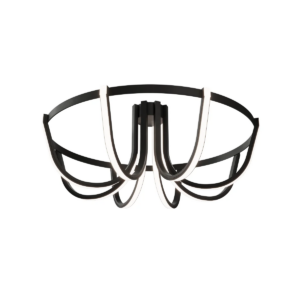
Люстра Visaro GLODE
Диапазон цен: 39700 руб. – 42200 руб.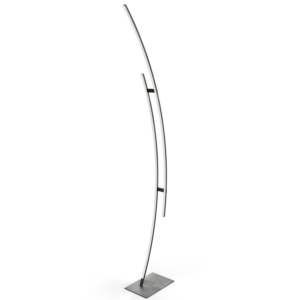
Торшер ArcOsmo Three GLODE
Диапазон цен: 23200 руб. – 25700 руб.
-3%
Встраиваемый светильник IZAR 80 FLAT SN006
Первоначальная цена составляла 2950 руб..2860 руб.Текущая цена: 2860 руб..
-3%
