Скидка 5% на первый заказ — RDS5




Как сделать презентацию в повер поинт бесплатно
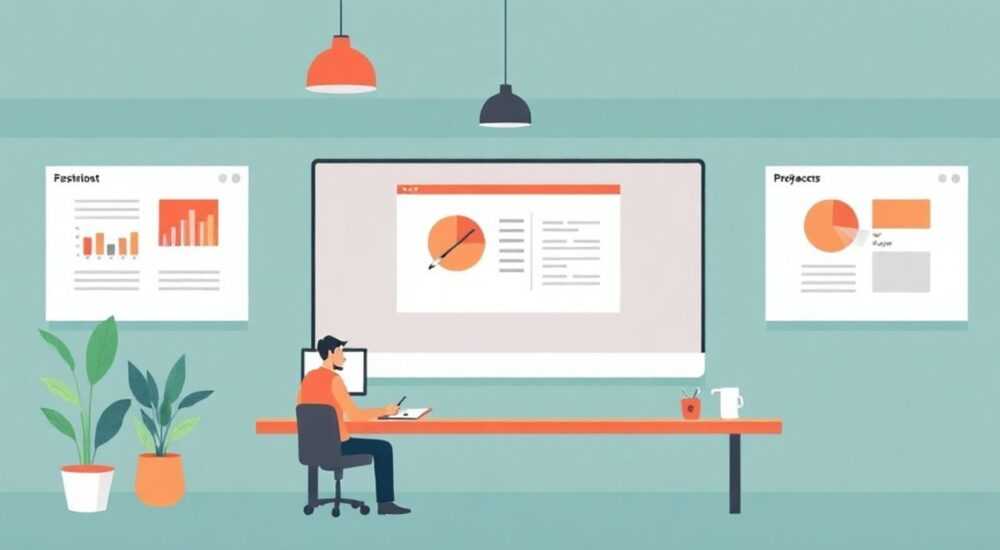
Создание презентации в PowerPoint — навык, необходимый студентам, преподавателям, предпринимателям и специалистам из разных сфер. Однако не у всех есть доступ к лицензионной версии Microsoft Office. К счастью, существует несколько способов использовать PowerPoint бесплатно, сохранив все ключевые функции редактирования и оформления. Главное — понимать, какие легальные варианты доступны и как их правильно использовать.
Вы можете создать презентацию в PowerPoint бесплатно через онлайн-версию на сайте office.com. Достаточно зарегистрировать бесплатный аккаунт Microsoft, чтобы получить доступ к полному функционалу редактора прямо в браузере.
Содержание статьи:
- Бесплатные способы использовать PowerPoint
- Когда какой способ выбрать?
- Как сделать презентацию в PowerPoint онлайн: пошаговая инструкция
- Функции PowerPoint Online: что доступно бесплатно
- Дизайн слайдов: советы для профессионального вида
- Пример структуры эффективной презентации
- Распространённые ошибки и как их избежать
- Чек-лист перед показом презентации
- Экспертное мнение
- Интервью с Дмитрием Ковалёвым, менеджером продукта в IT-компании, 9 лет опыта создания презентаций
- Вопросы и ответы
- Заключение
Бесплатные способы использовать PowerPoint
PowerPoint — это часть пакета Microsoft Office, который традиционно требует покупки подписки. Но компания Microsoft предлагает ряд легальных способов работать с PowerPoint без оплаты. Эти методы подходят как для разовой задачи, так и для регулярного использования.
Первый и самый надёжный вариант — PowerPoint Online. Это облегчённая, но функциональная версия PowerPoint, работающая прямо в браузере. Она доступна через портал Office.com и полностью бесплатна при наличии учётной записи Microsoft. Работает на Windows, macOS, Linux, а также на мобильных устройствах через браузер.
Второй способ — использование бесплатной пробной версии Microsoft 365. Компания предоставляет 30 дней полного доступа ко всем приложениям, включая PowerPoint, Word и Excel. Подходит тем, кто планирует активно работать с презентациями в течение месяца. После окончания пробного периода подписку можно отменить.
Третий вариант — PowerPoint в составе Microsoft 365 для студентов и преподавателей. Многие образовательные учреждения предоставляют своим пользователям бесплатный доступ к Microsoft 365 Education. Если вы учитесь или преподаёте, проверьте, подключена ли ваша школа или университет к программе.
Четвёртый способ — приложения для Android и iOS. Мобильные версии PowerPoint позволяют создавать и редактировать презентации на смартфоне или планшете. Приложение бесплатное, но некоторые продвинутые функции доступны только с подпиской.
Когда какой способ выбрать?
- Для быстрой презентации — используйте PowerPoint Online. Не нужно ничего устанавливать, всё работает в браузере.
- Для сложного проекта — попробуйте 30-дневную пробную версию Microsoft 365. Вы получите доступ к расширенным функциям: анимации, переходам, работе с графикой.
- Для учёбы — узнайте, есть ли у вашего учебного заведения бесплатная подписка Microsoft 365 Education.
- Для работы в дороге — установите мобильное приложение. Оно синхронизируется с облаком OneDrive.
Полезно знать: Все перечисленные способы легальны и не требуют взлома или использования пиратского ПО. Microsoft официально поддерживает бесплатный доступ к базовым версиям своих продуктов.
Как сделать презентацию в PowerPoint онлайн: пошаговая инструкция
Создание презентации в PowerPoint Online — простой процесс, который можно выполнить за несколько минут. Ниже приведён подробный алгоритм для новичков и тех, кто впервые работает с онлайн-редактором.
- Перейдите на сайт office.com. Это центральный портал для всех приложений Microsoft.
- Войдите в учётную запись Microsoft. Если у вас её нет, зарегистрируйте бесплатный аккаунт. Подойдёт любая электронная почта (Outlook, Gmail и др.).
- Найдите иконку «PowerPoint» на главной странице или выберите «Создать» → «Презентация».
- Выберите шаблон. Можно начать с пустого слайда или воспользоваться одним из готовых дизайнов. Шаблоны ускоряют работу и помогают соблюдать визуальную стилистику.
- Отредактируйте содержимое. Замените текстовые блоки, добавьте изображения, диаграммы или фигуры через вкладку «Вставка».
- Добавьте новые слайды. Используйте кнопку «Новый слайд» и выберите нужный макет (заголовок, содержание, изображение и т.д.).
- Настройте переходы и анимацию. Через вкладку «Переходы» и «Анимация» можно задать эффекты смены слайдов и появление элементов.
- Сохраните презентацию. Файл автоматически сохраняется в облако OneDrive. Также можно скачать копию в формате .pptx.
- Поделитесь ссылкой. Нажмите «Поделиться» и отправьте презентацию коллегам или преподавателю. Можно разрешить редактирование или ограничить просмотр.
Функции PowerPoint Online: что доступно бесплатно
Функция |
Доступно в бесплатной версии |
Комментарий |
|---|---|---|
Создание и редактирование слайдов |
Да |
Полный доступ к основным инструментам |
Шаблоны и темы |
Да |
Более 100 готовых дизайнов |
Вставка изображений, видео, фигур |
Да |
Поддерживаются файлы с компьютера и из интернета |
Анимация объектов |
Частично |
Базовые эффекты, но меньше, чем в десктопной версии |
Переходы между слайдами |
Да |
Стандартные эффекты (появление, растворение и др.) |
Коллаборация в реальном времени |
Да |
Несколько пользователей могут редактировать одновременно |
Экспорт в PDF и PPTX |
Да |
Можно скачать в разных форматах |
Запись дикторского сопровождения |
Нет |
Доступно только в десктопной версии |
«PowerPoint Online — отличный выбор для студентов и фрилансеров, которым нужно быстро подготовить презентацию. Он лёгкий, быстрый и не нагружает устройство.» — Алексей Смирнов, UX-дизайнер, 8 лет опыта
Дизайн слайдов: советы для профессионального вида
Хорошая презентация — это не просто текст на слайдах. Важно соблюдать баланс между информацией и визуальной подачей. Вот ключевые принципы, которые помогут сделать вашу презентацию эффективной.
Ограничьте количество текста. На одном слайде должно быть не более 6 строк. Используйте короткие тезисы, маркированные списки и крупный шрифт (не менее 24 pt). Представьте, что зритель должен прочитать текст с последнего ряда зала.
Используйте качественные изображения. Графика усиливает восприятие информации. Выбирайте фотографии высокого разрешения, без водяных знаков. Лучше использовать бесплатные стоки: Unsplash, Pexels, Pixabay. В PowerPoint есть встроенный поиск изображений через Bing.
Соблюдайте цветовую гамму. Используйте не более 3–4 цветов. Один — доминирующий, второй — акцентный. Избегайте контрастных сочетаний вроде красного на зелёном. Для проверки доступности цветов воспользуйтесь онлайн-инструментами, например, WebAIM Contrast Checker.
Применяйте единую типографику. Выберите один шрифт для заголовков и один — для основного текста. Беззасечные шрифты (например, Arial, Calibri) лучше читаются на экране. Избегайте курсива и подчёркивания.
Пример структуры эффективной презентации
- Титульный слайд: название, имя докладчика, дата.
- Цель презентации: один слайд с кратким описанием, зачем она нужна.
- Содержание: 3–5 пунктов, отражающих структуру выступления.
- Основные разделы: по 1–2 слайда на каждый тезис.
- Графики и данные: визуализация информации с пояснениями.
- Выводы: краткое резюме, рекомендации.
- Спасибо за внимание: контактная информация, призыв к действию.
Полезно знать: Презентация не должна заменять выступление, а дополнять его. Аудитория запоминает 10% сказанного, но до 65% — если информация была визуализирована.
Распространённые ошибки и как их избежать
Даже опытные пользователи часто допускают типичные ошибки при создании презентаций. Вот самые частые из них и способы их исправить.
Перегруженность слайдов. Когда на одном слайде слишком много текста, графики и анимации, зритель теряет фокус. Решение: делите информацию на несколько слайдов. Один слайд — одна идея.
Сложная анимация. Чрезмерное использование эффектов отвлекает от сути. Рекомендуется использовать анимацию только для акцента: появление ключевого тезиса, выделение важного элемента.
Неудачные шрифты. Рукописные, декоративные или слишком мелкие шрифты снижают читаемость. Используйте стандартные офисные шрифты: Calibri, Segoe UI, Roboto.
Отсутствие логической структуры. Презентация должна вести аудиторию от проблемы к решению. Начинайте с вопроса, затем покажите данные, и завершите выводами.
Чек-лист перед показом презентации
- Проверил(а) орфографию и пунктуацию.
- Убедился(ась), что все изображения чёткие и уместные.
- Протестировал(а) переходы и анимацию.
- Проверил(а) совместимость с другим устройством (ноутбук, проектор).
- Подготовил(а) резервную копию (в облаке и на флешке).
- Оценил(а) время выступления — укладывается в лимит.
«Лучшие презентации — те, которые кажутся простыми. За этой простотой стоит тщательная подготовка и отказ от лишнего.» — Марина Петрова, коуч по публичным выступлениям, 12 лет опыта
Экспертное мнение
Интервью с Дмитрием Ковалёвым, менеджером продукта в IT-компании, 9 лет опыта создания презентаций
— Какой совет вы дадите тем, кто делает первую презентацию?
«Начните с шаблона. Не тратьте время на дизайн — сосредоточьтесь на содержании. В PowerPoint Online много качественных шаблонов. Выберите один и адаптируйте под свою тему.»
— Как избежать страха перед публичным выступлением?
«Помните: презентация — это инструмент, а не цель. Ваша задача — донести мысль, а не идеально прочитать текст. Тренируйтесь вслух, записывайте себя на видео, просите обратную связь.»
— Что важнее — дизайн или содержание?
«Содержание всегда важнее. Хороший докладчик может выступить даже с пустыми слайдами. Но если содержание слабое, никакой дизайн не спасёт.»
Вопросы и ответы
Можно ли использовать PowerPoint бесплатно навсегда?
Да, через PowerPoint Online. Достаточно иметь бесплатный аккаунт Microsoft. Функционал ограничен по сравнению с десктопной версией, но для большинства задач его хватает.
Будет ли презентация открываться у других, если я использовал бесплатную версию?
Да. Файлы сохраняются в стандартном формате .pptx и совместимы со всеми версиями PowerPoint, включая старые (2007, 2010 и выше).
Нужен ли интернет для работы с PowerPoint Online?
Да, редактирование требует постоянного подключения. Однако после скачивания файла можно работать офлайн в любой версии PowerPoint.
Можно ли добавить видео в презентацию в бесплатной версии?
Да, но только встроенное из YouTube или загруженное в OneDrive. Прямая вставка с компьютера возможна, но воспроизведение зависит от браузера.
Чем PowerPoint Online отличается от Google Slides?
PowerPoint Online ближе к классическому PowerPoint по интерфейсу и функциям. Google Slides проще, но менее мощный в плане форматирования. Если вы привыкли к Office — выбирайте PowerPoint.
Заключение
Создать презентацию в PowerPoint бесплатно — реально и удобно. Благодаря онлайн-версии и образовательным программам Microsoft, доступ к мощному инструменту есть у каждого. Главное — использовать легальные способы и следовать лучшим практикам оформления.
PowerPoint Online — это не временная замена, а полноценный инструмент для повседневной работы. Он подходит для учёбы, бизнеса и личных проектов. С его помощью можно быстро подготовить качественную презентацию, не тратя ни копейки.
- Используйте PowerPoint Online — он бесплатный и работает в браузере.
- Регистрация аккаунта Microsoft даёт доступ к OneDrive и совместной работе.
- Следуйте правилам дизайна: минимум текста, максимум смысла.
- Избегайте распространённых ошибок: перегрузки, плохих шрифтов, сложной анимации.
- Проверяйте презентацию перед показом — это повышает уверенность и результат.
⚠️ Дисклеймер — нажмите, чтобы развернуть
Материалы, опубликованные в разделе «Блог» на сайте RU DESIGN SHOP (rudesignshop.ru), носят исключительно информационный и ознакомительный характер и не являются руководством к действию, финансовой рекомендацией, медицинской услугой, ветеринарным назначением либо рекламой товаров и услуг, включая азартные игры. Публикации не содержат призывов к участию в азартных играх и не направлены на продвижение соответствующих операторов.
Безопасность применения товаров и веществ: при использовании строительных материалов, бытовой химии, пестицидов и агрохимикатов необходимо строго следовать инструкциям производителя и действующему законодательству Российской Федерации, включая Федеральный закон РФ от 19.07.1997 № 109-ФЗ «О безопасном обращении с пестицидами и агрохимикатами».
Упоминание товарных знаков, брендов и организаций носит исключительно информационный характер и не означает наличие партнёрских отношений или одобрения со стороны правообладателей.
Материалы, содержащие сведения о медицинских, ветеринарных или косметических средствах, представлены в справочных целях и не являются медицинской консультацией или назначением. Перед применением рекомендуется обратиться к врачу, ветеринарному специалисту или иному сертифицированному профессионалу.
Возрастные ограничения: материалы, содержащие сведения о продукции категории 18+, включая алкоголь или азартные игры, предназначены исключительно для совершеннолетней аудитории и публикуются в информационных целях.
Правовая ответственность: решения, принятые на основе опубликованной информации, пользователь принимает самостоятельно и на свой риск; редакция и авторы несут ответственность в пределах, установленных законодательством Российской Федерации.
Редакция не допускает публикаций, содержащих пропаганду экстремизма, терроризма, наркотических средств или суицида; подобные материалы подлежат немедленному удалению.
Упоминание организаций с ограниченным статусом: компания Meta Platforms Inc. (социальные сети Facebook и Instagram) признана экстремистской организацией решением суда РФ, её деятельность запрещена на территории Российской Федерации; любые упоминания приводятся исключительно в информационных целях.
Авторские права и источники: информация собирается из открытых источников; её актуальность указывается на дату публикации и может изменяться.
Изображения и иллюстрации используются на условиях, разрешённых правообладателями. При возникновении претензий редакция готова оперативно рассмотреть обращение и внести необходимые изменения.
Персональные данные и cookies: сайт использует cookies и обрабатывает персональные данные пользователей в соответствии с Федеральным законом № 152-ФЗ «О персональных данных» и Политикой конфиденциальности RU DESIGN SHOP.
Мнения авторов могут не совпадать с позицией государственных органов или коммерческих организаций, упомянутых в материалах.
РЕКОМЕНДУЕМ
Товары от российских производителей




