Скидка 5% на первый заказ — RDS5




Как сделать презентацию в повер поинте пошагово
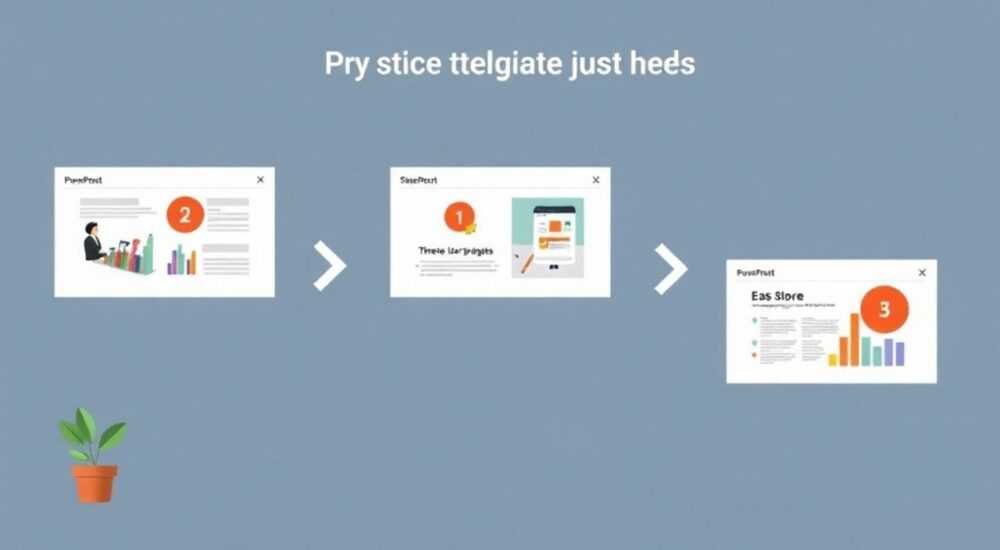
Создание эффективной презентации в PowerPoint — навык, который может освоить каждый. Главное — понимать структуру, логику подачи информации и уметь использовать инструменты программы грамотно. Современные версии PowerPoint предлагают не только базовые функции слайдов, но и мощные средства визуализации, анимации и взаимодействия с аудиторией.
Чтобы сделать презентацию в PowerPoint, начните с чёткой цели, структурируйте содержание по шагам, используйте минималистичный дизайн и лаконичный текст. Главная рекомендация — фокус на ясности сообщения, а не на количестве эффектов.
Содержание статьи:
- Планирование презентации: от идеи до структуры
- Шаг 1: Определите цель и целевую аудиторию
- Шаг 2: Создайте каркас презентации
- Создание презентации с нуля: пошаговая инструкция
- Шаг 1: Настройте параметры презентации
- Шаг 2: Добавьте титульный слайд
- Шаг 3: Заполните основные слайды
- Шаг 4: Вставьте визуальные элементы
- Шаг 5: Сохраните и экспортируйте
- Дизайн слайдов: правила, шаблоны и типичные ошибки
- Выбор цветовой палитры
- Шрифты и читаемость
- Типичные ошибки дизайна
- Анимация и переходы: как использовать без перегруза
- Когда использовать анимацию?
- Какие анимации выбрать?
- Настройка анимации
- Переходы между слайдами
- Подготовка к выступлению: репетиция и тайминг
- Режим репетиции
- Режим заметок
- Чек-лист перед выступлением
- Экспертное мнение
- Вопросы и ответы
- Заключение
Планирование презентации: от идеи до структуры
Перед тем как открыть PowerPoint, важно определить цель презентации. Это может быть информирование, убеждение, обучение или продажа. Без чёткой цели даже самый красивый слайд будет бесполезен. Спросите себя: что должен запомнить зритель после выступления? Какое действие он должен совершить?
Далее — разработка структуры. Классическая модель «введение — основная часть — заключение» остаётся актуальной. Введение должно захватить внимание: используйте провокационный вопрос, интересную статистику или историю. Основная часть — это 3–5 ключевых блоков, каждый из которых раскрывает один аспект темы. Заключение подводит итог и мотивирует к действию.
Полезно знать: Презентация дольше 15 минут требует особого внимания к таймингу. Разбивайте её на логические блоки с короткими паузами для удержания внимания аудитории.
Один из эффективных подходов — метод «проблема – решение – выгоды». Например, если вы представляете новый продукт, покажите проблему клиента, предложите своё решение и обоснуйте его преимущества. Такая логика легко воспринимается и вызывает доверие.
Также важно учитывать аудиторию. Для технических специалистов допустимы детальные схемы и цифры, а для широкой публики — упрощённые графики и метафоры. Не забывайте про контекст: деловая встреча, конференция или внутренний брифинг требуют разного уровня формальности.
Шаг 1: Определите цель и целевую аудиторию
Цель может быть одной из следующих:
- Информировать (например, отчёт о результатах квартала);
- Убедить (предложить инвестиции в проект);
- Обучить (провести тренинг по новому ПО);
- Мотивировать (вдохновить команду на достижение KPI).
Каждая цель требует своей стратегии. Информационная презентация строится вокруг фактов, убедительная — на эмоциях и логике, обучающая — на примерах и интерактиве.
Шаг 2: Создайте каркас презентации
Используйте бумагу или цифровой инструмент (например, OneNote или Miro) для черновика. Напишите:
- Заголовок презентации;
- Основной тезис;
- 3–5 ключевых разделов;
- Финальный призыв к действию.
Пример каркаса для презентации по экологии:
- Введение: «Каждый год океаны получают 8 миллионов тонн пластика»;
- Раздел 1: Источники загрязнения;
- Раздел 2: Технологии переработки;
- Раздел 3: Успешные кейсы стран ЕС;
- Заключение: Призыв к участию в раздельном сборе.
«Начинайте с самого сильного аргумента. Первые 90 секунд решают, останется ли аудитория включённой.» — Анна Ковалёва, профессиональный спикер, 12 лет на TEDx
Создание презентации с нуля: пошаговая инструкция
Откройте PowerPoint. Выберите «Пустая презентация» или тему, соответствующую стилю вашего выступления. Деловой формат — минимализм, светлые тона, стандартные шрифты (Calibri, Arial). Креативный — смелые цвета, нестандартные формы, акценты.
Шаг 1: Настройте параметры презентации
Перейдите во вкладку «Дизайн» → «Размер слайда». Выберите:
- «Стандартный (4:3)» — для старых проекторов;
- «Широкоэкранный (16:9)» — для современных экранов и онлайн-трансляций.
Если вы не уверены, выбирайте 16:9 — это наиболее универсальный формат.
Шаг 2: Добавьте титульный слайд
Первый слайд — лицо презентации. Он должен содержать:
- Название темы (жирный крупный шрифт);
- Ваше имя и должность;
- Дата и логотип компании (при необходимости).
Избегайте длинных подзаголовков. Лучше написать: «Как сократить расходы на 20%» вместо «Аналитический отчёт по оптимизации операционных затрат в Q1 2026 года».
Шаг 3: Заполните основные слайды
Добавляйте слайды через «Главная» → «Новый слайд». Используйте встроенные макеты:
- «Заголовок и текст» — для списков;
- «Две колонки» — для сравнений;
- «Изображение с заголовком» — для визуалов.
Правило 6×6: не более 6 строк текста на слайде, не более 6 слов в строке. Это помогает избежать перегруза.
Полезно знать: Текст на слайде — не ваша речь. Это лишь опорные пункты. Подробности вы озвучиваете устно.
Шаг 4: Вставьте визуальные элементы
PowerPoint позволяет добавлять:
- Изображения (вставка → «Изображения»);
- Графики (вставка → «График»);
- Таблицы (вставка → «Таблица»);
- Иконки и фигуры (вставка → «Фигуры», «Иконки»).
Для графиков: выбирайте тип в зависимости от данных:
Тип данных |
Рекомендуемый график |
|---|---|
Динамика во времени |
Линейный график |
Сравнение категорий |
Гистограмма |
Доли целого |
Круговая диаграмма (не более 5 сегментов) |
Корреляция |
Точечная диаграмма |
Шаг 5: Сохраните и экспортируйте
После завершения:
- Сохраните файл: «Файл» → «Сохранить как» → выберите папку и формат .pptx;
- Экспортируйте в PDF: полезно для раздачи аудитории;
- Создайте резервную копию на облачном диске (OneDrive, Google Drive).
«Всегда проверяйте презентацию на том же устройстве, с которого будете показывать. Шрифты и анимации могут отображаться иначе.» — Дмитрий Петров, IT-тренер, Microsoft Certified Trainer
Дизайн слайдов: правила, шаблоны и типичные ошибки
Хороший дизайн работает на содержание, а не против него. Цвет, шрифт, композиция — всё должно способствовать восприятию.
Выбор цветовой палитры
Используйте 2–3 основных цвета:
- Фон — нейтральный (белый, серый, светло-синий);
- Акцент — один яркий цвет (красный, оранжевый, зелёный);
- Текст — контрастный (чёрный или тёмно-серый).
Избегайте:
- Ярко-жёлтый фон с белым текстом;
- Красный текст на зелёном;
- Градиенты с низкой читаемостью.
Шрифты и читаемость
Рекомендуемые шрифты:
- Calibri — стандартный, дружелюбный;
- Arial — нейтральный, подходит для цифр;
- Segoe UI — современный, встроен в Windows.
Размер шрифта:
- Заголовок — 32–44 pt;
- Основной текст — 24–28 pt;
- Подписи к графикам — не менее 18 pt.
Полезно знать: Если вы сомневаетесь в читаемости — откройте презентацию на телефоне и посмотрите с расстояния 1 метра.
Типичные ошибки дизайна
- Перегруженность: слишком много текста, изображений, эффектов. Результат — потеря внимания.
- Несогласованность: разные шрифты, цвета, отступы. Создаёт впечатление непрофессионализма.
- Плохие изображения: размытые фото, стоковые картинки с натянутыми улыбками.
- Автофигуры в хаосе: стрелки, облака, рамки — всё сразу.
Лучше меньше, но качественнее. Один сильный визуал лучше десяти мелких иконок.
Анимация и переходы: как использовать без перегруза
Анимация — не украшение, а инструмент. Она помогает раскрыть информацию поэтапно, направить внимание, упростить сложные схемы.
Когда использовать анимацию?
- Появление элементов по щелчку (например, этапы процесса);
- Выделение важного (увеличение, подсветка);
- Демонстрация последовательности (арифметические действия, цепочки).
Какие анимации выбрать?
PowerPoint предлагает три категории:
- Появление — «Появление», «Плавное появление», «Увеличение»;
- Выход — «Исчезновение», «Уменьшение»;
- Акцент — «Подпрыгивание», «Покачивание» (используйте умеренно).
Избегайте:
- «Вращения»;
- «Прыжков»;
- «Блестящих» эффектов.
Настройка анимации
Через вкладку «Анимация»:
- Выберите объект;
- Назначьте эффект;
- Настройте порядок (панель «Анимация» → «Панель анимации»);
- Установите запуск: «По щелчку», «С предыдущим», «После предыдущего».
«Используйте анимацию только тогда, когда она объясняет. Если эффект не несёт смысла — удалите его.» — Елена Миронова, UX-дизайнер, создатель курса «Effective Slides»
Переходы между слайдами
Ограничьтесь 1–2 типами:
- «Без перехода» — самый профессиональный выбор;
- «Плавное исчезновение» — мягко и современно;
- «Продвижение» — для нарратива.
Не ставьте разные переходы на каждый слайд. Это создаёт ощущение хаоса.
Подготовка к выступлению: репетиция и тайминг
Даже идеальная презентация провалится, если вы не готовы к выступлению. Ваша задача — быть проводником между слайдами и аудиторией.
Режим репетиции
PowerPoint имеет встроенную функцию: «Показ слайдов» → «Репетиция с таймером». Программа запишет время показа каждого слайда и предложит общую длительность.
Рекомендации:
- Произносите речь вслух, как на настоящем выступлении;
- Не читайте текст со слайдов — раскрывайте его своими словами;
- Отработайте переходы между блоками.
Режим заметок
В нижней части окна редактора есть поле «Заметки». Используйте его для:
- Ключевых фраз;
- Статистики;
- Тезисов, которые не вошли в слайды.
При демонстрации (в режиме «Показ слайдов») вы можете включить «Показывать заметки на втором экране» — тогда аудитория видит только слайды, а вы — свои подсказки.
Чек-лист перед выступлением
- Проверьте совместимость файла (.pptx открыт на другом ПК);
- Подключите проектор заранее;
- Убедитесь, что микрофон работает (если нужно);
- Закройте все лишние программы;
- Включите «Не беспокоить» на компьютере.
Полезно знать: Если презентация онлайн — закройте камеру на 30 секунд перед началом, чтобы собраться. Включите свет и сядьте прямо — это влияет на голос.
Экспертное мнение
«Лучшие презентации — те, которые забываешь как «презентации». Когда аудитория говорит: «Вау, сколько было интересного!» — а не «Ну и долго же это длилось». Ключ — в истории. Даже финансовый отчёт можно подать как расследование: «Кто украл 15% прибыли?» — Сергей Волков, директор коммуникационного агентства «SlideUp», 15 лет в сфере public speaking
Современные тренды:
- Минимализм: больше воздуха, меньше текста;
- Видеоинтеграция: короткие ролики (до 30 сек) усиливают воздействие;
- Интерактив: опросы через Mentimeter или Slido в реальном времени;
- AI-помощники: PowerPoint Designer предлагает оформление, CoPilot — формулировки.
Вопросы и ответы
Как сделать презентацию, если нет времени?
Используйте шаблоны PowerPoint или Canva. Введите данные — дизайн подстроится автоматически. Но всегда адаптируйте контент под свою аудиторию.
Можно ли использовать музыку?
Да, но только инструментальную и тихую. Подходит для заставки или фона видео. Не включайте её на весь показ — это отвлекает.
Что делать, если сломался проектор?
Имейте резерв: PDF-версию на флешке, ссылку в облаке, распечатанные слайды. Главное — продолжайте говорить. Хороший спикер не зависит от техники.
Как бороться с волнением?
Дышите глубоко, начните с улыбки, произнесите первые слова медленно. Представьте, что вы делитесь полезным опытом с друзьями — это снижает давление.
Нужны ли QR-коды на слайдах?
Да, особенно в конце: «Скачайте презентацию», «Подпишитесь на рассылку». Это увеличивает вовлечённость после выступления.
Заключение
Создание презентации в PowerPoint — это не просто набор слайдов, а продуманная коммуникация. От планирования до выступления каждый этап влияет на результат. Главное — помнить: вы ведёте аудиторию к пониманию, а не демонстрируете мастерство владения программой.
Успешная презентация — это когда зрители уходят с ясной мыслью, мотивацией или новыми знаниями. А PowerPoint — лишь инструмент, который помогает вам стать лучшей версией себя на сцене.
- Начинайте с цели и структуры, а не с открытия PowerPoint.
- Слайд — не доклад, а визуальная поддержка вашей речи.
- Дизайн должен быть единым, читаемым и минималистичным.
- Анимация — средство, а не самоцель.
- Репетиция и уверенность важнее эффектов.
⚠️ Дисклеймер — нажмите, чтобы развернуть
Материалы, опубликованные в разделе «Блог» на сайте RU DESIGN SHOP (rudesignshop.ru), носят исключительно информационный и ознакомительный характер и не являются руководством к действию, финансовой рекомендацией, медицинской услугой, ветеринарным назначением либо рекламой товаров и услуг, включая азартные игры. Публикации не содержат призывов к участию в азартных играх и не направлены на продвижение соответствующих операторов.
Безопасность применения товаров и веществ: при использовании строительных материалов, бытовой химии, пестицидов и агрохимикатов необходимо строго следовать инструкциям производителя и действующему законодательству Российской Федерации, включая Федеральный закон РФ от 19.07.1997 № 109-ФЗ «О безопасном обращении с пестицидами и агрохимикатами».
Упоминание товарных знаков, брендов и организаций носит исключительно информационный характер и не означает наличие партнёрских отношений или одобрения со стороны правообладателей.
Материалы, содержащие сведения о медицинских, ветеринарных или косметических средствах, представлены в справочных целях и не являются медицинской консультацией или назначением. Перед применением рекомендуется обратиться к врачу, ветеринарному специалисту или иному сертифицированному профессионалу.
Возрастные ограничения: материалы, содержащие сведения о продукции категории 18+, включая алкоголь или азартные игры, предназначены исключительно для совершеннолетней аудитории и публикуются в информационных целях.
Правовая ответственность: решения, принятые на основе опубликованной информации, пользователь принимает самостоятельно и на свой риск; редакция и авторы несут ответственность в пределах, установленных законодательством Российской Федерации.
Редакция не допускает публикаций, содержащих пропаганду экстремизма, терроризма, наркотических средств или суицида; подобные материалы подлежат немедленному удалению.
Упоминание организаций с ограниченным статусом: компания Meta Platforms Inc. (социальные сети Facebook и Instagram) признана экстремистской организацией решением суда РФ, её деятельность запрещена на территории Российской Федерации; любые упоминания приводятся исключительно в информационных целях.
Авторские права и источники: информация собирается из открытых источников; её актуальность указывается на дату публикации и может изменяться.
Изображения и иллюстрации используются на условиях, разрешённых правообладателями. При возникновении претензий редакция готова оперативно рассмотреть обращение и внести необходимые изменения.
Персональные данные и cookies: сайт использует cookies и обрабатывает персональные данные пользователей в соответствии с Федеральным законом № 152-ФЗ «О персональных данных» и Политикой конфиденциальности RU DESIGN SHOP.
Мнения авторов могут не совпадать с позицией государственных органов или коммерческих организаций, упомянутых в материалах.
РЕКОМЕНДУЕМ
Товары от российских производителей

Светильник СИН 5 ABSOLUT SKANDIC
98000 руб.


