Скидка 5% на первый заказ — RDS5




Как сделать презентацию в powerpoint интересной
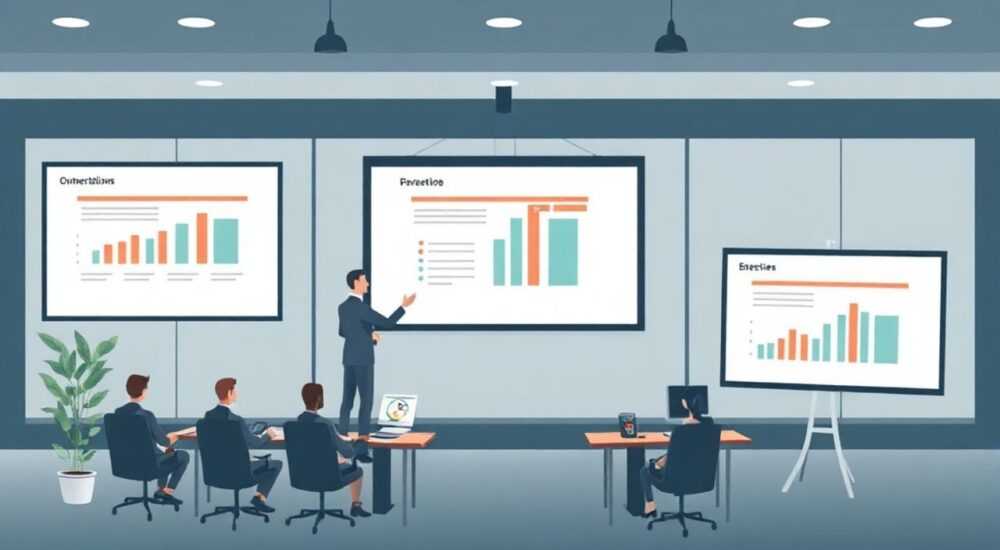
Создание интересной презентации в PowerPoint — это не просто подбор красивых слайдов, а продуманная коммуникация, которая удерживает внимание, доносит идею и вызывает отклик. Многие ограничиваются шаблонами и текстом «на всякий случай», но именно из-за этого аудитория теряет интерес уже к третьему слайду. Ключ к успеху — в балансе между визуальной привлекательностью, структурированным содержанием и живой подачей.
Чтобы сделать презентацию в PowerPoint интересной, сосредоточьтесь на простоте, визуальной выразительности и нарративе: каждый слайд должен служить истории, а не перегружать зрителя текстом. Используйте минимализм, качественные изображения и плавные анимации.
Содержание статьи:
- Используйте сторителлинг: как превратить данные в историю
- Как построить повествование
- Дизайн с умом: правила визуальной эстетики
- Как выбрать изображения
- Анимации и переходы: когда они помогают, а когда мешают
- Переходы между слайдами
- Вовлечение аудитории: техники выхода за рамки экрана
- Техники вовлечения
- Типичные ошибки и как их избежать
- Перегрузка текстом
- Слайды-цитаты
- Автоматические переходы
- Несогласованность стиля
- Экспертное мнение
- Анна Лебедева, специалист по корпоративным коммуникациям, 15 лет в сфере PR
- Вопросы и ответы
- Заключение
Используйте сторителлинг: как превратить данные в историю
Презентация — это не доклад, а рассказ. Даже если вы выступаете с отчётом по KPI, важно создать нарратив: завязку, развитие и развязку. Начните с проблемы, которую решает ваш проект, покажите путь её преодоления и завершите результатом. Это формат, знакомый каждому с детства, и он работает на уровне восприятия.
Представьте, что вы рассказываете коллегам о внедрении нового CRM. Вместо «Мы выбрали систему X, потому что она дешевле» скажите: «Раньше менеджеры тратили 4 часа в неделю на ручной ввод данных. Мы искали решение, которое вернёт им время для клиентов. После анализа трёх систем мы остановились на X — и сэкономили 120 часов в месяц». Разница очевидна.
Структура эффективного сторителлинга:
- Контекст — кто, где, почему?
- Вызов — какая проблема возникла?
- Поиск решения — какие варианты рассматривались?
- Результат — что изменилось, измеримые показатели.
«Люди запоминают факты на 20% лучше, если они вплетены в историю. Используйте эмоции — даже в бизнес-презентациях.» — Ольга Петрова, коуч по публичным выступлениям, 12 лет опыта
Как построить повествование
Начните с «до» и закончите «после». Например, при презентации дизайна интерьера: первый слайд — фото старого, тёмного помещения; последний — светлое пространство с акцентами. По пути — этапы изменений, выбор материалов, решения проблем (например, недостаток света).
Не бойтесь использовать личные метафоры. «Этот офис стал для команды вторым домом» — сильнее, чем «увеличились показатели удовлетворённости сотрудников».
Полезно знать: Завершайте презентацию призывом к действию: «Готовы начать?», «Обсудим детали?», «Подключайтесь к пилоту».
Дизайн с умом: правила визуальной эстетики
Дизайн — не украшение, а инструмент понимания. Хороший слайд можно понять за 3 секунды. Плохой — требует чтения и перечитывания. Вот основные принципы, проверенные практикой:
Правило одного сообщения. На каждом слайде — одна ключевая мысль. Если вы говорите о росте продаж, не добавляйте график посещаемости сайта и цитату клиента. Разнесите это по разным слайдам.
Шрифты и читаемость. Используйте максимум два шрифта: один для заголовков (жирный, геометрический), другой — для текста (классический, без засечек). Размер шрифта — не менее 24 pt для основного текста, 36–44 pt для заголовков.
Цветовая палитра. Ограничьтесь 3–4 цветами: основной, акцентный, фоновый, нейтральный. Избегайте контрастных пар вроде красного на синем — это напрягает глаза. Используйте онлайн-генераторы, например Coolors.co, чтобы подобрать гармоничную схему.
Элемент дизайна |
Рекомендации |
Ошибки |
|---|---|---|
Фон |
Однотонный или с едва заметным узором |
Яркие фото, мигающие градиенты |
Текст |
Короткие фразы, маркеры, не более 6 строк |
абзацы, сплошной текст, длинные предложения |
Изображения |
Высокое качество, релевантные теме |
Клипарт, стоковые фото с натянутыми улыбками |
Диаграммы |
Упрощённые, с подписями только ключевых значений |
Перегруженные данными, без пояснений |
Как выбрать изображения
Фотографии должны усиливать сообщение, а не отвлекать. Для бизнес-презентаций подойдут:
- реальные фото команды или процессов;
- абстрактные текстуры (бетон, бумага) в качестве фона;
- иконки вместо слов (например, значок часов вместо «время»).
Используйте бесплатные стоки: Unsplash, Pexels, Pixabay. Убедитесь, что изображение соответствует культурному контексту — например, не используйте фото офиса в стиле лофта, если выступаете перед консервативной аудиторией.
Полезно знать: В PowerPoint есть встроенная функция «Удалить фон» и «Рекомендуемые изображения». Используйте её, чтобы быстро находить подходящие картинки.
Анимации и переходы: когда они помогают, а когда мешают
Анимации — как приправа: чуть-чуть — вкусно, много — испортит блюдо. Они должны направлять внимание, а не быть самоцелью. Например, чтобы показать этапы процесса, используйте эффект «Появление» по щелчку — так зритель будет следить за ходом мысли.
PowerPoint предлагает три типа анимаций:
- Появление — объект появляется на слайде (плавно, с вылетом и т.д.).
- Выделение — объект временно меняет цвет, масштаб или мигает.
- Выход — объект исчезает.
Лучшие практики:
- Используйте один тип анимации на всю презентацию (например, «Появление»).
- Настройте время: 0.5–1 секунда — оптимально.
- Отключите звуки (звук щелчка при анимации раздражает).
Переходы между слайдами
Переходы должны быть незаметными. Лучшие варианты:
- «Без перехода» — классика, подходит для любого формата.
- «Затемнение» — мягко сменяет слайд, не отвлекает.
- «Проявление» — современно, особенно на светлом фоне.
Избегайте: «Жалюзи», «Волна», «Взрыв» — они выглядят устаревшими и снижают доверие к контенту.
«Если анимация отвлекает от вашего слова — она лишняя. Проверьте: сможете ли вы повторить слайд с закрытыми глазами, просто слушая докладчика.» — Дмитрий Смирнов, UX-дизайнер, специалист по презентационным коммуникациям
Вовлечение аудитории: техники выхода за рамки экрана
Интерес рождается не только на экране, но и в зале. Даже в PowerPoint можно предусмотреть моменты взаимодействия.
Вопросы в презентации. Вставьте слайд с вопросом: «Как вы решаете эту задачу?» или «С каким из этих пунктов вы согласны?». Это активирует мышление и готовит к обсуждению.
Мини-опросы. Используйте внешние инструменты: Mentimeter, Slido. Создайте опрос, вставьте QR-код на слайд — зрители голосуют с телефона, результаты отображаются в реальном времени.
Интерактивные элементы в PowerPoint. Добавьте гиперссылки, чтобы переходить между слайдами не по порядку. Например, на слайде «Выберите направление» — кнопки: «Технологии», «Финансы», «HR». Клик — и презентация адаптируется под интересы аудитории.
Полезно знать: В PowerPoint можно встраивать видео, формы и даже веб-страницы (через надстройки). Это делает презентацию динамичной и многомерной.
Техники вовлечения
- История с продолжением — начните рассказ на первом слайде, а развязку дайте в конце.
- Загадка — покажите график с неполными данными: «Что произошло в марте?»
- Кейс — «Представьте, что вы руководитель отдела. Как бы вы поступили?»
Представьте, что вы представляете новый продукт. Вместо «Характеристики: A, B, C» сделайте так: «Этот гаджет решил проблему, с которой я столкнулся сам». Личный опыт вызывает доверие и интерес.
Типичные ошибки и как их избежать
Даже опытные спикеры допускают ошибки, которые убивают интерес. Вот самые частые:
Перегрузка текстом
Слайд с 7 абзацами — это не презентация, а электронный буклет. Аудитория не успеет прочитать, пока вы говорите. Решение: оставьте только ключевые тезисы. Подробности — в устном сопровождении.
Слайды-цитаты
Цитата на весь экран — хорошо, если она короткая и сильная. Но если вы вставляете 5 таких подряд — зритель теряет нить. Используйте цитаты точечно, как акцент.
Автоматические переходы
Настройка «переходить через 30 секунд» — риск потерять контроль. Вы можете говорить дольше, чем рассчитано. Лучше — ручное управление по щелчку.
Несогласованность стиля
Разные шрифты, цвета, отступы — создают ощущение небрежности. Перед выступлением пройдитесь по всем слайдам в режиме сортировщика.
Ошибка |
Последствия |
Решение |
|---|---|---|
Слишком много анимаций |
Аудитория смотрит на движение, а не на смысл |
Оставить только функциональные анимации |
Низкое качество изображений |
Профессионализм под вопросом |
Использовать HD-фото, проверять масштабирование |
Отсутствие логической структуры |
Зритель теряется |
Добавить разделительные слайды: «Теперь перейдём к…» |
Неадаптированная презентация |
Нет связи с аудиторией |
Менять примеры и акценты под конкретную группу |
Полезно знать: Перед важным выступлением протестируйте презентацию на коллеге. Попросите его сказать, что было непонятно, скучно или перегружено.
Экспертное мнение
Анна Лебедева, специалист по корпоративным коммуникациям, 15 лет в сфере PR
«За эти годы я видела сотни презентаций. Те, что запомнились, были простыми. Один мой клиент представил проект всего на трёх слайдах: проблема, решение, результат. Ни одной анимации, только фото и цифры. Он получил финансирование. Главное — уверенность в том, что вы говорите, и уважение к времени аудитории. Не пытайтесь впихнуть всё. Лучше меньше, но глубже.»
Анна отмечает, что часто компании тратят недели на создание презентации, но забывают про репетицию. «Вы можете иметь идеальные слайды, но если вы запинаетесь, не смотрите в зал и говорите монотонно — ничего не сработает. Репетируйте вслух, записывайте себя, считайте время.»
Вопросы и ответы
Можно ли использовать шаблоны PowerPoint?
Да, но адаптируйте их. Стандартные шаблоны часто выглядят шаблонно. Уберите лишние элементы, измените цвета, добавьте свои изображения. Главное — уникальность визуала.
Сколько слайдов должно быть в презентации?
Оптимально — 1 слайд на минуту выступления. Для 10 минут — 8–12 слайдов. Исключение — технические презентации с большим объёмом данных.
Как сделать презентацию интересной, если тема сухая?
Найдите человеческий угол. Даже отчёт по налогам можно подать как историю спасения компании от штрафов. Используйте аналогии: «Налоговая оптимизация — как GPS для финансов: выбираем самый выгодный маршрут».
Нужно ли читать со слайдов?
Нет. Слайды — ваша опора, а не сценарий. Говорите своими словами. Аудитория замечает, если вы просто зачитываете текст, и сразу теряет интерес.
Что делать, если сломался проектор?
Всегда имейте резерв: PDF-версию на флешке, распечатанные слайды, краткую заметку в блокноте. Уверенность в том, что вы справитесь без слайдов, — лучшее оружие против стресса.
Заключение
Интересная презентация в PowerPoint — это сочетание простоты, визуальной силы и живой подачи. Она не должна быть идеальной, но обязана быть понятной и запоминающейся. Уберите лишнее, сфокусируйтесь на главном и доверьтесь своей истории.
Успешная презентация — это не про технологии, а про связь с аудиторией. Даже самый простой слайд может вдохновить, если за ним стоит искренняя идея и уверенность докладчика.
- Стройте презентацию как историю: с проблемой, решением и результатом.
- Соблюдайте визуальные правила: минимум текста, качественные изображения, единый стиль.
- Используйте анимации умеренно и по делу.
- Вовлекайте аудиторию вопросами, опросами и интерактивом.
- Избегайте перегрузки и шаблонных решений — делайте акцент на содержании.
⚠️ Дисклеймер — нажмите, чтобы развернуть
Материалы, опубликованные в разделе «Блог» на сайте RU DESIGN SHOP (rudesignshop.ru), носят исключительно информационный и ознакомительный характер и не являются руководством к действию, финансовой рекомендацией, медицинской услугой, ветеринарным назначением либо рекламой товаров и услуг, включая азартные игры. Публикации не содержат призывов к участию в азартных играх и не направлены на продвижение соответствующих операторов.
Безопасность применения товаров и веществ: при использовании строительных материалов, бытовой химии, пестицидов и агрохимикатов необходимо строго следовать инструкциям производителя и действующему законодательству Российской Федерации, включая Федеральный закон РФ от 19.07.1997 № 109-ФЗ «О безопасном обращении с пестицидами и агрохимикатами».
Упоминание товарных знаков, брендов и организаций носит исключительно информационный характер и не означает наличие партнёрских отношений или одобрения со стороны правообладателей.
Материалы, содержащие сведения о медицинских, ветеринарных или косметических средствах, представлены в справочных целях и не являются медицинской консультацией или назначением. Перед применением рекомендуется обратиться к врачу, ветеринарному специалисту или иному сертифицированному профессионалу.
Возрастные ограничения: материалы, содержащие сведения о продукции категории 18+, включая алкоголь или азартные игры, предназначены исключительно для совершеннолетней аудитории и публикуются в информационных целях.
Правовая ответственность: решения, принятые на основе опубликованной информации, пользователь принимает самостоятельно и на свой риск; редакция и авторы несут ответственность в пределах, установленных законодательством Российской Федерации.
Редакция не допускает публикаций, содержащих пропаганду экстремизма, терроризма, наркотических средств или суицида; подобные материалы подлежат немедленному удалению.
Упоминание организаций с ограниченным статусом: компания Meta Platforms Inc. (социальные сети Facebook и Instagram) признана экстремистской организацией решением суда РФ, её деятельность запрещена на территории Российской Федерации; любые упоминания приводятся исключительно в информационных целях.
Авторские права и источники: информация собирается из открытых источников; её актуальность указывается на дату публикации и может изменяться.
Изображения и иллюстрации используются на условиях, разрешённых правообладателями. При возникновении претензий редакция готова оперативно рассмотреть обращение и внести необходимые изменения.
Персональные данные и cookies: сайт использует cookies и обрабатывает персональные данные пользователей в соответствии с Федеральным законом № 152-ФЗ «О персональных данных» и Политикой конфиденциальности RU DESIGN SHOP.
Мнения авторов могут не совпадать с позицией государственных органов или коммерческих организаций, упомянутых в материалах.
Читайте также

РЕКОМЕНДУЕМ
Товары от российских производителей
Настенный светильник CircleWall Wood GLODE
Диапазон цен: 24602 руб. – 29691 руб.
-5%
Светильник из войлока KR006.07
Первоначальная цена составляла 40797 руб..38760 руб.Текущая цена: 38760 руб..