Скидка 5% на первый заказ — RDS5




Как сделать презентацию в powerpoint на ноутбуке со слайдами пошагово
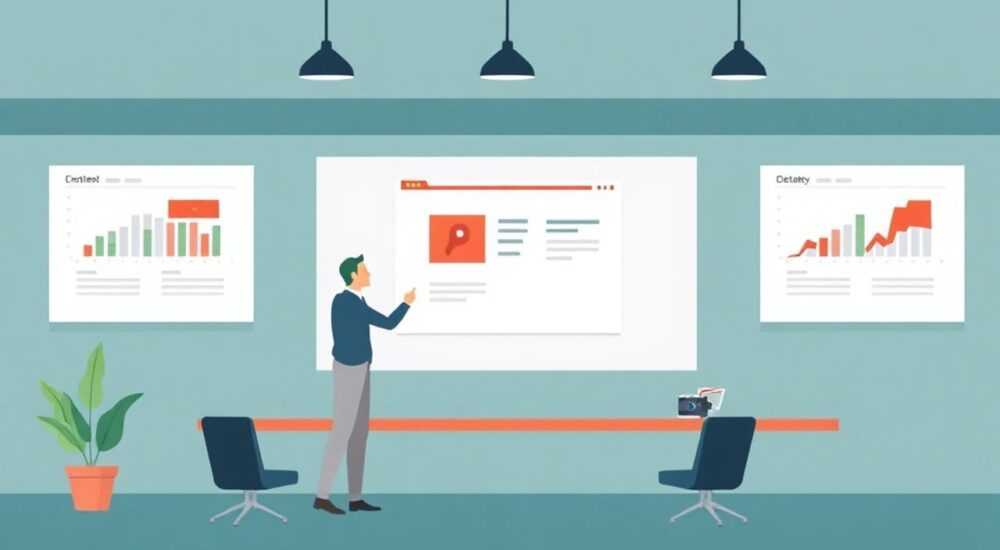
Создание презентации в PowerPoint на ноутбуке — навык, необходимый каждому студенту, предпринимателю и офисному сотруднику. Программа доступна почти на всех устройствах с Windows и macOS, а её интерфейс интуитивно понятен даже новичкам. Главное — следовать чёткой пошаговой методике: от запуска приложения до финальной проверки и демонстрации слайдов.
Чтобы быстро и правильно сделать презентацию в PowerPoint, начните с выбора шаблона, последовательно добавляйте слайды, оформляйте текст и визуальные элементы, а затем тестируйте показ. Главная рекомендация — используйте встроенные темы и режим «Структура» для экономии времени и соблюдения стиля.
Содержание статьи:
- Запуск и создание презентации
- Подготовка рабочего пространства
- Добавление и настройка слайдов
- Организация слайдов по смыслу
- Работа с текстом и шаблонами
- Редактирование мастер-слайда
- Визуализация информации
- Работа с формами и SmartArt
- Настройка переходов и анимаций
- Тестирование в режиме показа
- Проверка и демонстрация
- Экспертное мнение
- Вопросы и ответы
- Заключение
Запуск и создание презентации
PowerPoint входит в состав пакета Microsoft Office или Microsoft 365, который можно установить как на Windows, так и на macOS. На большинстве ноутбуков с предустановленной Windows он уже присутствует. Если нет — его легко скачать через официальный сайт Microsoft или из магазина приложений. После установки программа появится в меню «Пуск» или на рабочем столе.
Для начала работы откройте PowerPoint. Перед вами появится стартовый экран с несколькими вариантами: создать презентацию с нуля, выбрать один из встроенных шаблонов или открыть ранее сохранённый файл. Новичкам настоятельно рекомендуется использовать шаблоны — они уже содержат продуманную цветовую гамму, шрифты и компоновку, что значительно ускоряет процесс создания.
Выберите подходящий шаблон из категории «Общие», «Бизнес», «Образование» или «Креатив». Например, если вы готовите доклад по маркетингу, подойдёт шаблон «Модерн Бизнес». Он автоматически применит стиль ко всем будущим слайдам. После выбора шаблона программа откроет первый слайд — обычно это титульный лист с местами для заголовка и подзаголовка.
Полезно знать: Сохраняйте презентацию сразу после начала работы. Используйте сочетание клавиш Ctrl + S и выберите удобное место хранения — например, «Документы» или облачное хранилище OneDrive.
Подготовка рабочего пространства
Интерфейс PowerPoint разделён на несколько зон: слева — миниатюры слайдов, по центру — редактор текущего слайда, сверху — лента с вкладками («Главная», «Вставка», «Дизайн» и др.). Справа могут отображаться панели задач, например, «Формат» при работе с изображением.
Убедитесь, что масштаб просмотра (в правом нижнем углу) установлен на 100%, чтобы видеть реальное отображение элементов. Если экран ноутбука маленький, сверните боковую панель со слайдами — кликните по двойной вертикальной линии между панелями. Это освободит пространство для редактирования.
Добавление и настройка слайдов
Первый шаг после создания презентации — добавление новых слайдов. В PowerPoint каждый слайд может иметь разный макет: титульный, с одним или двумя текстовыми блоками, с изображением, вопрос-ответ, заключительный и другие. Чтобы добавить слайд, перейдите на вкладку «Главная» и нажмите «Новый слайд».
Выпадающее меню покажет доступные макеты в рамках выбранной темы. Например, после титульного логично использовать слайд «Заголовок и объект» для основного контента. Каждый новый слайд автоматически наследует стиль темы — цвета, шрифты, фон. Это обеспечивает визуальную целостность всей презентации.
Рекомендуется планировать структуру заранее. Используйте режим «Структура»: перейдите во вкладку «Вид» → «Структура». Здесь вы видите только текстовое содержание слайдов — идеально для редактирования логики повествования. Добавьте ключевые пункты: введение, три основных блока, примеры, выводы.
«Структурируйте презентацию по принципу “проблема — решение — выгоды”. Это делает сообщение убедительным и легко воспринимаемым.» — Анна Петрова, эксперт по бизнес-коммуникациям
Организация слайдов по смыслу
Не стремитесь разместить всё сразу. Один слайд — одна мысль. Например, если вы рассказываете о трёх преимуществах продукта, используйте три отдельных слайда с единым стилем. Это помогает аудитории лучше усваивать информацию.
Перемещать слайды можно перетаскиванием в левой панели. Удалить лишний слайд — правый клик → «Удалить слайд». Также можно скопировать слайд: Ctrl+C и Ctrl+V — полезно для создания серий однотипных страниц, например, кейсов или отзывов клиентов.
Работа с текстом и шаблонами
Текст — основа любой презентации. В PowerPoint текстовые блоки уже вставлены в макеты. Просто кликните по надписи «Щёлкните, чтобы добавить заголовок» и начните печатать. Избегайте длинных абзацев: максимум 6 строк по 6 слов. Лучше использовать маркированные списки.
Шрифт выбирается автоматически в зависимости от темы. Обычно это Calibri, Segoe UI или Arial. Размер заголовка — 44 pt, основного текста — 28–32 pt. Проверьте читаемость: представьте, как текст будет выглядеть на проекторе. Если буквы сливаются — увеличьте размер или упростите формулировку.
Цвет текста должен контрастировать с фоном. В светлых темах — тёмный текст, в тёмных — светлый. Не используйте более двух цветов шрифтов. Все настройки текста находятся на вкладке «Главная»: жирный, курсив, выравнивание, отступы.
Полезно знать: Чтобы быстро изменить шрифт или цвет всего текста, перейдите на вкладку «Дизайн» → «Варианты» → «Цвета» или «Шрифты». Изменения применятся ко всей презентации.
Редактирование мастер-слайда
Если нужно глубоко настроить стиль, используйте «Образец слайдов». Во вкладке «Вид» выберите «Образец слайдов». Здесь вы увидите главный слайд (Master Slide) и вложенные макеты. Меняя шрифт или логотип здесь, вы применяете изменения ко всем слайдам.
Например, добавьте свой логотип в угол главного образца. Он появится на каждом слайде. Также можно задать водяной знак, стандартные поля, номера страниц. Завершив редактирование, нажмите «Закрыть режим образца».
Визуализация информации
Люди воспринимают визуальную информацию на 65% эффективнее, чем текстовую. Поэтому важно дополнять слайды графиками, изображениями, иконками и диаграммами. В PowerPoint есть мощные инструменты для этого.
Чтобы вставить изображение, перейдите на вкладку «Вставка» → «Изображения». Выберите файл с компьютера или найдите в онлайн-коллекции Bing (при наличии интернета). После вставки изображение можно обрезать, добавить рамку, тень или эффекты через вкладку «Формат».
Для данных используйте диаграммы. Нажмите «Вставка» → «Диаграмма». Выберите тип: гистограмма, круговая, линейная и др. Откроется окно Excel с таблицей — введите свои данные. Диаграмма автоматически обновится в PowerPoint. Её можно стилизовать: цвета, подписи, легенды.
Тип визуализации |
Когда использовать |
Пример |
|---|---|---|
Изображения |
Демонстрация продукта, атмосферы, команды |
Фото товара, офиса, людей |
Диаграммы |
Показ динамики, сравнение данных |
Рост продаж за квартал |
Иконки |
Визуальное разделение блоков |
Иконка телефона для контактов |
Фигуры и стрелки |
Акцент на ключевых моментах |
Выделение цифры или термина |
Работа с формами и SmartArt
SmartArt — мощный инструмент для преобразования текста в графические схемы. Выделите маркированный список, перейдите «Главная» → «Преобразовать в SmartArt». Выберите тип: иерархия, процессы, отношения. Программа автоматически создаст визуальную модель.
Например, этапы проекта можно оформить как «Процесс с акцентом». Каждый блок будет отдельным шагом. Цвета и стиль подстраиваются под тему. При необходимости измените направление, добавьте иконки или эффекты.
«Используйте SmartArt не ради красоты, а ради ясности. Если схема запутывает — лучше оставить текст.» — Дмитрий Соколов, UX-дизайнер
Настройка переходов и анимаций
Переходы между слайдами и анимации элементов помогают удерживать внимание аудитории. Но их нужно использовать умеренно. Переходы находятся на вкладке «Переходы». Выберите эффект: «Выцветание», «Продвигать», «Рассеивание». Настройте длительность — оптимально 0.5–1 секунда.
Анимации применяются к отдельным объектам: тексту, картинкам, фигурам. Выделите элемент, перейдите на вкладку «Анимация». Добавьте эффект входа: «Появление», «Летит», «Увеличение». Через «Панель анимации» можно выстроить порядок и синхронизировать с речью.
Не злоупотребляйте эффектами. Максимум 1–2 анимации на слайд. Особенно избегайте «подпрыгивания» и «вращения» — они отвлекают. Анимации должны подчеркивать смысл, а не заменять его.
Тестирование в режиме показа
Перед демонстрацией обязательно протестируйте презентацию. Нажмите F5 или «Слайд-шоу» → «С первого слайда». Пройдите все слайды, проверьте:
- Читаемость текста на экране
- Правильность переходов и анимаций
- Работу гиперссылок и кнопок
- Соответствие тайминга вашему выступлению
Если используете ноутбук с небольшим экраном, уменьшите масштаб до 80–90%, чтобы имитировать проекцию. Также включите «Режим докладчика»: «Слайд-шоу» → «Использовать режим докладчика». Тогда на вашем экране будут заметки, а на проекторе — только слайды.
Проверка и демонстрация
Финальная проверка — обязательный этап. Откройте вкладку «Рецензирование» и запустите «Проверку орфографии». Исправьте все ошибки. Затем просмотрите презентацию на другом устройстве, если возможно. Иногда шрифты или макеты отображаются иначе.
Сохраните презентацию в нескольких форматах:
- PPTX — для редактирования
- PDF — для отправки без возможности изменений
- Видео — если нужно отправить запись («Файл» → «Экспорт» → «Создать видео»)
Перед выступлением подключите ноутбук к проектору или экрану. Убедитесь, что разрешение совместимо. В Windows: Win + P → выберите «Дублирование» или «Только второй экран». Проверьте громкость, если в презентации есть аудио.
Полезно знать: Возьмите с собой резервную копию на флешку или в облако. Также можно отправить презентацию себе на почту — это быстрый способ восстановить доступ при потере файла.
Экспертное мнение
Хорошая презентация — это не набор красивых слайдов, а инструмент коммуникации. Она должна служить вашей речи, а не заменять её. Ключевое правило: меньше текста, больше смысла. Аудитория читает медленнее, чем вы говорите, поэтому перегруженные слайды вызывают диссонанс.
Используйте технику «одна мысль — один слайд». Это упрощает восприятие и позволяет сфокусироваться на главном. Шрифты должны быть профессиональными: без рукописных или декоративных, если это не соответствует теме.
Цветовая схема не должна быть яркой. Предпочтительны спокойные тона: синий, серый, бежевый. Они не утомляют глаза. Для акцентов — один контрастный цвет: оранжевый, красный, зелёный.
Помните: цель презентации — передать идею, а не произвести впечатление дизайнером. Чёткая структура, логичный поток и релевантные визуальные элементы важнее любых эффектов.
Вопросы и ответы
Как сделать презентацию на ноутбуке без интернета?
PowerPoint работает автономно. Все функции, кроме поиска онлайн-изображений, доступны без подключения. Используйте локальные файлы и сохранённые шаблоны.
Что делать, если шрифты отображаются некорректно на другом компьютере?
В настройках PowerPoint («Файл» → «Параметры» → «Сохранение») включите опцию «Внедрять шрифты в файл». Это гарантирует корректное отображение везде.
Можно ли редактировать презентацию на планшете или телефоне?
Да, Microsoft предлагает бесплатные приложения PowerPoint для Android и iOS. Функционал ограничен, но базовое редактирование возможно. Синхронизация через OneDrive.
Как уменьшить размер файла презентации?
Сожмите изображения: выделите картинку → вкладка «Формат» → «Сжать изображения». Выберите разрешение «Экран» и отметку «Применить ко всем». Также удалите скрытые данные через «Файл» → «Информация» → «Проверить документ».
Где взять бесплатные шаблоны PowerPoint?
Кроме встроенных, используйте сайты: SlidesCarnival.com, FPPT.com, Template.net. Все шаблоны совместимы с PowerPoint и не требуют регистрации.
Заключение
Создание презентации в PowerPoint на ноутбуке — простой и доступный процесс, если следовать системному подходу. Начните с выбора шаблона, добавьте слайды по макетам, наполните текстом и визуальными элементами, настройте переходы и протестируйте показ. Главное — помнить, что слайды — это поддержка вашей речи, а не её замена.
Успешная презентация строится на ясности, лаконичности и визуальной согласованности. Используйте встроенные инструменты PowerPoint с умом: темы, SmartArt, диаграммы и режим докладчика. Не бойтесь практиковаться — каждая новая презентация делает вас сильнее в коммуникации.
- Всегда начинайте с шаблона — это экономит время и задаёт стиль.
- Один слайд — одна ключевая мысль, максимум 6 строк текста.
- Используйте диаграммы и изображения для наглядности, но без перегруза.
- Тестируйте показ заранее и проверяйте совместимость устройств.
- Сохраняйте резервные копии в разных форматах и на разных носителях.
⚠️ Дисклеймер — нажмите, чтобы развернуть
Материалы, опубликованные в разделе «Блог» на сайте RU DESIGN SHOP (rudesignshop.ru), носят исключительно информационный и ознакомительный характер и не являются руководством к действию, финансовой рекомендацией, медицинской услугой, ветеринарным назначением либо рекламой товаров и услуг, включая азартные игры. Публикации не содержат призывов к участию в азартных играх и не направлены на продвижение соответствующих операторов.
Безопасность применения товаров и веществ: при использовании строительных материалов, бытовой химии, пестицидов и агрохимикатов необходимо строго следовать инструкциям производителя и действующему законодательству Российской Федерации, включая Федеральный закон РФ от 19.07.1997 № 109-ФЗ «О безопасном обращении с пестицидами и агрохимикатами».
Упоминание товарных знаков, брендов и организаций носит исключительно информационный характер и не означает наличие партнёрских отношений или одобрения со стороны правообладателей.
Материалы, содержащие сведения о медицинских, ветеринарных или косметических средствах, представлены в справочных целях и не являются медицинской консультацией или назначением. Перед применением рекомендуется обратиться к врачу, ветеринарному специалисту или иному сертифицированному профессионалу.
Возрастные ограничения: материалы, содержащие сведения о продукции категории 18+, включая алкоголь или азартные игры, предназначены исключительно для совершеннолетней аудитории и публикуются в информационных целях.
Правовая ответственность: решения, принятые на основе опубликованной информации, пользователь принимает самостоятельно и на свой риск; редакция и авторы несут ответственность в пределах, установленных законодательством Российской Федерации.
Редакция не допускает публикаций, содержащих пропаганду экстремизма, терроризма, наркотических средств или суицида; подобные материалы подлежат немедленному удалению.
Упоминание организаций с ограниченным статусом: компания Meta Platforms Inc. (социальные сети Facebook и Instagram) признана экстремистской организацией решением суда РФ, её деятельность запрещена на территории Российской Федерации; любые упоминания приводятся исключительно в информационных целях.
Авторские права и источники: информация собирается из открытых источников; её актуальность указывается на дату публикации и может изменяться.
Изображения и иллюстрации используются на условиях, разрешённых правообладателями. При возникновении претензий редакция готова оперативно рассмотреть обращение и внести необходимые изменения.
Персональные данные и cookies: сайт использует cookies и обрабатывает персональные данные пользователей в соответствии с Федеральным законом № 152-ФЗ «О персональных данных» и Политикой конфиденциальности RU DESIGN SHOP.
Мнения авторов могут не совпадать с позицией государственных органов или коммерческих организаций, упомянутых в материалах.
РЕКОМЕНДУЕМ
Товары от российских производителей


Светильник ROUND LIGHT Forstlight
Диапазон цен: 9190 руб. – 10340 руб.
Светильник MANHATTAN LINE Forstlight
78480 руб.
