Скидка 5% на первый заказ — RDS5




Как сделать презентацию в powerpoint пошаговая инструкция с фото
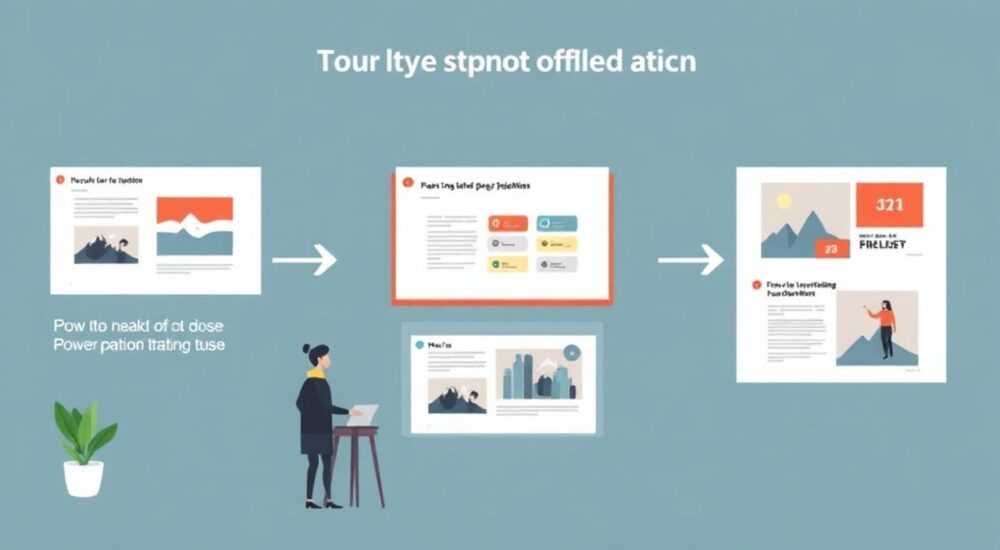
Презентация в PowerPoint — это не просто набор слайдов, а мощный инструмент коммуникации, способный убедить, вдохновить и донести сложную информацию легко и понятно. Многие пользователи сталкиваются с трудностями на этапах подготовки: от выбора структуры до оформления и демонстрации. Однако создание эффективной презентации — процесс систематический, и его можно освоить даже новичку.
Чтобы сделать качественную презентацию в PowerPoint, начните с чёткой цели и структуры, используйте шаблоны и мастер-слайды, добавляйте минималистичные визуальные элементы и обязательно репетируйте выступление. Главное — фокус на аудитории, а не на количестве слайдов.
Создание презентации в Microsoft PowerPoint — навык, необходимый студентам, предпринимателям, преподавателям и профессионалам из любой сферы. По данным Microsoft, более 1 миллиарда человек используют Office ежедневно, и PowerPoint остаётся лидером среди программ для создания слайд-шоу. При этом 70% неэффективных презентаций проваливаются из-за перегруженности текстом, плохой структуры или отсутствия логики. В этой статье вы узнаете, как сделать презентацию в PowerPoint пошагово, с фото и практическими советами, чтобы ваш выступление запомнилось и достигло цели.
Содержание статьи:
- Планирование презентации: цель, аудитория и структура
- Шаблон структуры презентации
- Интерфейс PowerPoint: разбор основных элементов
- Режимы просмотра
- Создание презентации с нуля: пошаговая инструкция
- Шаг 1: Добавление первого слайда
- Шаг 2: Добавление новых слайдов
- Шаг 3: Вставка текста и форматирование
- Шаг 4: Добавление изображений
- Шаг 5: Сохранение и экспорт
- Дизайн и визуальное оформление слайдов
- Использование мастер-слайдов
- Функции PowerPoint: анимация, переходы и мультимедиа
- Анимации
- Переходы между слайдами
- Мультимедиа
- Типичные ошибки и как их избежать
- Экспертное мнение
- Вопросы и ответы
- Заключение
Планирование презентации: цель, аудитория и структура
Перед тем как открывать PowerPoint, важно понять, зачем вы делаете презентацию. Цель может быть информационной (рассказать о проекте), убеждающей (выступить с предложением) или образовательной (провести тренинг). Без ясной цели контент будет размытым, а внимание аудитории — рассеянным.
Определите целевую аудиторию: кто будет смотреть? Коллеги, клиенты, студенты? Это влияет на стиль изложения, уровень детализации и подачу информации. Например, техническая презентация для IT-команды может содержать термины и схемы, тогда как для инвесторов нужен акцент на результатах и выгоде.
Структура — каркас вашей презентации. Классическая модель включает три части:
- Введение — представление темы и цели;
- Основная часть — раскрытие ключевых тезисов;
- Заключение — итоги, выводы и призыв к действию.
Рекомендуется использовать правило «10/20/30» Гая Кавасаки: не более 10 слайдов, 20 минут выступления и шрифт не меньше 30 пунктов. Это помогает сохранить фокус и избежать перегруза.
Полезно знать: Перед созданием слайдов составьте план на бумаге или в блокноте. Это поможет выстроить логическую последовательность и сэкономит время на правке.
Шаблон структуры презентации
- Титульный слайд — название, ваше имя, должность, дата.
- Цель презентации — зачем вы это делаете?
- Актуальность — почему тема важна сейчас?
- Основные тезисы — 3–5 ключевых идей.
- Глубокое погружение — по одному слайду на каждый тезис.
- Кейсы или примеры — подтверждение слов цифрами или историями.
- Выводы — что мы узнали?
- Призыв к действию — что нужно сделать дальше?
- Контакты — как с вами связаться?
- Спасибо — завершающий слайд.
Интерфейс PowerPoint: разбор основных элементов
После запуска PowerPoint вы видите главное окно программы. Даже если вы новичок, интерфейс интуитивно понятен. Разберём ключевые области:
- Лента (вкладки): «Главная», «Вставка», «Дизайн», «Переходы», «Анимация» и другие. Каждая содержит инструменты для работы со слайдами.
- Область слайдов: слева — миниатюры всех слайдов; справа — рабочее поле для редактирования.
- Панель заметок: внизу — пространство для заметок спикера (не видно зрителям).
- Строка состояния: внизу окна — информация о текущем слайде, масштабе, режиме просмотра.
В верхнем левом углу находится кнопка «Файл» — она открывает меню для сохранения, печати и настройки параметров презентации. Используйте формат .pptx для совместимости и .pdf, если нужно отправить только для чтения.
«Не игнорируйте мастер-слайды. Они позволяют задать единый стиль всем слайдам сразу — экономят часы ручной настройки.» — Анна Петрова, дизайнер презентаций, 8 лет опыта
Режимы просмотра
PowerPoint предлагает несколько режимов:
- Обычный режим: редактирование слайдов с панелью слева.
- Сортировщик слайдов: вид «картинками» — удобно менять порядок.
- Показ слайдов: полноэкранный режим (F5) — как увидят зрители.
- Чтение: адаптировано для планшетов и маленьких экранов.
Создание презентации с нуля: пошаговая инструкция
Начнём с открытия PowerPoint. Выберите «Пустая презентация» или воспользуйтесь одним из шаблонов на начальной странице. Шаблоны ускоряют работу, но требуют адаптации под ваш контент.
Шаг 1: Добавление первого слайда
По умолчанию создаётся титульный слайд. Нажмите на надписи «Добавьте заголовок» и «Подзаголовок» и введите нужный текст. Чтобы изменить шрифт, выделите текст, перейдите на вкладку «Главная» и выберите шрифт, размер и цвет.
Шаг 2: Добавление новых слайдов
На вкладке «Главная» нажмите «Новый слайд». Выберите макет: «Заголовок и объект», «Два содержимых», «Только изображение» и др. Каждый макет оптимизирован под тип контента.
Шаг 3: Вставка текста и форматирование
Кликните в текстовое поле и начните печатать. Рекомендации:
- Используйте короткие абзацы — не более 6 строк на слайд.
- Шрифт не менее 24 pt для основного текста, 36–44 pt для заголовков.
- Выбирайте читаемые шрифты: Calibri, Arial, Segoe UI.
Шаг 4: Добавление изображений
Перейдите на вкладку «Вставка» → «Изображения». Вы можете вставить файл с компьютера или поискать в онлайн-коллекции через «Картинки» (встроенный поиск Bing). После вставки изображение можно обрезать, изменить прозрачность или применить стиль рамки.
Полезно знать: Избегайте растягивания изображений — это портит качество. Лучше использовать картинки в высоком разрешении (минимум 1920×1080 px).
Шаг 5: Сохранение и экспорт
Нажмите «Файл» → «Сохранить как». Выберите папку, укажите имя файла. Формат по умолчанию — .pptx. Для отправки рекомендуется также экспортировать в PDF: «Файл» → «Экспорт» → «Создать PDF/XPS».
Дизайн и визуальное оформление слайдов
Хороший дизайн усиливает сообщение, плохой — отвлекает. Следуйте принципам визуальной иерархии: самый важный элемент должен бросаться в глаза первым.
Цветовая схема должна быть согласованной. Используйте не более 3–4 цветов: один основной, второй дополнительный, третий — для акцентов. Инструмент «Дизайн» → «Варианты» покажет готовые сочетания.
Тип презентации |
Рекомендуемая цветовая гамма |
Стиль шрифта |
|---|---|---|
Бизнес / Отчёт |
Синий, серый, белый |
Calibri, Arial |
Креатив / Брендинг |
Яркие акценты на нейтральном фоне |
Montserrat, Lato |
Образование / Лекция |
Тёплые тона (бежевый, оранжевый) |
Segoe UI, Georgia |
Использование мастер-слайдов
Мастер-слайд — это «шаблон шаблона». Он позволяет задать фон, расположение логотипа, номера страниц и стили заголовков для всей презентации. Чтобы открыть: «Вид» → «Образец слайдов». Здесь вы можете:
- Настроить фон (цвет, градиент, изображение);
- Добавить логотип в угол;
- Установить автоматическую нумерацию слайдов.
«Если вы делаете корпоративную презентацию — свяжитесь с отделом бренда. У компании могут быть фирменные шаблоны PowerPoint с правильными цветами и шрифтами.» — Дмитрий Смирнов, маркетолог, 12 лет в B2B
Функции PowerPoint: анимация, переходы и мультимедиа
Анимации и переходы могут улучшить восприятие, но их переизбыток — частая ошибка. Используйте их точечно, чтобы подчеркнуть важное.
Анимации
На вкладке «Анимация» выберите эффект: «Появление», «Выцветание», «Плавное перемещение». Примените к тексту или изображению. Через «Панель анимации» можно настроить порядок и длительность.
Переходы между слайдами
На вкладке «Переходы» выберите эффект: «Затемнение», «Пролистывание», «Никакой». Установите длительность (0,5–1 сек) и включите «На клик» или «Автоматически».
Мультимедиа
PowerPoint поддерживает видео и аудио. Вставьте файл через «Вставка» → «Видео». Видео можно обрезать, добавить обложку и настроить автопроигрывание. Полезно для демонстрации продукта или отзыва клиента.
Полезно знать: Если вы используете внешние файлы (видео, звук), сохраняйте их в одной папке с презентацией или экспортируйте в PDF с вложениями, чтобы ничего не потерялось.
Типичные ошибки и как их избежать
Даже опытные спикеры допускают ошибки. Вот самые распространённые:
- Перегруженность текстом: больше 30 слов на слайд. Решение: используйте тезисы, не абзацы.
- Сложные анимации: вращающиеся буквы, «вылет» элементов. Решение: ограничьтесь простыми эффектами.
- Нечитаемый шрифт: светлый текст на светлом фоне. Решение: контраст должен быть высоким (например, тёмный на светлом).
- Отсутствие практики: первый раз выступаете «вживую». Решение: репетируйте минимум 3 раза.
Ошибка |
Последствия |
Как исправить |
|---|---|---|
Слишком много слайдов |
Аудитория теряет фокус |
Сократите до 10–15, следуйте структуре |
Низкое качество изображений |
Профессионализм под вопросом |
Используйте стоки: Unsplash, Pexels, Freepik |
Отсутствие логотипа/бренда |
Забываемость презентации |
Добавьте в угол через мастер-слайд |
Экспертное мнение
«Лучшие презентации — те, которые вы забываете как «слайды», но помните по сути. Люди не запоминают данные — они запоминают истории. Поэтому каждому тезису дайте «обёртку»: метафору, пример, эмоцию.» — Елена Кузнецова, TEDx-спикер, автор курса «Public Speaking for Professionals»
Елена отмечает, что PowerPoint — не замена выступлению, а его поддержка. Она рекомендует метод «слайд-один-идей»: каждый слайд должен передавать одну мысль. Если вы говорите о росте продаж на 30%, пусть на слайде будет только график и цифра — всё остальное вы скажете устно.
Вопросы и ответы
Как сделать презентацию, если нет времени?
Используйте шаблоны с сайта Canva, Slidesgo или официальные шаблоны PowerPoint. Замените текст и изображения — и готово за 20 минут. Главное — сохранить структуру и читаемость.
Можно ли делать презентацию на телефоне?
Да, приложение PowerPoint для iOS и Android позволяет создавать и редактировать слайды. Однако функционал ограничен. Лучше использовать для правки, а не для создания с нуля.
Как проверить, как слайды выглядят на большом экране?
Используйте режим «Показ слайдов» (F5). Также подключите проектор заранее и сделайте тестовый прогон. Убедитесь, что шрифты читаются с последних рядов.
Что делать, если PowerPoint завис во время выступления?
Имейте резервную копию на флешке и в облаке (OneDrive, Google Drive). Экспортируйте презентацию в PDF — его можно открыть на любом устройстве.
Нужно ли указывать источники на слайдах?
Да, особенно если используете данные, графики, цитаты. Указывайте источник мелким шрифтом внизу слайда. Это повышает доверие и избегает плагиата.
Заключение
Создание презентации в PowerPoint — это не техническая задача, а процесс коммуникации. Успешная презентация начинается с чёткой цели, продуманной структуры и уважения к аудитории. Используя шаблоны, мастер-слайды и простые правила дизайна, вы сможете сделать слайды, которые работают на вас, а не против.
Главное — помните: вы — спикер, а PowerPoint — ваш помощник. Не читайте слайды, рассказывайте историю. Практикуйтесь, собирайте обратную связь и улучшайте каждый раз.
- Планируйте структуру до открытия PowerPoint.
- Используйте мастер-слайды для единого стиля.
- Ограничьте текст, делайте акцент на визуалах.
- Тестируйте презентацию на разных устройствах.
- Репетируйте выступление минимум трижды.
⚠️ Дисклеймер — нажмите, чтобы развернуть
Материалы, опубликованные в разделе «Блог» на сайте RU DESIGN SHOP (rudesignshop.ru), носят исключительно информационный и ознакомительный характер и не являются руководством к действию, финансовой рекомендацией, медицинской услугой, ветеринарным назначением либо рекламой товаров и услуг, включая азартные игры. Публикации не содержат призывов к участию в азартных играх и не направлены на продвижение соответствующих операторов.
Безопасность применения товаров и веществ: при использовании строительных материалов, бытовой химии, пестицидов и агрохимикатов необходимо строго следовать инструкциям производителя и действующему законодательству Российской Федерации, включая Федеральный закон РФ от 19.07.1997 № 109-ФЗ «О безопасном обращении с пестицидами и агрохимикатами».
Упоминание товарных знаков, брендов и организаций носит исключительно информационный характер и не означает наличие партнёрских отношений или одобрения со стороны правообладателей.
Материалы, содержащие сведения о медицинских, ветеринарных или косметических средствах, представлены в справочных целях и не являются медицинской консультацией или назначением. Перед применением рекомендуется обратиться к врачу, ветеринарному специалисту или иному сертифицированному профессионалу.
Возрастные ограничения: материалы, содержащие сведения о продукции категории 18+, включая алкоголь или азартные игры, предназначены исключительно для совершеннолетней аудитории и публикуются в информационных целях.
Правовая ответственность: решения, принятые на основе опубликованной информации, пользователь принимает самостоятельно и на свой риск; редакция и авторы несут ответственность в пределах, установленных законодательством Российской Федерации.
Редакция не допускает публикаций, содержащих пропаганду экстремизма, терроризма, наркотических средств или суицида; подобные материалы подлежат немедленному удалению.
Упоминание организаций с ограниченным статусом: компания Meta Platforms Inc. (социальные сети Facebook и Instagram) признана экстремистской организацией решением суда РФ, её деятельность запрещена на территории Российской Федерации; любые упоминания приводятся исключительно в информационных целях.
Авторские права и источники: информация собирается из открытых источников; её актуальность указывается на дату публикации и может изменяться.
Изображения и иллюстрации используются на условиях, разрешённых правообладателями. При возникновении претензий редакция готова оперативно рассмотреть обращение и внести необходимые изменения.
Персональные данные и cookies: сайт использует cookies и обрабатывает персональные данные пользователей в соответствии с Федеральным законом № 152-ФЗ «О персональных данных» и Политикой конфиденциальности RU DESIGN SHOP.
Мнения авторов могут не совпадать с позицией государственных органов или коммерческих организаций, упомянутых в материалах.
РЕКОМЕНДУЕМ
Товары от российских производителей


Светильник SHAR Forstlight
Диапазон цен: 5910 руб. – 6310 руб.
Настенный светильник SUBRA-F SN026MRR
3680 руб.
