Скидка 5% на первый заказ — RDS5




Как сделать принт на футболку в фотошопе
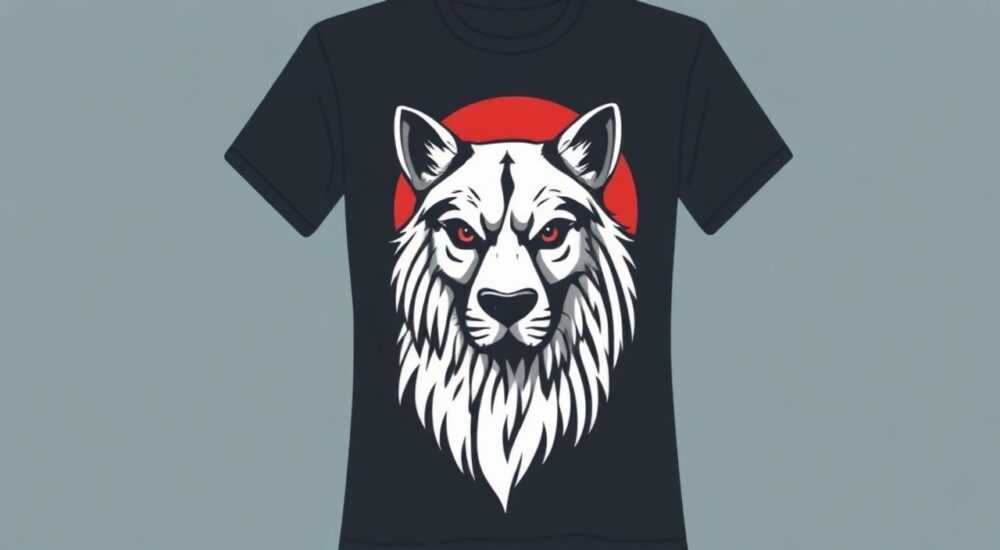
Качественный принт на футболке можно создать даже в домашних условиях, если использовать правильные инструменты и подход. Photoshop — один из самых мощных редакторов для подготовки дизайна, позволяющий точно настроить цвета, масштаб и текстуры, а также адаптировать изображение под различные типы тканей и методы нанесения. Главное — правильно выстроить рабочий процесс: от создания макета до экспорта в нужном формате.
Чтобы сделать принт на футболку в Photoshop, начните с выбора правильного размера холста (300 dpi, RGB/CMYK в зависимости от печати), добавьте дизайн, отрегулируйте цвета и контрастность, примените эффекты при необходимости и экспортируйте в TIFF или PNG без сжатия. Убедитесь, что изображение не пикселизуется при увеличении.
Создание собственного дизайна для футболки — это не просто модное увлечение, а реальный способ самовыражения, брендирования или запуска малого бизнеса. С каждым годом растёт популярность персонализированной одежды: по данным Euromonitor, рынок custom wear в Европе ежегодно растёт на 8–10%. В России этот тренд также набирает обороты — особенно среди молодёжи и стартапов, использующих мерч как часть маркетинговой стратегии.
Photoshop остаётся одним из ключевых инструментов в подготовке графики для текстильной печати. Его преимущество — гибкость: вы можете работать с растровыми изображениями, векторными масками, слоями, коррекцией цвета и специальными фильтрами. Однако многие пользователи сталкиваются с ошибками: размытые края, неправильная цветопередача, проблемы с прозрачностью. Эти трудности возникают из-за незнания технических требований к файлам для печати.
В этой статье мы подробно разберём весь процесс создания принта на футболке в Adobe Photoshop — от настройки документа до передачи файла в производство. Вы узнаете, как выбрать разрешение, какой цветовой профиль использовать, как адаптировать изображение под светлую и тёмную ткань, а также как избежать наиболее распространённых ошибок. Также рассмотрим альтернативные методы печати и дадим практические рекомендации по подготовке макетов для различных технологий: термопереноса, шелкографии, DTG (печати по текстилю).
Содержание статьи:
- Настройка документа в Photoshop для печати на футболке
- Практические шаги по созданию документа
- Создание и импорт дизайна: вектор, растровое изображение, текст
- Подготовка изображения для тёмной футболки
- Цветокоррекция и адаптация под тип ткани
- Как проверить цвета перед печатью
- Эффекты и текстуры: как сделать принт визуально объёмным
- Экспорт файла: форматы, разрешение, прозрачность
- Проверочный чек-лист перед экспортом
- Методы печати и требования к файлам
- Экспертное мнение
- Вопросы и ответы
- Заключение
Настройка документа в Photoshop для печати на футболке
Первый и самый важный шаг — правильная настройка нового документа. От этого зависит качество конечного результата. При создании нового файла выберите размер, соответствующий зоне нанесения принта. Стандартная область для центрального принта на футболке — 30×40 см. Разрешение должно быть не менее 300 пикселей на дюйм (ppi), чтобы изображение не теряло чёткости при печати.
Цветовое пространство выбирается в зависимости от технологии печати. Для цифровой печати по текстилю (DTG) используйте RGB. Если планируется шелкография или офсетная печать через посредника, лучше работать в профиле CMYK. Это поможет избежать расхождений в цветах при переходе из одного пространства в другое. Не забудьте включить режим «Прозрачность» (Transparent) при создании документа, если ваш дизайн предполагает прозрачный фон.
Размер холста можно задать вручную или использовать готовые пресеты, если они доступны. Например, можно сохранить шаблон с параметрами 30×40 см, 300 ppi, RGB/CMYK — это сэкономит время при следующих проектах. Добавьте направляющие, обозначающие границы безопасной зоны: оставьте поля по 2–3 см с каждой стороны, чтобы важные элементы дизайна не попали под швы или край ткани.
Полезно знать: Всегда работайте в отдельных слоях: фон, изображение, текст, эффекты. Это упростит редактирование и позволит быстро вносить изменения по запросу клиента или типографии.
Практические шаги по созданию документа
- Откройте Photoshop и выберите «Файл» → «Создать» (Ctrl+N).
- Установите ширину — 30 см, высоту — 40 см, разрешение — 300 пикселей/дюйм.
- Выберите цветовой режим: RGB для DTG, CMYK — для шелкографии.
- Цветовой профиль: sRGB IEC61966-2.1 (для RGB), U.S. Web Coated (SWOP) v2 (для CMYK).
- Фон: «Прозрачный».
- Нажмите «Создать».
После создания документа сразу добавьте направляющие. Нажмите Ctrl+R, чтобы включить линейки, и протяните вертикальные и горизонтальные направляющие, отступив от краёв по 2,5 см. Это будет зона, за пределы которой не стоит выводить ключевые элементы дизайна.
«Всегда спрашивайте у типографии точные требования к макету: размер, профиль, формат. Даже небольшое несоответствие может привести к перепечатке и дополнительным расходам.» — Алексей Миронов, дизайнер текстиля, 7 лет опыта
Создание и импорт дизайна: вектор, растровое изображение, текст
Дизайн для футболки может быть создан прямо в Photoshop или импортирован из других программ. Если вы работаете с логотипом или иллюстрацией, созданной в Illustrator, лучше экспортировать её в формате PDF или PSD с высоким разрешением. Прямая вставка векторного слоя возможна, но при масштабировании могут возникнуть артефакты, если не включена опция «Векторный слой».
Для растровых изображений важно проверить качество до вставки. Используйте команду «Анализ» → «Размер изображения», чтобы убедиться, что при масштабировании до нужного размера разрешение не упадёт ниже 300 ppi. Если изображение слишком маленькое, применяйте функцию «Увеличение изображения с помощью AI» (в новых версиях Photoshop через «Image Size» → Preserve Details 2.0). Это помогает минимизировать потери качества.
Текстовые элементы добавляйте с помощью инструмента «Т» (Текст). Выбирайте шрифты, устойчивые к печати: избегайте слишком тонких линий, особенно при нанесении на тёмные ткани. Для контраста можно добавить обводку или тень. Работайте с текстом как с векторным объектом — это позволяет масштабировать его без потерь.
Полезно знать: Перед использованием коммерческого шрифта убедитесь, что у вас есть лицензия на его применение в продуктах с возможностью продажи. Бесплатные шрифты с сайтов типа Google Fonts обычно разрешены, но всегда проверяйте условия.
Подготовка изображения для тёмной футболки
Если принт будет наноситься на тёмную ткань, особенно при DTG-печати, требуется белая подложка (underbase). В Photoshop это можно смоделировать: скопируйте все видимые слои на новый слой, объедините (Ctrl+E), затем примените «Изображение» → «Коррекция» → «Инверсия». Измените режим наложения на «Разница» и переместите слой под основной дизайн. Этот нижний слой станет шаблоном для белой подложки.
Для точного соответствия требованиям типографии иногда нужно предоставить два файла: один — с дизайном, второй — монохромный (обычно в градациях серого), указывающий зону подложки. Создайте копию документа, удалите все цвета, оставьте только чёрно-белое изображение с прозрачным фоном.
Тип ткани |
Требуется подложка? |
Особенности дизайна |
|---|---|---|
Светлая (белая, бежевая) |
Нет |
Можно использовать пастельные тона, полупрозрачные эффекты |
Тёмная (чёрная, синяя) |
Да |
Яркие цвета, контрастные формы, избегать мелких деталей |
Меланж |
Частично |
Учитывать неоднородность фона, тестировать на образце |
Цветокоррекция и адаптация под тип ткани
Цвета на экране и на ткани могут отличаться. Это связано с различиями в цветопередаче монитора, профиля печати и свойств ткани. Чтобы свести расхождения к минимуму, проводите цветокоррекцию с учётом конечного материала.
Используйте инструменты «Уровни» (Ctrl+L) и «Кривые» (Ctrl+M) для повышения контрастности. Особенно это важно для дизайнов с фотографиями. Повышенный контраст компенсирует «проседание» цветов при печати на хлопке. Уменьшите насыщенность на 5–10%, если работаете в RGB — большинство принтеров не передают 100% насыщенности.
Для дизайнов с большим количеством цветов полезно использовать палитру, ограниченную 4–6 цветами. Это особенно актуально при шелкографии, где каждый цвет требует отдельной сетки. Сведите цвета к минимальному набору с помощью «Замена цвета» или «Цветовой диапазон».
«Перед массовой печатью всегда делайте пробный отпечаток на реальной ткани. Даже идеально настроенный макет может выглядеть иначе после стирки или при ярком свете.» — Ксения Романова, технолог DTG-печати, PrintLab Pro
Как проверить цвета перед печатью
- Включите режим просмотра «Профиль назначения» (View → Proof Setup → Custom).
- Выберите профиль, соответствующий вашему принтеру или типографии (например, HP Indigo or Epson SureColor).
- Активируйте «Proof Colors» (Ctrl+Y), чтобы увидеть, как цвета будут выглядеть при печати.
- Внесите корректировки, если цвета кажутся слишком тусклыми или искажёнными.
- Отключите Proof Colors для финального просмотра.
Эффекты и текстуры: как сделать принт визуально объёмным
Чтобы принт не выглядел «плоским», добавьте эффекты, имитирующие текстуру ткани, потёртость или старение. Это особенно популярно в streetwear-дизайне. Используйте текстурные кисти или наложите поверх дизайна полупрозрачный слой с текстурой холста.
Добавьте лёгкую тень под элементы дизайна, чтобы создать эффект объёма. Выделите нужный фрагмент, создайте новый слой, залейте чёрным, примените «Размытие по Гауссу» (3–5 пикселей), измените режим наложения на «Умножение» и установите непрозрачность 20–30%.
Для эффекта «винтаж» используйте фильтры: «Фильтр» → «Шум» → «Добавить шум» (2–3%), «Фильтр» → «Размытие» → «Размытие в движении» под малым углом. Затем наложите слой с текстурой бумаги в режиме «Наложение» или «Жёсткий свет» с низкой непрозрачностью.
Полезно знать: Эффекты стоит применять умеренно. Чрезмерная текстура может затруднить печать, особенно при термопереносе, где важна чёткость линий.
Экспорт файла: форматы, разрешение, прозрачность
Финальный этап — экспорт. Никогда не сохраняйте макет в JPEG, даже с максимальным качеством. Этот формат использует сжатие с потерями, что приводит к появлению артефактов. Лучшие варианты — TIFF или PNG.
Для TIFF: «Файл» → «Сохранить как» → выберите TIFF. Убедитесь, что включены слои (если требуется), сжатие — LZW (без потерь). Для PNG: «Файл» → «Экспорт» → «Экспорт как», выберите PNG, включите прозрачность, отключите сжатие.
Если вы отправляете файл в типографию, уточните, нужны ли слои. Обычно требуется объединённый вариант, но иногда просят PSD с отдельными элементами. Всегда предоставляйте два файла: основной макет и, при необходимости, чёрно-белый шаблон для подложки.
Проверочный чек-лист перед экспортом
- Разрешение — 300 ppi.
- Цветовой профиль соответствует требованиям печати.
- Прозрачный фон сохранён (если требуется).
- Нет лишних слоёв (например, направляющих, заметок).
- Файл не сжат, используется безпотерьный формат (TIFF/PNG).
- Габариты дизайна не выходят за безопасную зону.
Методы печати и требования к файлам
Разные технологии печати предъявляют свои требования к макетам. Ниже — сравнение основных методов.
Метод печати |
Требования к файлу |
Особенности |
|---|---|---|
DTG (печати по текстилю) |
Разрешение 300 ppi, RGB, PNG/TIFF, прозрачный фон |
Подходит для сложных изображений, фото. Требует белой подложки на тёмных тканях. |
Термоперенос |
300 ppi, CMYK, TIFF, инвертированный макет (для некоторых плёнок) |
Быстро, но менее долговечен. Не подходит для хлопка с высоким содержанием полиэстера. |
Шелкография |
Векторные слои, разделение цветов, CMYK или Pantone |
Дорого при малых тиражах, но выгодно при больших. Ограничен количество цветов. |
Сублимационная печать |
300 ppi, RGB, PNG/TIFF, белый фон |
Только на светлых синтетических тканях. Цвета яркие, но не подходит для хлопка. |
Экспертное мнение
«Сегодня многие начинающие дизайнеры экономят время и создают макеты прямо в соцсетях или мобильных приложениях. Но для профессиональной печати Photoshop остаётся стандартом. Главное — понимать не только графику, но и технологию, которая будет воспроизводить ваш дизайн.» — Дмитрий Ковалёв, руководитель студии текстильного дизайна «UrbanPrint», 12 лет в индустрии
По его словам, ключевой ошибкой является игнорирование тестовых оттисков. «Даже если макет идеален в Photoshop, он может вести себя иначе на ткани. Мы всегда печатаем пробник на реальной футболке, даём ему «отлежаться» 24 часа и только потом принимаем решение о тираже.»
Вопросы и ответы
Можно ли использовать Photoshop Elements вместо полной версии?
Да, но с ограничениями. Elements не поддерживает работу с несколькими слоями в TIFF, нет точной цветокоррекции и профилей. Для профессиональной печати лучше использовать полную версию Photoshop.
Какой размер файла считается нормальным для принта?
При размере 30×40 см и разрешении 300 ppi файл в формате TIFF может занимать 50–100 МБ. Если меньше — возможно, разрешение недостаточное.
Нужно ли добавлять рамку или обводку вокруг принта?
Нет, если только это не часть дизайна. Печать идёт строго по контуру изображения. Обводка может быть добавлена как элемент графики, но не как техническая граница.
Как сделать принт, который не потрескается после стирки?
Это зависит не от дизайна, а от технологии печати. DTG и сублимация держатся лучше, чем термоперенос. После печати важно соблюдать температурный режим стирки (не выше 30°C, выворачивать наизнанку).
Заключение
Создание принта на футболке в Photoshop — это сочетание творческого подхода и технической точности. Успешный результат зависит от правильной настройки документа, качественного исходного материала, корректной цветокоррекции и грамотного экспорта. Понимание технологий печати позволяет адаптировать дизайн под конкретный метод, избегая дорогостоящих ошибок.
Главное — помнить, что экран и ткань — разные среды. Всегда ориентируйтесь на требования типографии, делайте пробные оттиски и проверяйте макет по чек-листу перед отправкой.
- Работайте с разрешением 300 ppi и правильным цветовым профилем.
- Используйте TIFF или PNG для экспорта — избегайте JPEG.
- Учитывайте тип ткани: светлая, тёмная или меланж — каждый требует своей подготовки.
- Добавляйте эффекты умеренно, чтобы не испортить читаемость дизайна.
- Проверяйте макет перед экспортом: разрешение, цвета, прозрачность, безопасная зона.
⚠️ Дисклеймер — нажмите, чтобы развернуть
Материалы, опубликованные в разделе «Блог» на сайте RU DESIGN SHOP (rudesignshop.ru), носят исключительно информационный и ознакомительный характер и не являются руководством к действию, финансовой рекомендацией, медицинской услугой, ветеринарным назначением либо рекламой товаров и услуг, включая азартные игры. Публикации не содержат призывов к участию в азартных играх и не направлены на продвижение соответствующих операторов.
Безопасность применения товаров и веществ: при использовании строительных материалов, бытовой химии, пестицидов и агрохимикатов необходимо строго следовать инструкциям производителя и действующему законодательству Российской Федерации, включая Федеральный закон РФ от 19.07.1997 № 109-ФЗ «О безопасном обращении с пестицидами и агрохимикатами».
Упоминание товарных знаков, брендов и организаций носит исключительно информационный характер и не означает наличие партнёрских отношений или одобрения со стороны правообладателей.
Материалы, содержащие сведения о медицинских, ветеринарных или косметических средствах, представлены в справочных целях и не являются медицинской консультацией или назначением. Перед применением рекомендуется обратиться к врачу, ветеринарному специалисту или иному сертифицированному профессионалу.
Возрастные ограничения: материалы, содержащие сведения о продукции категории 18+, включая алкоголь или азартные игры, предназначены исключительно для совершеннолетней аудитории и публикуются в информационных целях.
Правовая ответственность: решения, принятые на основе опубликованной информации, пользователь принимает самостоятельно и на свой риск; редакция и авторы несут ответственность в пределах, установленных законодательством Российской Федерации.
Редакция не допускает публикаций, содержащих пропаганду экстремизма, терроризма, наркотических средств или суицида; подобные материалы подлежат немедленному удалению.
Упоминание организаций с ограниченным статусом: компания Meta Platforms Inc. (социальные сети Facebook и Instagram) признана экстремистской организацией решением суда РФ, её деятельность запрещена на территории Российской Федерации; любые упоминания приводятся исключительно в информационных целях.
Авторские права и источники: информация собирается из открытых источников; её актуальность указывается на дату публикации и может изменяться.
Изображения и иллюстрации используются на условиях, разрешённых правообладателями. При возникновении претензий редакция готова оперативно рассмотреть обращение и внести необходимые изменения.
Персональные данные и cookies: сайт использует cookies и обрабатывает персональные данные пользователей в соответствии с Федеральным законом № 152-ФЗ «О персональных данных» и Политикой конфиденциальности RU DESIGN SHOP.
Мнения авторов могут не совпадать с позицией государственных органов или коммерческих организаций, упомянутых в материалах.
РЕКОМЕНДУЕМ
Товары от российских производителей


