Скидка 5% на первый заказ — RDS5




Как сделать продольный профиль в автокаде
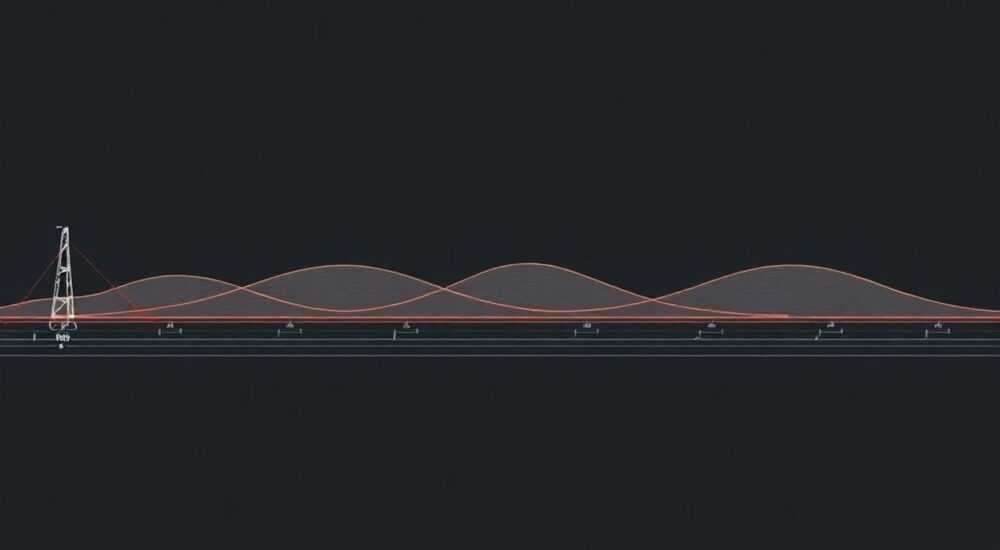
Создание продольного профиля в AutoCAD — это важный этап при проектировании линейных объектов, таких как дороги, трубопроводы и линии электропередач. Продольный профиль отображает изменение высоты местности вдоль заданной трассы, что позволяет точно спроектировать уклоны, насыпи, выемки и другие элементы инженерных сооружений. Хотя сам AutoCAD не предоставляет прямых инструментов для автоматического построения профилей, его функционал можно эффективно использовать в связке с AutoCAD Civil 3D или вручную, импортируя данные извне.
Для создания продольного профиля в AutoCAD рекомендуется использовать AutoCAD Civil 3D — специализированное расширение, позволяющее автоматизировать процесс построения по точкам высот, поверхностям и трассам. Если используется базовый AutoCAD, профиль можно построить вручную по координатам, но это требует большего времени и внимания к деталям.
Содержание статьи:
- Что такое продольный профиль и зачем он нужен
- Инструменты и версии AutoCAD: что выбрать для работы
- Подготовка данных: точки, трассы, поверхности
- Как сделать продольный профиль в AutoCAD Civil 3D: пошаговая инструкция
- Пример: профиль автомобильной дороги
- Построение профиля в базовом AutoCAD: ручной способ
- Ограничения ручного метода
- Типичные ошибки и как их избежать
- Чек-лист перед финализацией профиля
- Экспертное мнение
- Вопросы и ответы
- Заключение
Что такое продольный профиль и зачем он нужен
Продольный профиль — это графическое представление рельефа местности вдоль заданной линии, например, оси будущей дороги. Он показывает изменение высотных отметок (абсолютных или относительных) в зависимости от горизонтального расстояния. Такой чертёж необходим для проектирования уклонов, определения объёмов земляных работ, организации водоотвода и согласования конструктивных решений.
Основная цель профиля — обеспечить наглядность и точность при принятии проектных решений. Без него невозможно корректно рассчитать насыпи и выемки, подобрать поперечные уклоны или запроектировать тоннели и мосты. Профиль всегда строится в двух масштабах: горизонтальном и вертикальном, причём вертикальный масштаб обычно увеличен (например, 1:100 по вертикали против 1:1000 по горизонтали), чтобы лучше видеть перепады высот.
Проектный профиль накладывается на существующий рельеф, позволяя оценить разницу между ними. Это даёт возможность заранее выявить проблемные участки, такие как глубокие выемки или высокие насыпи, и скорректировать трассу. Также профиль используется для согласования с заказчиками, надзорными органами и смежными службами.
Полезно знать: В строительстве принято различать красный и чёрный профили. «Чёрный» — это фактический рельеф местности, а «красный» — проектная линия, которую необходимо реализовать.
Инструменты и версии AutoCAD: что выбрать для работы
Не все версии AutoCAD одинаково подходят для создания продольных профилей. Базовый AutoCAD — универсальный редактор векторной графики, но он не имеет встроенных инструментов для обработки топографических данных, анализа поверхностей или автоматического построения профилей. Для этих задач требуется AutoCAD Civil 3D — специализированное решение для инженеров-проектировщиков.
AutoCAD Civil 3D предоставляет полный цикл работы с трассами, поверхностями, уклонами и профилями. Он позволяет импортировать данные из геодезических измерений, строить цифровые модели местности (ЦМР), автоматически генерировать продольные и поперечные профили, а также выполнять расчёты объёмов земляных работ. Кроме того, программа поддерживает динамические связи: изменение трассы автоматически перестраивает профиль.
Если у вас нет доступа к Civil 3D, можно использовать базовый AutoCAD, но тогда весь процесс придётся выполнять вручную. Это возможно, но трудоёмко: потребуется экспортировать высотные данные (например, из Excel), построить ломаную линию по точкам и оформить её как профиль. При этом теряются преимущества автоматизации, проверки ошибок и интеллектуальных объектов.
Критерий |
AutoCAD (базовый) |
AutoCAD Civil 3D |
|---|---|---|
Автоматическое построение профиля |
Нет |
Да |
Работа с поверхностями (ЦМР) |
Ограниченно |
Полностью |
Динамическое обновление при изменении трассы |
Нет |
Да |
Расчёт объёмов земляных работ |
Вручную |
Автоматически |
Сложность освоения |
Низкая |
Средняя–высокая |
«Выбор между AutoCAD и Civil 3D зависит от масштаба проекта. Для простых задач подойдёт и ручной метод, но для реальных инженерных проектов экономия времени и снижение риска ошибок делают Civil 3D обязательным инструментом.» — Алексей Миронов, инженер-проектировщик ПГС, 12 лет опыта
Подготовка данных: точки, трассы, поверхности
Перед тем как строить профиль, необходимо подготовить исходные данные. Основой является цифровая модель рельефа (ЦМР), которая может быть создана на основе топографической съёмки. Данные представляют собой набор точек с координатами X, Y и высотой Z. Их можно получить в форматах DXF, CSV, LandXML или напрямую из геодезических приборов.
В AutoCAD Civil 3D эти точки импортируются как «точечный набор» (Point Group). После импорта из них формируется поверхность — TIN-модель (Triangulated Irregular Network), которая представляет собой сеть треугольников, покрывающих территорию. Качество поверхности напрямую влияет на точность профиля, поэтому важно проверить наличие выбросов, дубликатов и пропусков.
Далее создаётся трасса — осевая линия будущего сооружения. Её можно построить вручную, используя команду _Alignments_, или импортировать из внешнего источника. Трасса должна быть точно привязана к системе координат и соответствовать проектному положению. Именно вдоль этой линии будет строиться продольный профиль.
Полезно знать: Перед построением профиля убедитесь, что система координат в AutoCAD совпадает с той, в которой выполнена съёмка. Несоответствие вызовет серьёзные ошибки в высотах и положении объектов.
Как сделать продольный профиль в AutoCAD Civil 3D: пошаговая инструкция
Процесс построения профиля в AutoCAD Civil 3D состоит из нескольких этапов. Ниже приведён подробный алгоритм:
- Импорт точек. Перейдите во вкладку «Home» → «Points» → «Import Points». Укажите файл с данными (например, CSV) и задайте формат колонок (X, Y, Z, код). После импорта точки появятся на чертеже.
- Создание поверхности. Во вкладке «Home» → «Create Ground Data» → «Surfaces» → «Create Surface». Выберите тип TIN и добавьте слой «Point Cloud». Затем привяжите к поверхности импортированный точечный набор.
- Построение трассы. Используйте команду «Create Alignment». Укажите начальную и конечную точки, а также параметры кривых, если они есть. Трасса должна точно повторять ось проектируемого объекта.
- Создание продольного профиля. Перейдите в «Profile View» → «Create Profile View». Выберите трассу и поверхность. Укажите диапазон станций (например, от 0+00 до 5+00) и масштабы (горизонтальный и вертикальный).
- Настройка отображения. В окне профиля можно включить отображение существующего рельефа, проектной линии, уклонов, переломов и других элементов. Добавьте шкалу высот, сетку и подписи.
- Экспорт и печать. Готовый профиль можно экспортировать в PDF, DWG или DGN. Для печати настройте листовой формат (A3 или A2) и масштаб вывода.
После создания профиля его можно редактировать: менять уклоны, добавлять вертикальные кривые, корректировать отметки. Все изменения будут отражаться в модели и автоматически пересчитываться.
Пример: профиль автомобильной дороги
Представьте, что вы проектируете участок дороги длиной 1 км. У вас есть топосъёмка с шагом 20 метров. Вы импортируете точки, строите поверхность, задаёте трассу и получаете профиль. На нём видно, что на участке от 300 до 400 м требуется глубокая выемка — более 8 метров. Вы можете скорректировать проектную линию, смягчив уклоны, или запроектировать искусственное сооружение.
Построение профиля в базовом AutoCAD: ручной способ
Если у вас нет доступа к Civil 3D, можно построить профиль вручную. Этот метод подходит для учебных целей или простых задач. Алгоритм следующий:
- Получите данные высот в виде таблицы (например, из Excel): столбцы — расстояние от начала трассы и высота.
- Перенесите эти данные в AutoCAD, используя команду _PLINE_ или _LINE_. Каждая точка задаётся как X (расстояние) и Y (высота). Например, точка на 100 м с высотой 150.5 м будет иметь координаты (100, 150.5).
- Постройте ломаную линию по всем точкам — это и будет чёрный профиль.
- Добавьте оси: горизонтальную (расстояние) и вертикальную (высота). Подпишите основные отметки.
- Постройте проектную линию (красный профиль) вручную, учитывая допустимые уклоны и требования нормативов.
- Оформите чертёж: добавьте заголовок, масштаб, легенду и пояснения.
Для удобства можно использовать блоки, размеры и многострочный текст. Однако этот метод не позволяет автоматически рассчитывать объёмы или проверять уклоны.
Ограничения ручного метода
- Высокий риск ошибок при вводе данных.
- Нет связи с планом — изменение трассы требует полного перестроения профиля.
- Отсутствие автоматических расчётов.
- Сложно соблюдать масштабы и точность.
Полезно знать: Ручной способ можно частично автоматизировать с помощью LISP-скриптов или внешних программ, которые экспортируют данные из Excel прямо в AutoCAD.
Типичные ошибки и как их избежать
При работе с профилями часто встречаются ошибки, которые могут привести к серьёзным последствиям на стадии строительства. Вот основные из них:
- Неправильный масштаб. Часто вертикальный масштаб выбирают слишком большим, из-за чего профиль становится нечитаемым. Рекомендуется использовать стандартные соотношения, например 1:100 по вертикали и 1:1000 по горизонтали.
- Ошибка в системе координат. Если данные импортированы в другой системе координат, высоты будут смещены. Всегда проверяйте привязку и используйте единую систему для всех объектов.
- Пропущенные точки. При ручном построении легко пропустить точку или ввести неверную высоту. Используйте проверочные суммы или сверяйте с исходной таблицей.
- Несогласованность с планом. Проектная линия профиля должна соответствовать плану трассы. При любых изменениях вносите правки в оба документа.
- Игнорирование уклонов. Уклоны должны соответствовать нормативам (например, СП для автомобильных дорог). Используйте встроенные инструменты Civil 3D для контроля уклонов.
Чек-лист перед финализацией профиля
- Проверены ли все высотные отметки?
- Совпадает ли система координат с топосъёмкой?
- Указаны ли масштабы и единицы измерения?
- Добавлены ли подписи станций и переломов?
- Произведены ли расчёты объёмов земляных работ?
Экспертное мнение
«Сегодня уже нельзя проектировать линейные объекты без использования BIM-технологий. AutoCAD Civil 3D — это не просто инструмент, а среда, где профиль, план и поперечники связаны динамически. Одно изменение — и вся документация обновляется. Это спасает от сотен рутинных операций и потенциальных ошибок.» — Ольга Петрова, ведущий инженер-проектировщик, ООО «ТрансСтройПроект», 15 лет в профессии
Она также отмечает, что даже при использовании ручного метода важно придерживаться стандартов оформления: ГОСТ 21.508-93, СП 34.13330.2012 и другие. Это обеспечивает читаемость и приёмлемость документации для экспертизы.
Вопросы и ответы
Можно ли построить профиль по GPS-данным?
Да, данные с GPS-приёмников (в форматах RINEX, CSV, GPX) можно импортировать в AutoCAD Civil 3D через модуль точек. Главное — правильно задать систему координат и эллипсоид.
Как изменить масштаб профиля после его создания?
В Civil 3D откройте профиль, щёлкните правой кнопкой → «Edit Profile View». Там можно изменить горизонтальный и вертикальный масштабы, а также диапазон станций.
Что делать, если профиль «скачет» из-за выбросов?
Проверьте исходные точки. Удалите аномальные значения (например, -9999) и переформируйте поверхность. Используйте фильтрацию точек по диапазону высот.
Можно ли экспортировать профиль в Revit?
Да, через формат DWG. Однако Revit не сохранит динамические свойства профиля — он станет статическим чертежом.
Как рассчитать объём земляных работ?
В Civil 3D используйте инструмент «Volume Dashboard». Он сравнивает существующий и проектный профили и выдаёт точный объём насыпей и выемок.
Заключение
Создание продольного профиля в AutoCAD — критически важный этап проектирования линейных сооружений. Хотя базовый AutoCAD позволяет построить профиль вручную, использование AutoCAD Civil 3D значительно повышает точность, скорость и качество работы. Программа автоматизирует рутинные операции, обеспечивает динамическую связь между элементами проекта и позволяет проводить сложные расчёты.
Независимо от выбранного метода, ключевое — точность данных, соблюдение масштабов и соответствие нормативам. Профиль должен быть не просто чертежом, а рабочим инструментом для принятия решений.
- Для профессионального проектирования используйте AutoCAD Civil 3D.
- Всегда проверяйте систему координат и качество исходных данных.
- Применяйте стандартные масштабы для наглядности профиля.
- Связывайте профиль с планом и поперечниками для согласованности.
- Используйте автоматические расчёты объёмов и контроль уклонов.
⚠️ Дисклеймер — нажмите, чтобы развернуть
Материалы, опубликованные в разделе «Блог» на сайте RU DESIGN SHOP (rudesignshop.ru), носят исключительно информационный и ознакомительный характер и не являются руководством к действию, финансовой рекомендацией, медицинской услугой, ветеринарным назначением либо рекламой товаров и услуг, включая азартные игры. Публикации не содержат призывов к участию в азартных играх и не направлены на продвижение соответствующих операторов.
Безопасность применения товаров и веществ: при использовании строительных материалов, бытовой химии, пестицидов и агрохимикатов необходимо строго следовать инструкциям производителя и действующему законодательству Российской Федерации, включая Федеральный закон РФ от 19.07.1997 № 109-ФЗ «О безопасном обращении с пестицидами и агрохимикатами».
Упоминание товарных знаков, брендов и организаций носит исключительно информационный характер и не означает наличие партнёрских отношений или одобрения со стороны правообладателей.
Материалы, содержащие сведения о медицинских, ветеринарных или косметических средствах, представлены в справочных целях и не являются медицинской консультацией или назначением. Перед применением рекомендуется обратиться к врачу, ветеринарному специалисту или иному сертифицированному профессионалу.
Возрастные ограничения: материалы, содержащие сведения о продукции категории 18+, включая алкоголь или азартные игры, предназначены исключительно для совершеннолетней аудитории и публикуются в информационных целях.
Правовая ответственность: решения, принятые на основе опубликованной информации, пользователь принимает самостоятельно и на свой риск; редакция и авторы несут ответственность в пределах, установленных законодательством Российской Федерации.
Редакция не допускает публикаций, содержащих пропаганду экстремизма, терроризма, наркотических средств или суицида; подобные материалы подлежат немедленному удалению.
Упоминание организаций с ограниченным статусом: компания Meta Platforms Inc. (социальные сети Facebook и Instagram) признана экстремистской организацией решением суда РФ, её деятельность запрещена на территории Российской Федерации; любые упоминания приводятся исключительно в информационных целях.
Авторские права и источники: информация собирается из открытых источников; её актуальность указывается на дату публикации и может изменяться.
Изображения и иллюстрации используются на условиях, разрешённых правообладателями. При возникновении претензий редакция готова оперативно рассмотреть обращение и внести необходимые изменения.
Персональные данные и cookies: сайт использует cookies и обрабатывает персональные данные пользователей в соответствии с Федеральным законом № 152-ФЗ «О персональных данных» и Политикой конфиденциальности RU DESIGN SHOP.
Мнения авторов могут не совпадать с позицией государственных органов или коммерческих организаций, упомянутых в материалах.
РЕКОМЕНДУЕМ
Товары от российских производителей




