Скидка 5% на первый заказ — RDS5




Как сделать простую презентацию в powerpoint
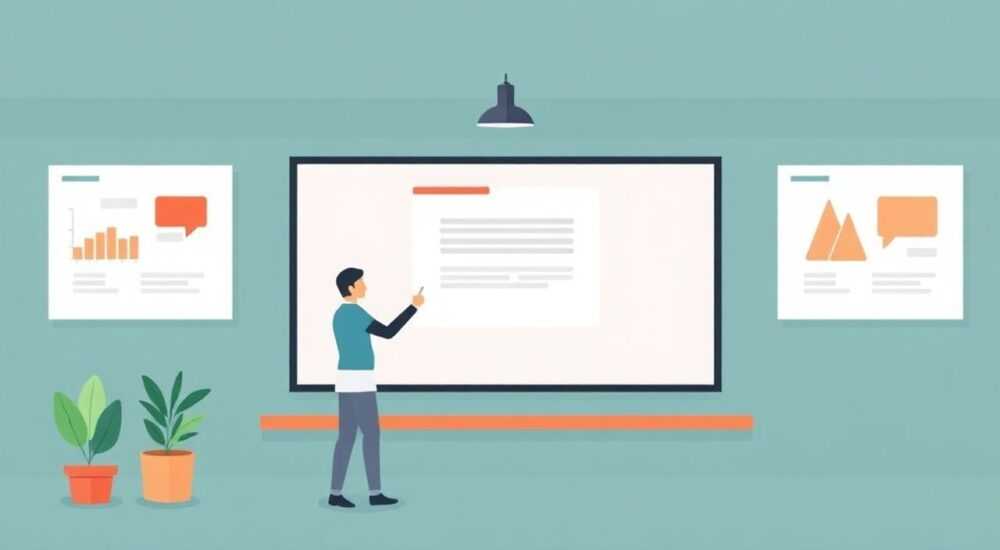
Создание презентации в PowerPoint — навык, который полезен каждому: от студента до топ-менеджера. Многие ошибочно считают, что хорошая презентация требует сложных анимаций и дизайнерских решений, но на самом деле ключ к успеху — простота, ясность и логичная структура. Главное — донести идею, а не перегружать зрителя визуальным шумом.
Чтобы сделать простую презентацию в PowerPoint, начните с чёткой структуры, используйте минималистичный дизайн, ограничьте текст на слайдах и сделайте акцент на визуалах. Главная рекомендация — меньше слов, больше смысла.
Содержание статьи:
- Планирование презентации: от идеи к структуре
- Шаги планирования
- Интерфейс PowerPoint: как ориентироваться новичку
- Ключевые элементы интерфейса
- Пошаговое создание простой презентации
- Шаг 1: Выберите подходящую тему
- Шаг 2: Добавьте первый слайд
- Шаг 3: Создайте структуру
- Шаг 4: Добавьте визуальные элементы
- Шаг 5: Проверьте и протестируйте
- Дизайн и оформление: правила простоты
- Как выбрать шрифт и цвет
- Распространённые ошибки и как их избежать
- Чек-лист перед показом
- Экспертное мнение
- Вопросы и ответы
- Заключение
Планирование презентации: от идеи к структуре
Прежде чем открывать PowerPoint, важно понять, зачем вы делаете презентацию. Кто ваша аудитория? Какова цель — проинформировать, убедить или обучить? Ответы на эти вопросы определяют содержание, стиль и глубину раскрытия темы.
Многие спешат сразу вставлять текст и картинки, но без продуманной структуры даже красивый слайд может оказаться бессмысленным. Начните с черновика: запишите основную мысль, затем разбейте её на 3–5 ключевых блоков. Например, если вы представляете новый продукт, логичная структура будет: проблема → решение → преимущества → пример использования → призыв к действию.
Планирование помогает избежать перегрузки информацией. Каждый слайд должен нести одну идею. Если вы пытаетесь вместить слишком много — зритель потеряет фокус. Лучше сделать 10 слайдов по одной мысли, чем 5 «на всё».
Полезно знать: Используйте метод «одна мысль — один слайд». Это правило помогает сохранить ясность и удержать внимание аудитории.
Шаги планирования
- Определите цель: Чего вы хотите достичь? Продажи, одобрения проекта, понимания?
- Анализируйте аудиторию: Что они уже знают? Что хотят услышать? Какой уровень детализации им подходит?
- Создайте каркас: Разделите презентацию на логические части — введение, основная часть, заключение.
- Напишите сценарий: Кратко изложите, что будете говорить по каждому слайду. Это поможет согласовать устную и визуальную части.
Интерфейс PowerPoint: как ориентироваться новичку
PowerPoint может показаться сложным из-за обилия кнопок и вкладок, но на самом деле интерфейс интуитивен. После первого запуска вы видите чистый слайд — это начало вашего проекта. Сверху расположены вкладки: «Главная», «Вставка», «Дизайн», «Переходы» и другие. Каждая отвечает за определённый функционал.
Вкладка «Главная» — самая часто используемая. Здесь находятся инструменты для работы с текстом, абзацами, вставки новых слайдов и форматирования. «Вставка» позволяет добавлять изображения, фигуры, таблицы, диаграммы и видео. «Дизайн» предлагает готовые темы и цветовые схемы — отличный способ быстро придать презентации профессиональный вид.
Слева — панель со слайдами, где можно переходить между ними, менять порядок или копировать. Справа — область заметок, полезная для подготовки выступления. Там вы можете записать, что будете говорить, не загромождая сам слайд.
«Не бойтесь экспериментировать. Почти все действия в PowerPoint можно отменить сочетанием Ctrl+Z. Используйте пробную версию, чтобы привыкнуть к интерфейсу.» — Анна Петрова, бизнес-тренер по коммуникациям, 8 лет опыта
Ключевые элементы интерфейса
- Лента (вкладки): Основное меню с инструментами. Доступ изменяется в зависимости от выбранного объекта.
- Область слайдов: Центральное окно, где вы редактируете текущий слайд.
- Миниатюры слайдов: Быстрый доступ к структуре презентации.
- Панель задач: Всплывающие окна с дополнительными настройками (например, выбор темы).
Пошаговое создание простой презентации
Теперь, когда вы всё спланировали и разобрались с интерфейсом, можно переходить к созданию. Вот пошаговый алгоритм, который подойдёт даже абсолютному новичку.
Шаг 1: Выберите подходящую тему
После открытия PowerPoint выберите «Новая презентация». Рекомендуется использовать одну из встроенных тем — они уже имеют согласованные шрифты, цвета и макеты. Тема задаёт тон всей презентации. Для деловой встречи подойдёт сдержанная цветовая гамма (синий, серый, белый), для креативной — более яркие варианты.
Шаг 2: Добавьте первый слайд
Первый слайд — титульный. Обычно он содержит название презентации, ваше имя и должность (если нужно). Выберите макет «Заглавный слайд» во вкладке «Главная» → «Макет». Введите текст в предложенные поля. Не перегружайте его — только самое важное.
Шаг 3: Создайте структуру
Добавьте новые слайды через «Главная» → «Новый слайд». Используйте разные макеты: «Заголовок и объект», «Только заголовок», «Два контента». Например:
- Слайд 2 — введение в тему.
- Слайд 3 — проблема или вызов.
- Слайд 4 — решение.
- Слайд 5 — доказательства (цифры, графики).
- Слайд 6 — вывод и призыв к действию.
Шаг 4: Добавьте визуальные элементы
Текст лучше воспринимается с поддержкой изображений. Во вкладке «Вставка» выберите:
- Изображения: Фотографии, иконки, скриншоты. Убедитесь, что они качественные и релевантные.
- Фигуры: Стрелки, блоки, стрелки процесса — помогают визуализировать логику.
- Диаграммы: Гистограммы, круговые графики — отлично передают данные.
Шаг 5: Проверьте и протестируйте
Перед показом просмотрите презентацию в режиме демонстрации (F5). Убедитесь, что:
- Текст читаем на любом экране.
- Анимации (если есть) не мешают восприятию.
- Порядок слайдов логичен.
- Нет орфографических ошибок.
Полезно знать: Сохраняйте презентацию в двух форматах: .pptx (для редактирования) и .pdf (для отправки, чтобы сохранить вёрстку).
Дизайн и оформление: правила простоты
Хороший дизайн не привлекает к себе внимание — он помогает понять содержание. Простота — главный принцип современной презентационной культуры. Apple, TED и Google используют минимализм, потому что он работает.
Цветовая палитра должна быть ограниченной — максимум 3 основных цвета. Один — доминирующий (фон), второй — акцентный (заголовки), третий — вспомогательный (подписи). Шрифты: один для заголовков, другой для основного текста. Размер шрифта — не менее 24 pt для основного текста, 36–44 pt для заголовков.
Правило |
Что делать |
Чего избегать |
|---|---|---|
Текст на слайде |
До 6 строк, короткие фразы |
Полные абзацы, длинные предложения |
Изображения |
Высокое качество, релевантные теме |
Размытые фото, клише (рукопожатия, лампочки) |
Анимации |
Минимальные переходы (появление, затухание) |
Прыгающие буквы, 3D-вращения |
Фон |
Однотонный или с мягким градиентом |
Яркие узоры, фото-фоны с текстом сверху |
Как выбрать шрифт и цвет
- Шрифты: Для русского текста хорошо работают Segoe UI, Arial, Helvetica, Lato. Избегайте декоративных шрифтов вроде Comic Sans или Papyrus.
- Цвета: Контраст обязателен. Тёмный текст на светлом фоне — стандарт. Если используете тёмный фон, текст должен быть светлым.
- Прозрачность: Иногда полезно сделать фоновое изображение полупрозрачным, чтобы текст читался.
«Если сомневаетесь в дизайне — упростите. Удалите одну колонку из таблицы, уменьшите количество точек в списке, уберите лишнюю иконку. Чистота создаёт доверие.» — Дмитрий Смирнов, UX-дизайнер, 12 лет в digital
Распространённые ошибки и как их избежать
Даже опытные пользователи допускают типичные ошибки, которые снижают эффективность презентации. Зная их, вы сможете сделать свою работу намного сильнее.
Первая ошибка — перегрузка текстом. Слайд не должен быть дубликатом доклада. Он — визуальная опора. Если вы читаете слайд целиком, аудитория теряет интерес. Вместо этого используйте ключевые слова и развёрнутую речь.
Вторая — непоследовательный дизайн. Каждый слайд должен соответствовать общей стилистике. Не меняйте шрифт, цвет заголовков или расположение логотипа от слайда к слайду. Используйте мастер-слайды («Вид» → «Образец слайдов»), чтобы задать единый стиль.
Третья — сложные анимации. Медленные переходы, эффекты «взрыва» или «летающих букв» отвлекают. Они могут показаться забавными, но быстро раздражают. Ограничьтесь простыми анимациями: «появление», «затухание», «выдвижение».
Чек-лист перед показом
- Проверена ли читаемость текста с последних рядов?
- Соответствуют ли все слайды общей теме и цветовой схеме?
- Убраны ли лишние слова и повторы?
- Протестирована ли презентация на реальном оборудовании?
- Есть ли резервная копия (на флешке, в облаке)?
Полезно знать: Перед важной встречей покажите презентацию коллеге. Сторонний взгляд часто замечает то, что вы упустили.
Экспертное мнение
«Презентация — это не про слайды. Это про человека, который говорит. Слайды — лишь инструмент, помогающий донести мысль. Самые сильные выступления я видел с минимальными визуальными материалами: один график, одна фраза, одно изображение. Главное — уверенность, структура и связь с аудиторией.»
— Елена Ковалёва, коуч по публичным выступлениям, автор курса «Говори уверенно», 10 лет опыта
Елена отмечает, что многие клиенты приходят к ней с перегруженными презентациями, пытаясь компенсировать неуверенность большим количеством информации. Но на самом деле — чем проще слайд, тем больше внимания к вам. Она советует тренировать речь отдельно от слайдов, чтобы не зависеть от них.
Также она рекомендует использовать «технику паузы»: после ключевого слайда — остановиться, дать аудитории осмыслить информацию. Это усиливает воздействие и создаёт драматический эффект.
Вопросы и ответы
Можно ли использовать шаблоны с сайтов?
Да, но с осторожностью. Многие бесплатные шаблоны имеют низкое качество: плохие шрифты, нечитаемые макеты. Лучше использовать официальные шаблоны Microsoft или платформы вроде Slidesgo, Canva (есть экспорт в PowerPoint). Проверяйте лицензию — особенно если презентация коммерческая.
Сколько времени должно занимать создание простой презентации?
От 30 минут до 2 часов — в зависимости от объёма. Если у вас есть чёткий план, 10 слайдов можно сделать за час. Время экономится при использовании готовых тем и повторяющихся макетов.
Нужны ли анимации в простой презентации?
Анимации не обязательны. Иногда достаточно статичных слайдов. Если используете — применяйте их осознанно: например, чтобы показать последовательность шагов. Избегайте автоматических анимаций — они могут сбить ритм выступления.
Как сделать презентацию доступной для людей с нарушением зрения?
Используйте высокий контраст, крупный шрифт, альтернативный текст для изображений (через правую кнопку → «Формат рисунка» → «Описание»). Это важно не только для этики, но и для корпоративных стандартов (например, по ГОСТ Р 52872-2007).
Заключение
Создание простой презентации в PowerPoint — это не техническая задача, а коммуникативный процесс. Успех зависит не от количества эффектов, а от ясности мысли, логики и уважения к аудитории. Простота, структура и минимализм — ваши главные союзники.
Не стремитесь сделать «красиво». Стремитесь сделать «понятно». Хорошая презентация — та, после которой аудитория помнит суть, а не анимации.
- Планируйте структуру до открытия PowerPoint.
- Используйте минимум текста и максимум смысла.
- Выбирайте единую тему и придерживайтесь её.
- Тестируйте презентацию в режиме показа.
- Помните: вы — главное, а слайды — поддержка.
⚠️ Дисклеймер — нажмите, чтобы развернуть
Материалы, опубликованные в разделе «Блог» на сайте RU DESIGN SHOP (rudesignshop.ru), носят исключительно информационный и ознакомительный характер и не являются руководством к действию, финансовой рекомендацией, медицинской услугой, ветеринарным назначением либо рекламой товаров и услуг, включая азартные игры. Публикации не содержат призывов к участию в азартных играх и не направлены на продвижение соответствующих операторов.
Безопасность применения товаров и веществ: при использовании строительных материалов, бытовой химии, пестицидов и агрохимикатов необходимо строго следовать инструкциям производителя и действующему законодательству Российской Федерации, включая Федеральный закон РФ от 19.07.1997 № 109-ФЗ «О безопасном обращении с пестицидами и агрохимикатами».
Упоминание товарных знаков, брендов и организаций носит исключительно информационный характер и не означает наличие партнёрских отношений или одобрения со стороны правообладателей.
Материалы, содержащие сведения о медицинских, ветеринарных или косметических средствах, представлены в справочных целях и не являются медицинской консультацией или назначением. Перед применением рекомендуется обратиться к врачу, ветеринарному специалисту или иному сертифицированному профессионалу.
Возрастные ограничения: материалы, содержащие сведения о продукции категории 18+, включая алкоголь или азартные игры, предназначены исключительно для совершеннолетней аудитории и публикуются в информационных целях.
Правовая ответственность: решения, принятые на основе опубликованной информации, пользователь принимает самостоятельно и на свой риск; редакция и авторы несут ответственность в пределах, установленных законодательством Российской Федерации.
Редакция не допускает публикаций, содержащих пропаганду экстремизма, терроризма, наркотических средств или суицида; подобные материалы подлежат немедленному удалению.
Упоминание организаций с ограниченным статусом: компания Meta Platforms Inc. (социальные сети Facebook и Instagram) признана экстремистской организацией решением суда РФ, её деятельность запрещена на территории Российской Федерации; любые упоминания приводятся исключительно в информационных целях.
Авторские права и источники: информация собирается из открытых источников; её актуальность указывается на дату публикации и может изменяться.
Изображения и иллюстрации используются на условиях, разрешённых правообладателями. При возникновении претензий редакция готова оперативно рассмотреть обращение и внести необходимые изменения.
Персональные данные и cookies: сайт использует cookies и обрабатывает персональные данные пользователей в соответствии с Федеральным законом № 152-ФЗ «О персональных данных» и Политикой конфиденциальности RU DESIGN SHOP.
Мнения авторов могут не совпадать с позицией государственных органов или коммерческих организаций, упомянутых в материалах.
РЕКОМЕНДУЕМ
Товары от российских производителей


Настенный светильник Kytbi Across GLODE
18315 руб.

