Скидка 5% на первый заказ — RDS5




Как сделать проценты в диаграмме в powerpoint
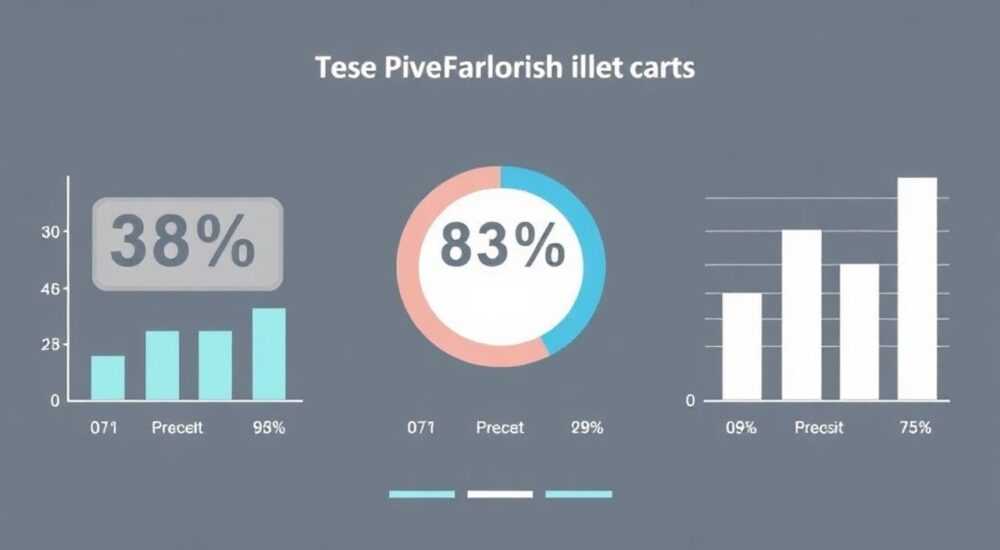
Корректное отображение процентов на диаграмме в PowerPoint — ключевой элемент понятной и убедительной презентации. Это позволяет аудитории быстро воспринимать доли, сравнивать данные и делать выводы. Главное — не просто вставить диаграмму, но и настроить форматирование меток так, чтобы проценты отображались точно и читаемо.
Чтобы добавить проценты на диаграмму в PowerPoint, создайте диаграмму, щёлкните правой кнопкой по ряду данных и выберите «Формат подписей данных». Включите опцию «Процент» и отключите «Значения», если нужно. Убедитесь, что сумма всех сегментов равна 100%.
Визуализация данных — один из самых мощных инструментов в бизнес-коммуникациях, отчётах и образовательных материалах. Диаграммы позволяют превратить сухие цифры в наглядную картину, но только при условии их правильного оформления. Особенно важно корректно отображать процентные доли, когда речь идёт о распределении: рынка, бюджета, результатов опроса или структуры продаж. Powerpoint предоставляет широкие возможности для создания таких визуализаций, однако многие пользователи сталкиваются с трудностями при настройке отображения процентов. Часто диаграмма строится, но вместо долей показываются абсолютные значения, или проценты округлены некорректно, или вообще дублируются. В этой статье мы детально разберём, как сделать проценты в диаграмме в PowerPoint, какие типы диаграмм подходят лучше всего, как избежать типичных ошибок и как добиться профессионального результата.
Содержание статьи:
- Выбор типа диаграммы для отображения процентов
- Как выбрать оптимальный тип
- Добавление процентов на круговую диаграмму
- Пошаговая инструкция
- Форматирование меток данных: точность и стиль
- Как настроить внешний вид
- Работа с современными вариантами диаграмм
- Частые ошибки и как их избежать
- Типичные проблемы и решения
- Советы по визуализации процентных данных
- Экспертное мнение
- Вопросы и ответы
- Заключение
Выбор типа диаграммы для отображения процентов
Для отображения процентов наиболее эффективны диаграммы, где акцент сделан на долях целого. К таким относятся круговые, кольцевые и линейчатые диаграммы с накоплением. Круговая диаграмма — классический выбор, поскольку её форма интуитивно ассоциируется с 100%. Каждый сектор представляет собой часть общего объёма, что делает её идеальной для демонстрации распределения.
Однако у круговой диаграммы есть ограничения. При большом количестве категорий (более 5–6) секторы становятся слишком узкими, и текст на них плохо читается. В таких случаях предпочтительнее использовать линейчатую диаграмму с накоплением. Она позволяет разместить категории по вертикали, а проценты — внутри или над каждым сегментом, обеспечивая лучшую читаемость.
Кольцевая диаграмма — альтернатива круговой, особенно если вы хотите подчеркнуть центральную пустоту для дополнительной информации, например, общей суммы или заголовка. Современные шаблоны PowerPoint часто используют именно её для более эстетичного вида. Также можно рассмотреть гистограмму с нормированными данными, если нужно сравнить несколько групп по процентному составу.
Полезно знать: Если вы работаете с временными рядами или динамикой долей, используйте линейчатую диаграмму с накоплением — она лучше передаёт изменения во времени, чем круговая.
Как выбрать оптимальный тип
- Круговая диаграмма — когда 2–5 категорий, и важно подчеркнуть «целое».
- Кольцевая диаграмма — для тех же случаев, но с более современным дизайном.
- Линейчатая диаграмма с накоплением — при 5+ категориях или необходимости сравнения нескольких наборов данных.
- Гистограмма 100% — для сравнения структур разных групп (например, доли возрастов по регионам).
Тип диаграммы |
Когда использовать |
Минусы |
|---|---|---|
Круговая |
Простое распределение: 3–5 сегментов |
Сложно сравнивать близкие по размеру секторы |
Кольцевая |
То же, что круговая, но с акцентом на дизайн |
Требует больше места, может быть перегружена |
Линейчатая с накоплением |
Много категорий или несколько рядов данных |
Менее интуитивна для новичков |
Гистограмма 100% |
Сравнение структур разных выборок |
Требует пояснений для восприятия |
Добавление процентов на круговую диаграмму
Создание круговой диаграммы с процентами — базовый навык, но даже здесь возможны подводные камни. Начните с вставки диаграммы: перейдите на вкладку «Вставка» → «Диаграмма» → выберите «Круговая». PowerPoint автоматически откроет таблицу Excel, где вы вводите свои данные: категории и соответствующие значения.
После ввода данных закройте таблицу. Диаграмма появится на слайде. По умолчанию на секторах могут отображаться либо значения, либо ничего. Чтобы добавить проценты, щёлкните правой кнопкой мыши по любому сектору и выберите «Добавить подписи данных». Теперь на каждом секторе появятся числа — это пока абсолютные значения.
Чтобы заменить их на проценты, снова щёлкните правой кнопкой по любой подписи и выберите «Формат подписей данных». Откроется боковая панель. Здесь найдите раздел «Параметры подписей» и установите флажок напротив «Процент». Одновременно снимите флажок «Значения», чтобы избежать дублирования. Теперь на диаграмме будут отображаться только проценты.
«Если после включения процентов сумма не равна 100%, проверьте исходные данные. Округление может давать погрешность, но сама диаграмма всегда считает на основе точных значений.» — Алексей Миронов, ведущий аналитик презентаций, 12 лет опыта
Пошаговая инструкция
- Вставьте круговую диаграмму через вкладку «Вставка» → «Диаграмма».
- Введите данные в открывшуюся таблицу Excel.
- Щёлкните правой кнопкой по диаграмме → «Добавить подписи данных».
- Щёлкните правой кнопкой по подписям → «Формат подписей данных».
- В боковой панели включите «Процент» и отключите «Значения».
- Настройте положение подписей (внутри, снаружи, по центру).
Форматирование меток данных: точность и стиль
Отображение процентов — это только начало. Важно, чтобы они были правильно оформлены: с нужным количеством знаков после запятой, в удобном месте и читаемым шрифтом. Например, в деловой презентации достаточно одного знака после запятой (например, 34,7%), а в научной — возможно, два. Избыточная точность может перегрузить зрительное восприятие.
Чтобы изменить формат чисел, в том же окне «Формат подписей данных» перейдите в раздел «Число». Выберите тип «Процентный» и задайте количество десятичных знаков. Можно также использовать пользовательский формат, например, «0%» для целых чисел или «0.0%» для одного знака. Это особенно полезно, если вы хотите избежать дробей вроде 25,000%.
Положение подписей влияет на читаемость. Варианты: «В центре», «Снаружи конца», «У края». Для маленьких секторов лучше выбрать «Снаружи» с линиями-выносками, чтобы текст не выходил за границы слайда. Шрифт можно изменить прямо в панели форматирования: увеличьте размер, выберите жирное начертание для важных сегментов.
Полезно знать: Используйте контрастный цвет текста (например, белый на тёмном фоне), чтобы подписи хорошо читались на любом секторе.
Как настроить внешний вид
- Измените цвет текста подписей для лучшей видимости.
- Добавьте тень или обводку, если текст сливается с фоном.
- Используйте выноски для маленьких секторов.
- Сгруппируйте мелкие доли в категорию «Прочее», чтобы упростить диаграмму.
Работа с современными вариантами диаграмм
PowerPoint 365 предлагает расширенные возможности, включая SmartArt и новые типы диаграмм. Например, комбинированная диаграмма может сочетать столбцы и линии, но для процентов чаще используется диаграмма с накоплением. В последних версиях появилась функция «Рекомендуемые диаграммы», которая анализирует ваши данные и предлагает оптимальные типы визуализации.
SmartArt — альтернатива стандартным диаграммам. В разделе «Циклы» или «Иерархия» можно найти визуальные элементы, имитирующие круговые диаграммы. Однако они менее гибкие: нельзя автоматически рассчитывать проценты, приходится вводить их вручную. Поэтому для точности лучше использовать классические диаграммы.
Если вы работаете с облачной версией PowerPoint, доступны интеграции с Excel Online и Power BI. Это позволяет подключать живые данные, и проценты будут обновляться автоматически при изменении источника. Такой подход особенно полезен для регулярных отчётов.
«Автоматизация — будущее презентаций. Подключайте диаграммы к Excel, чтобы избежать ручных исправлений при каждом обновлении данных.» — Дарья Ковалёва, UX-дизайнер презентаций, Microsoft MVP
Частые ошибки и как их избежать
Одна из самых распространённых ошибок — отсутствие контроля за суммой процентов. Иногда пользователи видят 99% или 101% и паникуют, хотя это результат округления. Например, три категории по 33,33% дают в сумме 99,99%, но PowerPoint округляет до 33% — итого 99%. Решение: либо указывайте больше знаков после запятой, либо добавьте примечание: «Округление до целых».
Ещё одна проблема — перегруженность диаграммы. Когда на секторе не помещается текст, он может обрезаться или перекрывать соседние элементы. В этом случае стоит либо уменьшить количество категорий, либо использовать выноски, либо перейти на линейчатую диаграмму.
Неправильное использование цветов также мешает восприятию. Яркие, контрастные цвета хороши для различения, но могут выглядеть непрофессионально. Лучше использовать градиенты одной палитры или фирменные цвета компании.
Типичные проблемы и решения
- Проценты не отображаются — проверьте, включена ли опция «Процент» в формате подписей.
- Сумма не равна 100% — это нормально при округлении; можно добавить пояснение.
- Подписи не читаются — измените положение, размер шрифта или используйте выноски.
- Диаграмма выглядит плоско — добавьте тени, 3D-эффект (умеренно) или анимацию появления.
Советы по визуализации процентных данных
Главное правило — меньше значит больше. Не пытайтесь разместить все данные на одной диаграмме. Если у вас 10 категорий, объедините мелкие в «Прочее». Это упростит восприятие и сделает акцент на главном. Например, в маркетинговом отчёте покажите топ-3 канала привлечения, остальные — в одной группе.
Используйте аннотации. Рядом с крупнейшим сектором можно добавить текстовое поле с пояснением: «Лидер рынка — 42%». Это усиливает ключевое сообщение. Анимация «появления по секторам» помогает направлять внимание аудитории шаг за шагом.
Полезно знать: В презентации лучше показывать не более 1–2 ключевых диаграмм с процентами. Остальные данные можно вынести в приложение.
Экспертное мнение
«Самая частая ошибка — это попытка втиснуть слишком много информации в одну диаграмму. Помните: цель — не показать всё, а донести главное. Проценты должны работать на вашу историю, а не отвлекать от неё.» — Михаил Семёнов, директор по визуальным коммуникациям, консалтинговая группа «DataStory»
Он также рекомендует проводить «тест на пять секунд»: покажите слайд коллеге на 5 секунд и спросите, что он запомнил. Если ответ — «ничего» или «много цифр», значит, диаграмма перегружена. Упрощайте, фокусируйтесь, используйте цвет осознанно.
Вопросы и ответы
Можно ли отображать и значение, и процент одновременно?
Да. В «Формат подписей данных» включите оба флажка: «Значения» и «Процент». Текст будет выглядеть, например, как «150 (30%)». Убедитесь, что метки не перекрываются.
Почему проценты не обновляются при изменении данных?
Убедитесь, что вы редактируете данные в связанной таблице Excel, а не вручную меняете подписи. Только так диаграмма пересчитает проценты.
Как скрыть проценты у мелких секторов?
Выделите конкретную подпись, нажмите Delete. Или в настройках укажите минимальный порог (например, отображать только если >5%).
Подходят ли 3D-диаграммы для процентов?
С осторожностью. 3D может искажать восприятие размеров секторов. Лучше использовать 2D для точности.
Можно ли сделать интерактивную диаграмму с процентами?
В PowerPoint — нет, но при экспорте в PowerPoint Online или Prezi можно добавить гиперссылки. Для настоящей интерактивности используйте Power BI.
Заключение
Отображение процентов в диаграмме PowerPoint — простая, но критически важная задача для любой качественной презентации. Главное — не просто вставить цифры, а сделать их понятными, точными и визуально гармоничными. Используйте подходящий тип диаграммы, настройте форматирование подписей и следите за читаемостью. Автоматизация и связь с Excel помогут избежать ошибок при обновлении данных.
Правильно оформленная диаграмма с процентами превращает сложные данные в убедительный рассказ. Уделяйте внимание деталям: от количества знаков после запятой до цвета текста — каждая мелочь влияет на восприятие.
- Для процентов выбирайте круговую, кольцевую или линейчатую диаграмму с накоплением.
- Включайте проценты через «Формат подписей данных», отключая лишние значения.
- Настройте число десятичных знаков и положение меток для лучшей читаемости.
- Избегайте перегруженности: объединяйте мелкие категории и используйте «Прочее».
- Проверяйте сумму процентов и поясняйте расхождения из-за округления.
⚠️ Дисклеймер — нажмите, чтобы развернуть
Материалы, опубликованные в разделе «Блог» на сайте RU DESIGN SHOP (rudesignshop.ru), носят исключительно информационный и ознакомительный характер и не являются руководством к действию, финансовой рекомендацией, медицинской услугой, ветеринарным назначением либо рекламой товаров и услуг, включая азартные игры. Публикации не содержат призывов к участию в азартных играх и не направлены на продвижение соответствующих операторов.
Безопасность применения товаров и веществ: при использовании строительных материалов, бытовой химии, пестицидов и агрохимикатов необходимо строго следовать инструкциям производителя и действующему законодательству Российской Федерации, включая Федеральный закон РФ от 19.07.1997 № 109-ФЗ «О безопасном обращении с пестицидами и агрохимикатами».
Упоминание товарных знаков, брендов и организаций носит исключительно информационный характер и не означает наличие партнёрских отношений или одобрения со стороны правообладателей.
Материалы, содержащие сведения о медицинских, ветеринарных или косметических средствах, представлены в справочных целях и не являются медицинской консультацией или назначением. Перед применением рекомендуется обратиться к врачу, ветеринарному специалисту или иному сертифицированному профессионалу.
Возрастные ограничения: материалы, содержащие сведения о продукции категории 18+, включая алкоголь или азартные игры, предназначены исключительно для совершеннолетней аудитории и публикуются в информационных целях.
Правовая ответственность: решения, принятые на основе опубликованной информации, пользователь принимает самостоятельно и на свой риск; редакция и авторы несут ответственность в пределах, установленных законодательством Российской Федерации.
Редакция не допускает публикаций, содержащих пропаганду экстремизма, терроризма, наркотических средств или суицида; подобные материалы подлежат немедленному удалению.
Упоминание организаций с ограниченным статусом: компания Meta Platforms Inc. (социальные сети Facebook и Instagram) признана экстремистской организацией решением суда РФ, её деятельность запрещена на территории Российской Федерации; любые упоминания приводятся исключительно в информационных целях.
Авторские права и источники: информация собирается из открытых источников; её актуальность указывается на дату публикации и может изменяться.
Изображения и иллюстрации используются на условиях, разрешённых правообладателями. При возникновении претензий редакция готова оперативно рассмотреть обращение и внести необходимые изменения.
Персональные данные и cookies: сайт использует cookies и обрабатывает персональные данные пользователей в соответствии с Федеральным законом № 152-ФЗ «О персональных данных» и Политикой конфиденциальности RU DESIGN SHOP.
Мнения авторов могут не совпадать с позицией государственных органов или коммерческих организаций, упомянутых в материалах.
РЕКОМЕНДУЕМ
Товары от российских производителей


Встраиваемый светильник ATLANT SN010
5150 руб.

