Скидка 5% на первый заказ — RDS5




Как сделать прожектор в 3д макс
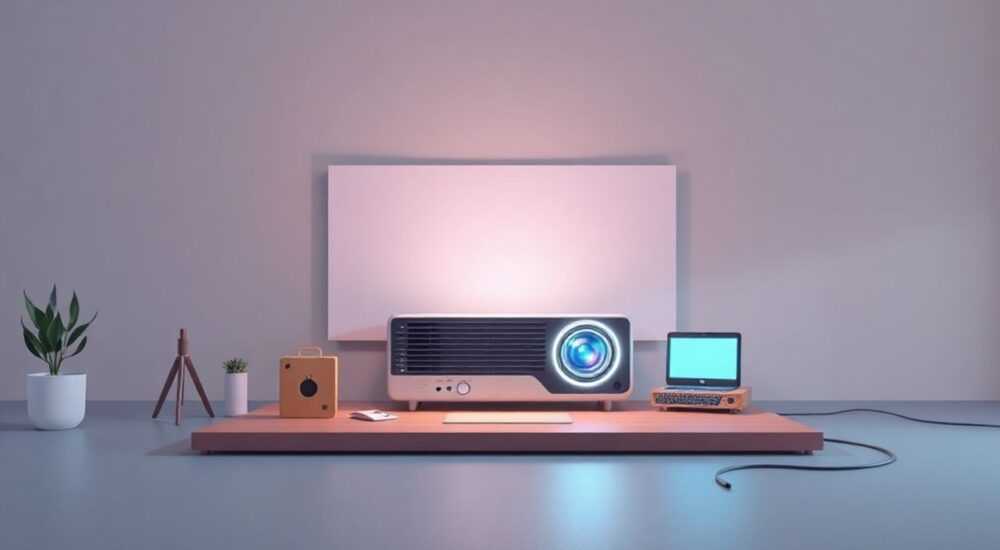
Создание реалистичного прожектора в 3ds Max — это комбинация правильной геометрии, точной настройки источника света и качественного материалов. Основная задача — смоделировать конструкцию устройства и настроить направленный источник освещения, имитирующий работу настоящего прожектора с возможностью регулировки угла, интенсивности и затухания луча. Ключевое внимание стоит уделить типу света: IES-лампы или Target Spot дадут наиболее достоверный результат при визуализации.
Чтобы сделать прожектор в 3ds Max, создайте его 3D-модель, затем добавьте направленный источник света типа Target Spot или IES Sun. Настройте угол раскрытия, затухание и параметры тени для максимальной реалистичности.
Содержание статьи:
- Моделирование корпуса прожектора
- Шаги по созданию корпуса
- Добавление источника света
- Типы источников и их применение
- Настройка параметров освещения
- Настройка IES-профиля
- Материалы и настройка рендера
- Рекомендуемые настройки рендера для прожектора
- Распространённые ошибки и как их избежать
- Чек-лист перед финальным рендером
- Экспертное мнение
- Вопросы и ответы
- Заключение
Моделирование корпуса прожектора
Создание прожектора начинается с моделирования его физической формы. Хотя в некоторых проектах достаточно одного источника света без визуального корпуса, реалистичная сцена требует полноценной 3D-модели. Начните с простых примитивов: цилиндра для основной трубки, параллелепипеда для крепления и тора для декоративных элементов. Используйте модификаторы, такие как Editable Poly, TurboSmooth и Symmetry, чтобы добиться точной геометрии.
Для создания реалистичной формы примените метод Subdivision Modeling. Это позволит получить плавные переходы и высокодетализированный меш. Например, основную линзу можно смоделировать как слегка выпуклую сферу, встроенную в переднюю часть цилиндрического корпуса. Не забывайте о масштабе — используйте реальные размеры (например, диаметр 20–30 см для театрального прожектора).
При моделировании важно предусмотреть возможность поворота света. Для этого разбейте модель на два объекта: неподвижное основание и поворачивающуюся головку. Привяжите головку к целевому свету через систему привязки (Link Constraints), чтобы при анимации направления света менялся и угол наклона самого прожектора.
Полезно знать: Если вы планируете использовать прожектор в анимации, создавайте иерархию объектов: головка → цель света, что обеспечит синхронность движения.
Шаги по созданию корпуса
- Создайте цилиндр (Height Segments: 1, Cap Segments: 1) — это будет основа корпуса.
- Примените модификатор Editable Poly и отредактируйте верхнюю грань, вытянув её вперёд для имитации линзы.
- Добавьте второй, меньший цилиндр внутри — он станет отражателем.
- Создайте опору и крепление с помощью Box и модификаторов Bend и Taper.
- Сгруппируйте части: Group → Group, чтобы управлять ими как единым объектом.
Добавление источника света
После завершения моделирования переходите к созданию светового эффекта. В 3ds Max существует несколько типов источников, подходящих под прожектор: Omni, Directional, Free/Target Spot. Однако для точной имитации направленного пучка света лучше всего использовать Target Spot.
Чтобы добавить источник:
- Перейдите на вкладку Create → Lights.
- Выберите тип Spot.
- Щёлкните и перетащите в любом вьюпорте, задав положение источника и цели.
- Разместите источник внутри модели прожектора, направив его в сторону линзы.
Для большей точности свяжите источник света с моделью. Выделите свет, затем выберите прожектор и примените команду Attach в редакторе Modify. Это объединит свет и геометрию в один объект, упрощая управление.
Если требуется максимально реалистичное освещение, используйте IES-свет. Импортируйте IES-профиль (например, от Philips или ETC) через тип света Photometric → IES Sky. Такой профиль содержит данные о реальном распределении света конкретного оборудования.
«Использование IES-файлов кардинально повышает достоверность освещения. Это must-have для архитектурной визуализации и сцен с профессиональным освещением.» — Алексей Миронов, 3D-визуализатор, 12 лет опыта
Типы источников и их применение
Тип света |
Когда использовать |
Преимущества |
Недостатки |
|---|---|---|---|
Target Spot |
Универсальное решение для прожекторов |
Гибкая настройка угла, теней, затухания |
Требует ручной настройки для реализма |
Free Spot |
Анимация без цели |
Неограниченное движение |
Сложнее контролировать направление |
IES Sun / Photometric |
Профессиональные проекты, архитектура |
Реальные данные о свечении |
Зависимость от внешних файлов, медленнее рендер |
V-Ray Spot |
При использовании V-Ray в качестве рендера |
Оптимизация под движок, поддержка IES |
Работает только с V-Ray |
Настройка параметров освещения
Качество света зависит не только от типа источника, но и от детальной настройки его параметров. Откройте панель Modify и начните с базовых настроек:
- Hotspot/Beam — определяет ширину основного луча. Для прожектора установите значение от 15° до 45° в зависимости от задачи.
- Falloff/Field — зона затухания. Должна быть немного шире Beam, например, на 5–10°. Это создаёт мягкие края луча.
- Intensity — сила света. Начните со значения 80–120, корректируйте по ходу рендера.
- Color — цветовая температура. Белый свет — около 5600K, тёплый — 3200K.
Для управления затуханием используйте параметры Decay. Включите Decay и выберите тип: Inverse или Inverse Square. Последний имитирует физическое затухание света и даёт более реалистичный результат, особенно на больших расстояниях.
Тени — ключевой элемент. Для прожектора рекомендуются:
- Shadow Type: V-Ray Shadow Map или Ray Traced Shadows — чёткие, но могут быть шумными.
- Shadow Map Bias — корректируйте, чтобы избежать артефактов «плавающих» теней.
- Для V-Ray: используйте V-Ray Shadow с высоким значением Subdivs (16–32) для мягкости.
Настройка IES-профиля
- Включите опцию Use IES File в параметрах света.
- Нажмите кнопку рядом и загрузите .ies-файл с официального сайта производителя.
- Отрегулируйте Intensity Multiplier, так как IES-файлы часто содержат реальные люмены, которые слишком яркие.
- Проверьте направление луча — некоторые профили имеют асимметричное распределение.
Полезно знать: Сохраняйте часто используемые IES-файлы в отдельной папке и настройте путь в 3ds Max (Customize → Preferences → File), чтобы ускорить загрузку.
Материалы и настройка рендера
Реалистичность прожектора зависит не только от света, но и от материалов. Корпус должен иметь металлический материал с микрорельефом, отражающий окружающее освещение. Создайте материал Standard или VRayMtl:
- Diffuse: тёмно-серый (RGB 30–50).
- Reflect: 70–80 с Fresnel Reflections.
- Glossiness: 0.85–0.95 для полированного металла.
- Bump: добавьте карту Noise или Falloff для имитации царапин.
Для линзы используйте прозрачный материал:
- Refraction: 1.52 (стекло), Glossiness 1.0.
- IOR: 1.5 – 1.6.
- Transparency: 80–90%, с включённым Fresnel.
При визуализации убедитесь, что активированы Global Illumination (GI). Для V-Ray включите:
- Primary GI Engine: Brute Force.
- Secondary: Light Cache.
- Multiplier: 0.8–1.0.
Это позволит свету от прожектора отражаться от поверхностей, создавая вторичное освещение и усиливая глубину сцены.
Рекомендуемые настройки рендера для прожектора
Параметр |
Значение (V-Ray) |
Комментарий |
|---|---|---|
Image Sampler |
Adaptive DMC |
Лучше для резких теней |
Color Mapping |
Exponential |
Избегает пересветов |
Light Cache Subdivs |
1500–2000 |
Для чистого GI |
VRayShadow Subdivs |
16–32 |
Мягкие, детализированные тени |
Render Elements |
Lighting, Specular, Shadows |
Для постобработки в Photoshop |
«Всегда рендерите тестовые кадры с Wireframe Render Element — это поможет проверить, попадает ли свет внутрь модели прожектора и нет ли лишних полигонов.» — Дарья Ковалёва, технический директор студии визуализации «Forma3D»
Распространённые ошибки и как их избежать
Даже опытные пользователи допускают ошибки при создании прожекторов. Вот самые частые проблемы и способы их устранения.
- Свет не совпадает с направлением модели. Решение: используйте Link Constraint или привяжите цель света к пустому объекту, который следует за поворотом головки.
- Пересвеченный луч или чёрные тени. Причина — неправильные настройки экспозиции камеры или Color Mapping. Используйте режим Linear Multiply и корректируйте Exposure Value (EV).
- Артефакты в тенях (пятна, полосы). Увеличьте Subdivs у источника света и Light Cache. Также проверьте масштаб сцены — маленькие объекты в большой сцене могут вызывать расчёты с погрешностью.
- Прожектор «светит сквозь стены». Убедитесь, что включена опция Shadow Near Clip и правильно установлено расстояние.
Чек-лист перед финальным рендером
- ✓ Проверено положение и направление света относительно модели.
- ✓ Настроены Hotspot и Falloff для нужного угла луча.
- ✓ Включено затухание (Decay) и выбран правильный тип.
- ✓ Тени настроены, Subdivs достаточны.
- ✓ Материалы корпуса и линзы реалистичны.
- ✓ Активированы GI и Render Elements.
- ✓ Сцена проверена в тестовом рендере (Low Resolution).
Полезно знать: Если вы используете Corona Renderer, включите функцию «Caustics» для имитации бликов через линзу — это добавит реализма в сцену с водой или стеклом.
Экспертное мнение
«Сегодня многие забывают про физические основы света. Прожектор — это не просто конус, а система: отражатель, лампа, линза. Чтобы добиться реализма, моделируйте хотя бы упрощённую внутреннюю структуру: добавьте параболический отражатель и точечный источник внутри. Это изменит характер луча — он станет более сфокусированным и реалистичным.» — Сергей Нестеров, старший 3D-архитектор, автор курсов по свету в 3ds Max
Сергей также отмечает важность использования референсов: «Снимайте видео с настоящих прожекторов, замечайте, как свет рассеивается, где появляются блики, как ведут себя тени. Это знание невозможно заменить настройками».
Вопросы и ответы
Можно ли сделать прожектор без модели, только с помощью света?
Да, особенно если он вне поля камеры. Однако даже невидимый корпус помогает в анимации и визуальном контроле. Кроме того, модель может отбрасывать тень от самого себя, что добавляет реализма.
Как анимировать движение прожектора?
Закрепите цель света за пустым объектом (Dummy) и анимируйте его перемещение. Используйте Path Constraint, чтобы свет следовал по траектории, например, по сцене театра.
Почему свет выглядит плоским, несмотря на настройки?
Вероятно, не хватает контекста. Добавьте объекты, на которые падает свет, и убедитесь, что включены Global Illumination и отражения. Также проверьте, не перекрывается ли луч другими источниками.
Как уменьшить время рендера при использовании прожектора?
Оптимизируйте Subdivs теней (не более 32), используйте V-Ray Proxy для сложных моделей. Включите Adaptive Lights и ограничьте зону влияния света параметром Attenuation.
Подходят ли бесплатные IES-файлы?
Да, множество производителей предоставляют IES бесплатно. Проверяйте сайты: sylvania.com, philips.com, ledil.com. Убедитесь, что файл соответствует типу прожектора (flood, spot, narrow).
Заключение
Создание прожектора в 3ds Max — это многоэтапный процесс, сочетающий моделирование, настройку освещения и материалы. Ключ к успеху — внимание к деталям: от угла луча до типа затухания и качества теней. Использование IES-профилей и физически корректных материалов делает результат максимально достоверным.
Помните: хороший свет не только освещает, но и рассказывает историю. Прожектор может акцентировать внимание, создать драматизм или подчеркнуть архитектуру — всё зависит от вашей настройки.
- Всегда начинайте с моделирования корпуса, даже если он частично невидим.
- Используйте Target Spot или IES-свет для максимальной точности.
- Настройте Hotspot, Falloff и Decay для контроля формы луча.
- Применяйте физически корректные материалы и включайте Global Illumination.
- Тестируйте каждый этап — от позиционирования до финального рендера.
⚠️ Дисклеймер — нажмите, чтобы развернуть
Материалы, опубликованные в разделе «Блог» на сайте RU DESIGN SHOP (rudesignshop.ru), носят исключительно информационный и ознакомительный характер и не являются руководством к действию, финансовой рекомендацией, медицинской услугой, ветеринарным назначением либо рекламой товаров и услуг, включая азартные игры. Публикации не содержат призывов к участию в азартных играх и не направлены на продвижение соответствующих операторов.
Безопасность применения товаров и веществ: при использовании строительных материалов, бытовой химии, пестицидов и агрохимикатов необходимо строго следовать инструкциям производителя и действующему законодательству Российской Федерации, включая Федеральный закон РФ от 19.07.1997 № 109-ФЗ «О безопасном обращении с пестицидами и агрохимикатами».
Упоминание товарных знаков, брендов и организаций носит исключительно информационный характер и не означает наличие партнёрских отношений или одобрения со стороны правообладателей.
Материалы, содержащие сведения о медицинских, ветеринарных или косметических средствах, представлены в справочных целях и не являются медицинской консультацией или назначением. Перед применением рекомендуется обратиться к врачу, ветеринарному специалисту или иному сертифицированному профессионалу.
Возрастные ограничения: материалы, содержащие сведения о продукции категории 18+, включая алкоголь или азартные игры, предназначены исключительно для совершеннолетней аудитории и публикуются в информационных целях.
Правовая ответственность: решения, принятые на основе опубликованной информации, пользователь принимает самостоятельно и на свой риск; редакция и авторы несут ответственность в пределах, установленных законодательством Российской Федерации.
Редакция не допускает публикаций, содержащих пропаганду экстремизма, терроризма, наркотических средств или суицида; подобные материалы подлежат немедленному удалению.
Упоминание организаций с ограниченным статусом: компания Meta Platforms Inc. (социальные сети Facebook и Instagram) признана экстремистской организацией решением суда РФ, её деятельность запрещена на территории Российской Федерации; любые упоминания приводятся исключительно в информационных целях.
Авторские права и источники: информация собирается из открытых источников; её актуальность указывается на дату публикации и может изменяться.
Изображения и иллюстрации используются на условиях, разрешённых правообладателями. При возникновении претензий редакция готова оперативно рассмотреть обращение и внести необходимые изменения.
Персональные данные и cookies: сайт использует cookies и обрабатывает персональные данные пользователей в соответствии с Федеральным законом № 152-ФЗ «О персональных данных» и Политикой конфиденциальности RU DESIGN SHOP.
Мнения авторов могут не совпадать с позицией государственных органов или коммерческих организаций, упомянутых в материалах.
РЕКОМЕНДУЕМ
Товары от российских производителей




