Скидка 5% на первый заказ — RDS5




Как сделать прозрачное фото в powerpoint
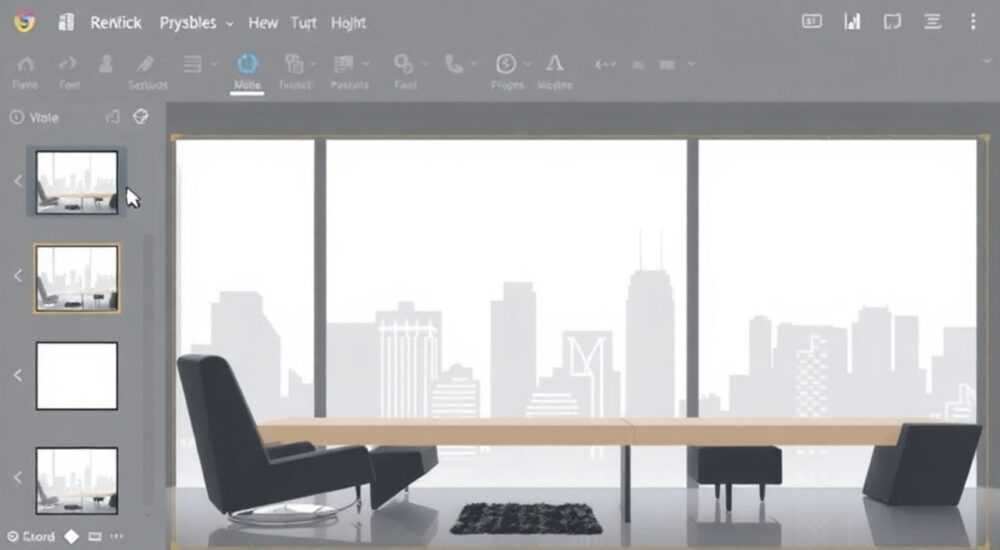
Сделать прозрачное фото в PowerPoint можно несколькими способами: с помощью функции «Удалить фон» для изображений с простым фоном или через настройку прозрачности всей картинки. Самый надежный метод — использовать инструмент «Удалить фон», который доступен во всех современных версиях PowerPoint, начиная с 2010 года.
Чтобы сделать фон у изображения прозрачным в PowerPoint, выделите картинку, перейдите во вкладку «Формат рисунка» и выберите «Удалить фон». Настройте зоны удаления и сохраните результат. Этот способ подходит для большинства задач по созданию визуально чистых слайдов.
Содержание статьи:
- Зачем нужны прозрачные изображения в презентациях
- Как удалить фон с помощью инструмента «Удалить фон»
- Пошаговая инструкция
- Когда инструмент работает лучше всего
- Ручная настройка прозрачности изображения
- Как изменить прозрачность всей картинки
- Альтернатива: наложение полупрозрачного прямоугольника
- Создание PNG с прозрачным фоном в PowerPoint
- Экспорт одного объекта как PNG
- Экспорт всего слайда с прозрачным фоном
- Ошибки и как их избежать
- Ошибка 1: Фон не удаляется полностью
- Ошибка 2: После экспорта фон становится белым
- Ошибка 3: Прозрачность не видна на слайде
- Экспертное мнение
- Вопросы и ответы
- Заключение
Зачем нужны прозрачные изображения в презентациях
Прозрачные изображения — это не просто модный тренд, а важный инструмент визуальной коммуникации. Они позволяют интегрировать графические элементы в слайд без визуального конфликта с фоном, текстом или другими объектами. Особенно это важно при создании логотипов, иконок, схем и композитных изображений.
Использование прозрачного фона помогает сосредоточить внимание на содержании, а не на обрамлении. Например, при размещении логотипа компании на слайде с градиентным фоном непрозрачная белая рамка вокруг изображения будет выглядеть неуместно. Прозрачность устраняет этот диссонанс.
Кроме того, прозрачные изображения повышают профессиональный уровень презентации. Исследования в области когнитивной психологии показывают, что чистые, хорошо структурированные визуальные материалы улучшают восприятие информации на 40–60%. Это особенно актуально для бизнес-презентаций, учебных материалов и публичных выступлений.
Полезно знать: Формат PNG поддерживает прозрачность, в отличие от JPEG. Если вы планируете использовать изображение вне PowerPoint, сохраняйте его именно в этом формате.
Как удалить фон с помощью инструмента «Удалить фон»
PowerPoint предоставляет встроенный инструмент «Удалить фон», который позволяет быстро убрать фон с изображения прямо в программе. Он работает на основе алгоритмов распознавания контуров и отлично справляется с четко очерченными объектами.
Пошаговая инструкция
- Вставьте изображение на слайд: перейдите во вкладку «Вставка» → «Изображения» и выберите нужный файл.
- Выделите картинку. Появится контекстная вкладка «Формат рисунка» (или просто «Формат»).
- Нажмите кнопку «Удалить фон» в группе «Доступность».
- PowerPoint автоматически выделит область, которую предполагает фоном (розовая маска). Если область определена неточно, используйте инструменты «Отметить для удаления» и «Отметить для сохранения».
- После настройки нажмите «Сохранить изменения».
Когда инструмент работает лучше всего
- Контраст между объектом и фоном высокий (например, человек на белом фоне).
- Объект имеет четкие границы (логотип, иконка, силуэт).
- Фон однотонный или слабо текстурированный.
Если фон сложный — например, трава, листва или сетка — инструмент может ошибаться. В таких случаях потребуется ручная корректировка или использование сторонних графических редакторов.
«Инструмент “Удалить фон” в PowerPoint — это быстрое решение для 80% задач. Но помните: он не заменяет Photoshop. Для сложных изображений лучше подготовить PNG заранее.» — Алексей Морозов, ведущий дизайнер презентаций, PreziLab
Ручная настройка прозрачности изображения
Иногда нужно не удалить фон, а сделать всё изображение полупрозрачным. Это полезно для создания водяных знаков, фоновых текстур или эффектов затухания.
Как изменить прозрачность всей картинки
- Выделите изображение на слайде.
- Перейдите во вкладку «Формат рисунка».
- Нажмите «Цвет» → «Нажмите, чтобы задать дополнительные параметры цвета».
- В открывшемся окне найдите ползунок «Прозрачность» и установите нужное значение (от 0% до 100%).
Этот метод не делает фон прозрачным в смысле альфа-канала, а просто затемняет или осветляет всё изображение. Результат нельзя экспортировать как PNG с прозрачностью — он виден только внутри PowerPoint.
Альтернатива: наложение полупрозрачного прямоугольника
Если нужно создать эффект прозрачности поверх изображения:
- Вставьте прямоугольник поверх картинки («Вставка» → «Фигуры» → «Прямоугольник»).
- Залейте его черным (или любым) цветом.
- Щелкните правой кнопкой → «Формат фигуры» → установите прозрачность 50–70%.
- Группируйте фигуру и изображение (выделите оба → «Формат» → «Группировать»).
Полезно знать: Прозрачность, заданная через ползунок, применяется ко всему изображению. Если вам нужно удалить только фон, используйте «Удалить фон», а не настройку прозрачности.
Создание PNG с прозрачным фоном в PowerPoint
PowerPoint позволяет экспортировать слайды или отдельные объекты в PNG с реальной прозрачностью. Это особенно полезно, если вы хотите использовать изображение в других программах.
Экспорт одного объекта как PNG
- Выделите изображение с уже удалённым фоном.
- Щелкните правой кнопкой мыши и выберите «Сохранить как изображение».
- В диалоговом окне выберите формат «PNG (*.png)».
- Нажмите «Сохранить».
Если фон был корректно удалён, в сохранённом PNG он будет прозрачным. Проверить это можно в любом графическом редакторе, поддерживающем прозрачность (например, Paint.NET, GIMP или Photoshop).
Экспорт всего слайда с прозрачным фоном
PowerPoint не позволяет напрямую экспортировать слайд с прозрачным фоном, но есть обходной путь:
- Установите прозрачный фон слайда: щелкните правой кнопкой по слайду → «Формат фона» → выберите «Прозрачный».
- Убедитесь, что все ненужные элементы скрыты.
- Экспортируйте слайд как изображение: «Файл» → «Сохранить как» → выберите место → в типе файла укажите «PNG».
- Подтвердите экспорт всех слайдов или текущего.
Полученный файл будет иметь прозрачный фон, если исходный фон слайда был установлен как прозрачный.
Метод |
Поддержка прозрачности |
Где используется |
Ограничения |
|---|---|---|---|
«Удалить фон» + экспорт как PNG |
Полная (альфа-канал) |
Логотипы, иконки, объекты |
Требует чёткого контура |
Настройка прозрачности изображения |
Визуальная, не настоящая |
Эффекты, водяные знаки |
Не экспортируется как прозрачность |
Экспорт слайда с прозрачным фоном |
Полная (если фон слайда прозрачен) |
Композитные изображения |
Может включать лишние элементы |
Ошибки и как их избежать
При работе с прозрачностью в PowerPoint пользователи часто сталкиваются с типичными проблемами. Знание этих ошибок поможет сэкономить время и получить качественный результат.
Ошибка 1: Фон не удаляется полностью
- Причина: низкий контраст между объектом и фоном.
- Решение: используйте инструменты «Отметить для удаления» и «Отметить для сохранения» для точной настройки.
- Совет: увеличьте масштаб (Ctrl + колесо мыши), чтобы работать с деталями.
Ошибка 2: После экспорта фон становится белым
- Причина: сохранение в формате JPEG или неправильный экспорт.
- Решение: всегда выбирайте формат PNG при сохранении изображения.
- Проверка: откройте файл в другом редакторе (например, в браузере) — прозрачные участки должны отображаться как шахматная сетка.
Ошибка 3: Прозрачность не видна на слайде
- Причина: фон слайда закрывает прозрачные области.
- Решение: временно измените цвет фона слайда на контрастный (например, тёмно-синий), чтобы визуализировать прозрачные зоны.
«Перед экспортом всегда проверяйте результат: переместите изображение на слайд с другим фоном. Если края выглядят “рваными” или остаётся ореол, вернитесь к редактированию.» — Екатерина Волкова, UX-дизайнер, Microsoft MVP
Экспертное мнение
Работа с прозрачностью в PowerPoint — это баланс между удобством и качеством. Программа предлагает достаточные инструменты для базовой обработки изображений, но не предназначена для сложного ретуширования.
Главный принцип: используйте PowerPoint для быстрой подготовки презентаций, а не как полноценный графический редактор. Если проект требует высокой точности — например, удаление волос, работа с полупрозрачными объектами (дым, стекло) — лучше воспользоваться специализированным ПО.
Однако для 90% случаев в бизнесе и образовании встроенные средства PowerPoint более чем достаточны. Особенно ценно, что они доступны без дополнительных затрат и обучения.
Полезно знать: В PowerPoint для Windows функция «Удалить фон» работает стабильнее, чем в версии для Mac. Если вы используете Mac, рассмотрите альтернативы — например, Canva или Remove.bg.
Вопросы и ответы
Можно ли сделать прозрачный фон у изображения в PowerPoint 2007?
Нет, функция «Удалить фон» появилась только в PowerPoint 2010. В более ранних версиях придётся использовать внешние редакторы или вручную накладывать маски.
Почему после удаления фона остаются белые края?
Это происходит из-за антиалиасинга — сглаживания краёв. Чтобы убрать ореол, попробуйте немного расширить зону удаления или используйте сторонний инструмент для очистки краёв.
Можно ли удалить только часть фона?
Да, с помощью инструмента «Отметить для удаления» вы можете выбрать конкретные области. Однако нельзя задать разную степень прозрачности для разных частей изображения.
Поддерживает ли PowerPoint прозрачность в SVG?
PowerPoint не поддерживает редактирование SVG с прозрачностью. При вставке SVG он конвертируется в фигурный объект, и некоторые эффекты могут теряться.
Как проверить, что фон действительно прозрачный?
Переместите изображение на слайд с тёмным фоном. Если под объектом нет белой подложки — фон прозрачный. Также проверьте файл в проводнике Windows: иконка PNG с прозрачностью отображается с серо-белой шахматной сеткой.
Заключение
Создание прозрачного фото в PowerPoint — это доступная и эффективная возможность для улучшения визуального качества презентаций. Благодаря встроенному инструменту «Удалить фон» и возможности экспорта в PNG, пользователи могут быстро получать профессиональные результаты без использования стороннего ПО.
Главное — понимать границы возможностей PowerPoint. Для простых задач он идеален. Для сложных — лучше использовать специализированные решения. Но даже в рамках одной программы можно достичь высокого уровня визуальной выразительности.
- Используйте «Удалить фон» для быстрого удаления фона с контрастных изображений.
- Экспортируйте результат только в формате PNG, чтобы сохранить прозрачность.
- Проверяйте результат на слайде с другим фоном перед финальным использованием.
- Не путайте визуальную прозрачность с реальной — она не сохраняется при экспорте.
- Для сложных изображений используйте комбинацию PowerPoint и внешних редакторов.
⚠️ Дисклеймер — нажмите, чтобы развернуть
Материалы, опубликованные в разделе «Блог» на сайте RU DESIGN SHOP (rudesignshop.ru), носят исключительно информационный и ознакомительный характер и не являются руководством к действию, финансовой рекомендацией, медицинской услугой, ветеринарным назначением либо рекламой товаров и услуг, включая азартные игры. Публикации не содержат призывов к участию в азартных играх и не направлены на продвижение соответствующих операторов.
Безопасность применения товаров и веществ: при использовании строительных материалов, бытовой химии, пестицидов и агрохимикатов необходимо строго следовать инструкциям производителя и действующему законодательству Российской Федерации, включая Федеральный закон РФ от 19.07.1997 № 109-ФЗ «О безопасном обращении с пестицидами и агрохимикатами».
Упоминание товарных знаков, брендов и организаций носит исключительно информационный характер и не означает наличие партнёрских отношений или одобрения со стороны правообладателей.
Материалы, содержащие сведения о медицинских, ветеринарных или косметических средствах, представлены в справочных целях и не являются медицинской консультацией или назначением. Перед применением рекомендуется обратиться к врачу, ветеринарному специалисту или иному сертифицированному профессионалу.
Возрастные ограничения: материалы, содержащие сведения о продукции категории 18+, включая алкоголь или азартные игры, предназначены исключительно для совершеннолетней аудитории и публикуются в информационных целях.
Правовая ответственность: решения, принятые на основе опубликованной информации, пользователь принимает самостоятельно и на свой риск; редакция и авторы несут ответственность в пределах, установленных законодательством Российской Федерации.
Редакция не допускает публикаций, содержащих пропаганду экстремизма, терроризма, наркотических средств или суицида; подобные материалы подлежат немедленному удалению.
Упоминание организаций с ограниченным статусом: компания Meta Platforms Inc. (социальные сети Facebook и Instagram) признана экстремистской организацией решением суда РФ, её деятельность запрещена на территории Российской Федерации; любые упоминания приводятся исключительно в информационных целях.
Авторские права и источники: информация собирается из открытых источников; её актуальность указывается на дату публикации и может изменяться.
Изображения и иллюстрации используются на условиях, разрешённых правообладателями. При возникновении претензий редакция готова оперативно рассмотреть обращение и внести необходимые изменения.
Персональные данные и cookies: сайт использует cookies и обрабатывает персональные данные пользователей в соответствии с Федеральным законом № 152-ФЗ «О персональных данных» и Политикой конфиденциальности RU DESIGN SHOP.
Мнения авторов могут не совпадать с позицией государственных органов или коммерческих организаций, упомянутых в материалах.
РЕКОМЕНДУЕМ
Товары от российских производителей



