Скидка 5% на первый заказ — RDS5




Как сделать прозрачность фигуры в powerpoint
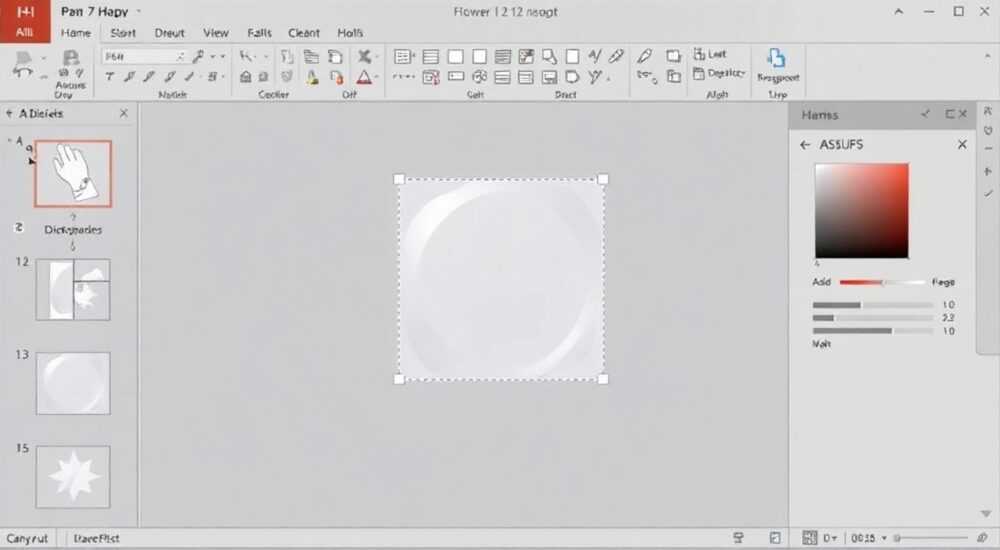
Прозрачность фигур в PowerPoint — это простой, но мощный инструмент для создания профессиональных и визуально привлекательных презентаций. Она позволяет аккуратно интегрировать графические элементы в слайды, не перекрывая важную информацию, а также подчеркивает ключевые блоки с помощью полупрозрачных подложек или акцентов. Сделать фигуру прозрачной можно несколькими способами: через настройки заливки, форматирование фигур или использование эффектов.
Чтобы сделать фигуру прозрачной в PowerPoint, выделите её, откройте «Формат фигуры» и отрегулируйте прозрачность заливки в процентах. Для точного контроля используйте панель «Заливка» — оптимальное значение 30–50% подходит для большинства случаев.
Содержание статьи:
- Зачем нужна прозрачность фигур в презентациях
- Как сделать прозрачность фигуры: пошаговая инструкция
- Альтернативный способ: через контекстное меню
- Расширенные методы настройки прозрачности
- Градиентная прозрачность
- Прозрачность контура
- Эффекты с прозрачностью
- Типичные ошибки и как их избежать
- Слишком высокая прозрачность
- Слишком низкая прозрачность
- Несовместимость с печатью
- Игнорирование доступности
- Дизайнерские советы по использованию прозрачных фигур
- Кейс: Успешное использование в корпоративной презентации
- Экспертное мнение
- Вопросы и ответы
- Заключение
Зачем нужна прозрачность фигур в презентациях
Прозрачность — это не просто модный тренд в дизайне, а функциональный инструмент, помогающий улучшить восприятие информации. Когда вы накладываете фигуру поверх текста, изображения или фона, она может затруднить чтение. Полупрозрачная заливка решает эту проблему, позволяя фону просвечивать, сохраняя при этом читаемость содержимого.
В деловых презентациях прозрачные фигуры часто используются для выделения цитат, статистики или ключевых тезисов. Например, полупрозрачный прямоугольник с белой заливкой и 40% прозрачности создаёт эффект «подсвеченного» блока, который легко читается и не выбивается из общего стиля слайда. В образовательных материалах такие фигуры помогают акцентировать внимание без визуального шума.
Технологии обработки визуальной информации в мозге показывают, что глаз человека быстрее фокусируется на контрастных, но не перегруженных элементах. Прозрачные фигуры работают именно так: они мягко направляют взгляд, не отвлекая от основного контента. Это особенно важно при создании презентаций для длительных выступлений, где внимание аудитории нужно удерживать на протяжении всей сессии.
Полезно знать: Прозрачность выше 60% может сделать фигуру слишком «лёгкой», и она потеряет свою функцию выделения. Ниже 20% — рискует заглушить фон. Оптимальный диапазон — 30–50%.
Как сделать прозрачность фигуры: пошаговая инструкция
Самый простой способ добавить прозрачность — использовать встроенные инструменты PowerPoint. Процесс одинаково работает во всех современных версиях: Microsoft 365, PowerPoint 2019, 2016 и более новых.
- Вставьте или выделите нужную фигуру на слайде (например, прямоугольник или круг).
- Перейдите на вкладку «Формат» в верхнем меню (появляется при выделении объекта).
- Нажмите «Заливка фигуры» → «Другие цвета заливки…».
- В открывшемся окне перейдите на вкладку «Прозрачность».
- Отрегулируйте ползунок прозрачности в процентах (например, 40%).
- Нажмите «ОК», чтобы применить изменения.
Если вы работаете с уже существующей фигурой, достаточно щёлкнуть по ней правой кнопкой мыши и выбрать «Формат фигуры». В правой панели появится подробное меню, где можно настроить не только заливку, но и контур, тень, отражение и другие эффекты. Прозрачность задаётся в разделе «Заливка» → «Градиентная заливка» или «Сплошная заливка» — в зависимости от типа.
Альтернативный способ: через контекстное меню
Если вы предпочитаете быстрые действия, можно использовать сочетание клавиш и контекстное меню:
- Выделите фигуру.
- Щёлкните правой кнопкой мыши → «Формат фигуры».
- В правой панели найдите значок ведра («Заливка»).
- Выберите тип заливки и установите процент прозрачности.
Этот метод особенно удобен при работе с несколькими фигурами — вы можете копировать формат одной фигуры на другие с помощью инструмента «Формат по образцу» (кнопка с кисточкой на вкладке «Главная»).
«При массовом форматировании всегда проверяйте, как прозрачность выглядит на разных фоновых слайдах. То, что хорошо смотрится на светлом фоне, может «потеряться» на тёмном.» — Александра Миронова, UX-дизайнер, 8 лет в корпоративной визуализации
Расширенные методы настройки прозрачности
PowerPoint предлагает не только базовую прозрачность, но и более сложные техники, которые расширяют возможности дизайна.
Градиентная прозрачность
Градиент позволяет создать плавный переход от прозрачного к непрозрачному участку. Это полезно, например, для затемнения части изображения, чтобы разместить на нём текст.
Шаги:
- Выделите фигуру.
- В «Формат фигуры» выберите «Градиентная заливка».
- Установите два или более цветовых узла.
- Для каждого узла задайте уровень прозрачности (например, 0% и 70%).
- Настройте направление градиента (горизонтальное, радиальное и др.).
Прозрачность контура
Иногда требуется не только прозрачная заливка, но и полупрозрачный контур. Это актуально при создании схем, диаграмм или минималистичного дизайна.
Настройка:
- В том же окне «Формат фигуры» перейдите в раздел «Контур фигуры».
- Выберите «Цвет контура» → «Другие цвета контура».
- Установите нужный цвет и отрегулируйте прозрачность.
Эффекты с прозрачностью
PowerPoint позволяет комбинировать прозрачность с другими визуальными эффектами:
- Тень: полупрозрачная тень делает фигуру объёмной, не перегружая слайд.
- Отражение: эффект зеркального отражения с регулируемой прозрачностью.
- Мягкие края: создаёт эффект размытия краёв, усиливая ощущение лёгкости.
Эффект |
Оптимальная прозрачность |
Рекомендуемое применение |
|---|---|---|
Тень |
30–40% |
Выделение блоков на плотном фоне |
Отражение |
50–70% |
Декоративные заголовки, логотипы |
Мягкие края |
10–25 пикселей |
Интеграция с фоновым изображением |
Полезно знать: Эффекты накладываются последовательно. Если вы используете несколько — проверяйте итоговый вид на проекторе или экране с низким разрешением.
Типичные ошибки и как их избежать
Даже опытные пользователи допускают ошибки при работе с прозрачностью. Вот самые распространённые:
Слишком высокая прозрачность
Фигура становится почти невидимой, теряя свою функцию. Особенно заметно на светлых фонах. Решение — увеличьте прозрачность до 40–50% и проверьте читаемость текста внутри.
Слишком низкая прозрачность
Фигура перекрывает фон, делая слайд перегруженным. Исправляется снижением прозрачности или использованием более светлого цвета заливки.
Несовместимость с печатью
Прозрачные элементы могут некорректно выводиться на печать, особенно на монохромных принтерах. Альтернатива — использовать штриховку или пунктир вместо прозрачности.
Игнорирование доступности
Слабовидящие пользователи могут не различать полупрозрачные элементы. Всегда проверяйте контрастность текста и фона с помощью встроенных средств PowerPoint (вкладка «Доступность»).
«Если презентация будет использоваться в офлайн-формате, обязательно сделайте тестовую печать. Прозрачность может «пропасть» или выглядеть серым пятном.» — Дмитрий Костин, преподаватель цифрового дизайна, МГТУ им. Баумана
Дизайнерские советы по использованию прозрачных фигур
Прозрачность — это инструмент, а не самоцель. Используйте её осознанно, чтобы усилить сообщение, а не просто «украсить» слайд.
- Создавайте иерархию: прозрачные фигуры помогают разделить контент на уровни — основной, второстепенный, фоновый.
- Комбинируйте с цветом: например, синий прямоугольник с 35% прозрачности отлично подходит для блоков с цитатами.
- Используйте для маскировки: наложите полупрозрачную фигуру на часть фото, чтобы разместить текст без потери качества изображения.
- Соблюдайте стиль бренда: если у компании есть гайдлайн, прозрачность должна соответствовать цветовой палитре и рекомендациям по оформлению.
Кейс: Успешное использование в корпоративной презентации
Компания из сферы IT использовала прозрачные белые овалы (40%) для выделения KPI на слайдах с графиками. Это позволило сохранить визуальную связь с данными, не закрывая их полностью. По отзывам аудитории, такой подход сделал презентацию «лёгкой для восприятия» и «профессиональной».
Полезно знать: Сохраняйте настройки прозрачности как «стиль фигуры» — это ускорит работу при создании следующих презентаций.
Экспертное мнение
«Прозрачность — это как соль в блюде: чуть-чуть — и вкус раскрывается, перебор — испортит всё. Лучше начинать с 30–40%, потом корректировать. Также важно помнить, что разные мониторы по-разному передают прозрачность. Всегда тестируйте на нескольких устройствах.» — Елена Фролова, ведущий дизайнер презентаций в международной консалтинговой группе, 12 лет опыта
Вопросы и ответы
Можно ли сделать прозрачной только часть фигуры?
Нет, стандартными средствами PowerPoint нельзя задать разную прозрачность для разных частей одной фигуры. Но можно использовать наложение нескольких фигур с разной прозрачностью или перейти к редактору изображений (например, Photoshop), а затем вставить результат как картинку.
Работает ли прозрачность в PowerPoint Online?
Да, базовые функции прозрачности поддерживаются, включая настройку заливки и контура. Однако некоторые эффекты (например, градиентная прозрачность) могут быть ограничены.
Почему после экспорта в PDF прозрачность исчезает?
Это редкая, но возможная ошибка. Причина — устаревшие настройки экспорта. Решение: при сохранении выберите «Сохранить как» → «PDF» → «Опции» → убедитесь, что стоит галочка «Сохранить прозрачность».
Как быстро применить одинаковую прозрачность ко всем фигурам?
Используйте «Формат по образцу»: скопируйте стиль одной фигуры и примените к другим. Или создайте шаблон слайда с нужными параметрами.
Поддерживает ли PowerPoint анимацию прозрачности?
Да. Через «Анимация» → «Дополнительные эффекты» → «Эффекты изменения» можно настроить плавное появление/исчезновение фигуры (появление с 0% до 100% прозрачности).
Заключение
Прозрачность фигур в PowerPoint — это не просто визуальная «фишка», а важный инструмент для повышения эффективности презентации. Правильно настроенная прозрачность помогает акцентировать внимание, улучшает читаемость и создаёт профессиональное впечатление. Главное — соблюдать баланс и не переусердствовать.
Используйте прозрачность осознанно, опираясь на задачи слайда и особенности аудитории. Тестируйте на разных устройствах, проверяйте доступность и не забывайте про совместимость с печатью и экспортными форматами.
- Оптимальная прозрачность заливки — 30–50%.
- Настройка доступна через «Формат фигуры» → «Заливка» → «Прозрачность».
- Комбинируйте с градиентами, тенями и контурами для сложных эффектов.
- Избегайте типичных ошибок: перегрузки, низкой читаемости, проблем с печатью.
- Тестируйте презентацию на разных устройствах и в разных режимах вывода.
⚠️ Дисклеймер — нажмите, чтобы развернуть
Материалы, опубликованные в разделе «Блог» на сайте RU DESIGN SHOP (rudesignshop.ru), носят исключительно информационный и ознакомительный характер и не являются руководством к действию, финансовой рекомендацией, медицинской услугой, ветеринарным назначением либо рекламой товаров и услуг, включая азартные игры. Публикации не содержат призывов к участию в азартных играх и не направлены на продвижение соответствующих операторов.
Безопасность применения товаров и веществ: при использовании строительных материалов, бытовой химии, пестицидов и агрохимикатов необходимо строго следовать инструкциям производителя и действующему законодательству Российской Федерации, включая Федеральный закон РФ от 19.07.1997 № 109-ФЗ «О безопасном обращении с пестицидами и агрохимикатами».
Упоминание товарных знаков, брендов и организаций носит исключительно информационный характер и не означает наличие партнёрских отношений или одобрения со стороны правообладателей.
Материалы, содержащие сведения о медицинских, ветеринарных или косметических средствах, представлены в справочных целях и не являются медицинской консультацией или назначением. Перед применением рекомендуется обратиться к врачу, ветеринарному специалисту или иному сертифицированному профессионалу.
Возрастные ограничения: материалы, содержащие сведения о продукции категории 18+, включая алкоголь или азартные игры, предназначены исключительно для совершеннолетней аудитории и публикуются в информационных целях.
Правовая ответственность: решения, принятые на основе опубликованной информации, пользователь принимает самостоятельно и на свой риск; редакция и авторы несут ответственность в пределах, установленных законодательством Российской Федерации.
Редакция не допускает публикаций, содержащих пропаганду экстремизма, терроризма, наркотических средств или суицида; подобные материалы подлежат немедленному удалению.
Упоминание организаций с ограниченным статусом: компания Meta Platforms Inc. (социальные сети Facebook и Instagram) признана экстремистской организацией решением суда РФ, её деятельность запрещена на территории Российской Федерации; любые упоминания приводятся исключительно в информационных целях.
Авторские права и источники: информация собирается из открытых источников; её актуальность указывается на дату публикации и может изменяться.
Изображения и иллюстрации используются на условиях, разрешённых правообладателями. При возникновении претензий редакция готова оперативно рассмотреть обращение и внести необходимые изменения.
Персональные данные и cookies: сайт использует cookies и обрабатывает персональные данные пользователей в соответствии с Федеральным законом № 152-ФЗ «О персональных данных» и Политикой конфиденциальности RU DESIGN SHOP.
Мнения авторов могут не совпадать с позицией государственных органов или коммерческих организаций, упомянутых в материалах.
РЕКОМЕНДУЕМ
Товары от российских производителей

Гипсовый светильник SGS9
Первоначальная цена составляла 1906 руб..835 руб.Текущая цена: 835 руб..
Гипсовый светильник SGS6
1906 руб.

