Скидка 5% на первый заказ — RDS5




Как сделать прозрачность картинки в повер поинт
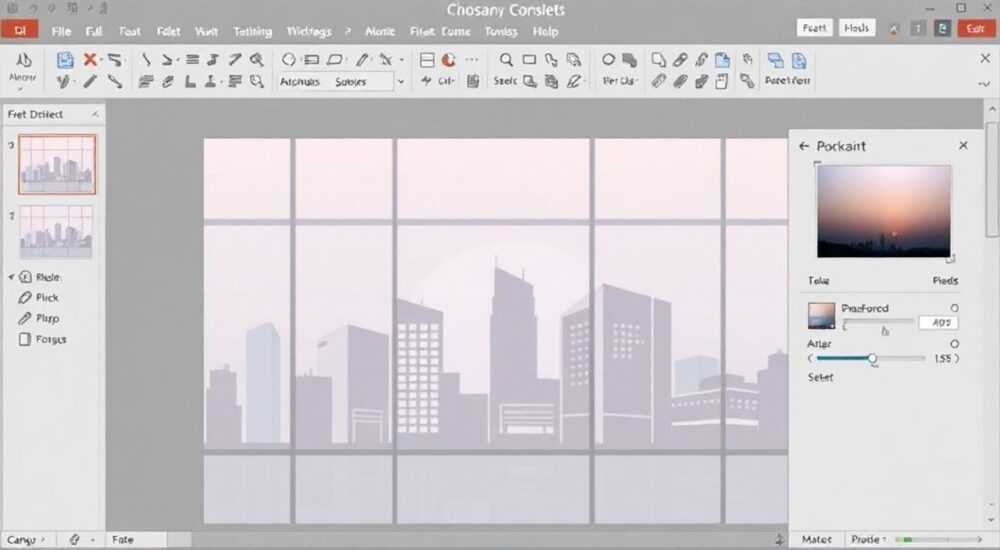
Прозрачность изображения в PowerPoint — это ключевой инструмент для создания профессиональных и визуально гармоничных презентаций. Умение удалять фон или делать отдельные участки картинки прозрачными позволяет интегрировать графику в слайды без резких границ, сохраняя целостность дизайна. Это особенно важно при работе с логотипами, иконками и иллюстрациями, которые нужно органично вписать в фон.
Чтобы сделать прозрачность на изображении в PowerPoint, используйте встроенную функцию «Удалить фон» или настройку прозрачности через форматирование. Главное — правильно выбрать область, которую нужно сделать прозрачной, и проверить результат на разных фонах.
Содержание статьи:
- Зачем нужна прозрачность изображений в презентациях
- Как использовать инструмент «Удалить фон»
- Когда «Удалить фон» работает плохо
- Ручная настройка прозрачности через эффекты
- Использование цветовой прозрачности (для однотонных изображений)
- Какие форматы поддерживают прозрачность и почему это важно
- Как подготовить изображение вне PowerPoint
- Типичные ошибки и как их избежать
- Чек-лист: перед сохранением проверьте
- Экспертное мнение
- Интервью с Дмитрием Петровым, ведущим дизайнером презентаций в агентстве «SlideUp»
- Вопросы и ответы
- Заключение
Зачем нужна прозрачность изображений в презентациях
Прозрачность изображений — не просто модный тренд, а практический инструмент визуальной коммуникации. Когда вы убираете фон с картинки, она перестаёт выглядеть «вклеенной» и начинает восприниматься как часть композиции. Это критично для брендированных презентаций, где важна целостность стиля.
Представьте: вы добавляете логотип компании на слайд с градиентным фоном. Если изображение имеет белый прямоугольный фон, оно будет выделяться, нарушая эстетику. С прозрачным фоном логотип «плавно» вписывается в слайд, создавая ощущение продуманного дизайна. Особенно это заметно при использовании анимации и переходов.
Кроме того, прозрачность помогает акцентировать внимание. Убрав всё лишнее, зритель сразу видит главное — объект на переднем плане. Это повышает восприятие информации и снижает когнитивную нагрузку. Исследования Nielsen Norman Group показывают, что чистые, минималистичные слайды запоминаются на 40% лучше.
Полезно знать: Прозрачность бывает полной (удаление фона) и частичной (регулировка непрозрачности всей картинки). В PowerPoint доступны оба варианта, но используются они по-разному.
Как использовать инструмент «Удалить фон»
PowerPoint предлагает встроенный инструмент «Удалить фон», который автоматически определяет и удаляет фоновую часть изображения. Он работает особенно хорошо с контрастными изображениями — например, когда объект чётко отделён от фона по цвету или яркости.
Для начала вставьте изображение на слайд: перейдите на вкладку «Вставка» → «Изображения» → выберите файл. После этого выделите картинку, и во вкладках сверху появится раздел «Формат рисунка». Нажмите на него и найдите кнопку «Удалить фон».
Если PowerPoint сам определил зону фона (область выделится пурпурным), он предложит предварительный результат. Вы можете принять изменения или скорректировать вручную. Используйте маркеры «+» и «–»: «+» добавляет область к сохранению (не удалить), «–» помечает участок для удаления.
- Выделите изображение на слайде.
- Перейдите в «Формат рисунка» → «Удалить фон».
- Отрегулируйте зоны с помощью маркеров «+» и «–».
- Нажмите «Сохранить изменения».
Обратите внимание: если после удаления фона край объекта выглядит «рваным» или есть артефакты, попробуйте увеличить масштаб слайда (например, до 150%) для более точной работы. Также полезно временно изменить фон слайда на контрастный (например, тёмный), чтобы лучше видеть границы.
«Всегда проверяйте результат удаления фона на нескольких типах фона — светлом, тёмном и текстурном. То, что хорошо смотрится на белом, может потеряться на сером.» — Анна Ковалёва, UX-дизайнер, 8 лет в корпоративном брендинге
Когда «Удалить фон» работает плохо
Инструмент не идеален. Он часто сбоит на изображениях с низким контрастом — например, светлый объект на светлом фоне, или при наличии полупрозрачных элементов (дым, волосы, стекло). В таких случаях автоматическое распознавание даёт сбои.
Также могут возникнуть проблемы с детализированными изображениями: пышные волосы, листва, сетчатые структуры. PowerPoint может ошибочно удалить части объекта, считая их фоном. В этих ситуациях лучше использовать внешние редакторы или применять альтернативные методы.
Полезно знать: Функция «Удалить фон» доступна только в версиях PowerPoint 2013 и новее. В более старых версиях её нет, и придётся использовать PNG-изображения с уже прозрачным фоном.
Ручная настройка прозрачности через эффекты
Если вам не нужно удалять фон целиком, а требуется просто понизить непрозрачность всей картинки, PowerPoint предоставляет простой способ. Это полезно, например, для создания водяных знаков, полупрозрачных иллюстраций или фоновых элементов.
Выделите изображение, перейдите в «Формат рисунка» → «Параметры формы» → «Заливка». Здесь выберите «Графика» и найдите ползунок «Прозрачность». Перетаскивая его, вы можете установить уровень прозрачности от 0% (полностью непрозрачно) до 100% (невидимо).
Это не удаляет фон, а делает всё изображение полупрозрачным. Например, логотип с 70% прозрачности будет едва заметен на слайде — идеально для фона. Однако будьте осторожны: слишком высокая прозрачность может сделать изображение бесполезным с точки зрения восприятия.
Использование цветовой прозрачности (для однотонных изображений)
Если у вас изображение в формате PNG с однотонным фоном (например, белый), можно заменить этот цвет на прозрачный. Хотя PowerPoint не имеет прямого инструмента, как в Photoshop, можно добиться аналогичного эффекта.
Перейдите в «Формат рисунка» → «Цвет» → «Установить прозрачный цвет». Наведите курсор на тот цвет фона, который хотите сделать прозрачным, и щёлкните. Работает это только с однородными заливками и не подходит для градиентов или фотографий.
Метод |
Когда использовать |
Ограничения |
|---|---|---|
Удалить фон |
Сложные изображения с чётким контрастом |
Не работает с низким контрастом, требует ручной правки |
Прозрачность изображения |
Снижение видимости всей картинки |
Не удаляет фон, а делает всё полупрозрачным |
Установить прозрачный цвет |
Однотонные PNG с плоским фоном |
Только для сплошных цветов, не для фото |
Какие форматы поддерживают прозрачность и почему это важно
Не все графические форматы одинаково подходят для прозрачности. В PowerPoint ключевое значение имеют два формата: PNG и SVG. Оба поддерживают альфа-канал — техническую возможность хранить информацию о прозрачности каждого пикселя.
PNG — наиболее универсальный выбор. Он сохраняет качество при сжатии без потерь и поддерживает полную прозрачность. Подходит для логотипов, иконок, диаграмм. JPEG, напротив, не поддерживает прозрачность — любой фон будет закрашен, чаще всего белым.
SVG — векторный формат, который становится всё популярнее в PowerPoint. Особенно удобен для масштабирования: картинка не теряет чёткости при увеличении. В PowerPoint 2016 и новее SVG можно редактировать — разбивать на фрагменты, менять цвета и делать отдельные элементы прозрачными.
Как подготовить изображение вне PowerPoint
Если встроенные инструменты не справляются, стоит заранее обработать изображение в специализированном редакторе. Бесплатные решения вроде GIMP или Photopea (онлайн-аналог Photoshop) позволяют точно вырезать объект и экспортировать в PNG с прозрачным фоном.
Профессионалы часто используют Adobe Photoshop с функцией «Магический выделитель» или «Выделение объекта». После вырезания сохраняют файл как PNG — и такой файл можно вставить в PowerPoint, и фон останется прозрачным без дополнительных действий.
Полезно знать: Даже если вы удалили фон в PowerPoint, при сохранении презентации в PDF некоторые версии могут «заливать» прозрачные области белым. Проверяйте экспорт заранее.
Типичные ошибки и как их избежать
Одна из самых распространённых ошибок — попытка удалить фон у JPEG-изображения с низким контрастом. PowerPoint не справится, и результат будет разочаровывающим. Лучше заранее конвертировать изображение в PNG или обработать его в другом редакторе.
Ещё одна ошибка — чрезмерная прозрачность. Иногда пользователи делают логотип настолько прозрачным, что его почти не видно. Помните: цель — поддержка бренда, а не его скрытие. Оптимальный уровень прозрачности для водяных знаков — 50–70%.
Также часто игнорируют проверку на разных фонах. Изображение, идеальное на светлом слайде, может «теряться» на тёмном. Всегда просматривайте слайд в нескольких темах или используйте режим «Сортировщик слайдов» для быстрой проверки.
Чек-лист: перед сохранением проверьте
- Удалён ли фон полностью и аккуратно?
- Не повреждены ли края объекта?
- Хорошо ли видно изображение на светлом и тёмном фоне?
- Сохраняется ли прозрачность при экспорте в PDF?
- Поддерживается ли формат в вашей версии PowerPoint?
Экспертное мнение
Интервью с Дмитрием Петровым, ведущим дизайнером презентаций в агентстве «SlideUp»
«За последние пять лет запросы клиентов изменились кардинально. Раньше хватало простых слайдов с текстом. Сейчас — каждый элемент должен работать на визуальное восприятие. Прозрачность — один из ключевых инструментов.
Мы всегда готовим логотипы и иконки в PNG с прозрачным фоном. Это экономит время и гарантирует качество. Но если приходится работать с тем, что есть, используем «Удалить фон» только как первый шаг. Затем — ручная правка в Zoom 150–200%, чтобы не было «ступенчатых» краёв.
Совет: не гонитесь за идеальным вырезанием в PowerPoint. Лучше потратить 5 минут в Photopea и получить безупречный результат, чем час возиться с маркерами в презентации.»
Мы всегда готовим логотипы и иконки в PNG с прозрачным фоном. Это экономит время и гарантирует качество. Но если приходится работать с тем, что есть, используем «Удалить фон» только как первый шаг. Затем — ручная правка в Zoom 150–200%, чтобы не было «ступенчатых» краёв.
Совет: не гонитесь за идеальным вырезанием в PowerPoint. Лучше потратить 5 минут в Photopea и получить безупречный результат, чем час возиться с маркерами в презентации.»
«Прозрачность — это не про красоту, а про ясность. Когда лишнее убрано, сообщение становится сильнее.»
Вопросы и ответы
Можно ли сделать прозрачным только часть изображения, а не весь фон?
Да, но не напрямую. PowerPoint не позволяет выделить произвольную область для прозрачности. Однако можно обрезать изображение, наложить полупрозрачный прямоугольник поверх ненужной части или использовать комбинацию фигур и масок.
Почему после удаления фона изображение стало серым?
PowerPoint показывает прозрачные области серым «шахматным» фоном. Это визуальный маркер. На реальном слайде эти области будут прозрачными. Проверьте, изменив фон слайда.
Работает ли прозрачность при демонстрации презентации на другом компьютере?
Да, если используется современная версия PowerPoint (2013+). Прозрачность сохраняется при копировании файла. Однако при конвертации в видео или PDF могут быть нюансы — всегда тестируйте экспорт.
Можно ли анимировать прозрачные изображения?
Абсолютно. Прозрачные объекты отлично работают с анимацией: появление, затухание, перемещение. Это усиливает драматургию слайда и делает переходы плавными.
Заключение
Управление прозрачностью в PowerPoint — это не просто технический навык, а важный элемент визуальной грамотности. Правильно использованная прозрачность делает презентацию профессиональнее, читаемость выше, а восприятие — легче. Главное — понимать, когда использовать каждый из инструментов и какие ограничения у них есть.
Независимо от задачи — удаление фона, создание водяного знака или интеграция логотипа — выбирайте метод, соответствующий типу изображения и цели слайда. Не бойтесь комбинировать встроенные функции PowerPoint с внешней обработкой для достижения идеального результата.
- Используйте «Удалить фон» для изображений с чётким контрастом.
- Применяйте ползунок прозрачности для эффектов затемнения и водяных знаков.
- Выбирайте PNG или SVG для максимальной гибкости с прозрачностью.
- Всегда проверяйте результат на разных фонах и при экспорте.
- Для сложных случаев — обрабатывайте изображения заранее в сторонних редакторах.
⚠️ Дисклеймер — нажмите, чтобы развернуть
Материалы, опубликованные в разделе «Блог» на сайте RU DESIGN SHOP (rudesignshop.ru), носят исключительно информационный и ознакомительный характер и не являются руководством к действию, финансовой рекомендацией, медицинской услугой, ветеринарным назначением либо рекламой товаров и услуг, включая азартные игры. Публикации не содержат призывов к участию в азартных играх и не направлены на продвижение соответствующих операторов.
Безопасность применения товаров и веществ: при использовании строительных материалов, бытовой химии, пестицидов и агрохимикатов необходимо строго следовать инструкциям производителя и действующему законодательству Российской Федерации, включая Федеральный закон РФ от 19.07.1997 № 109-ФЗ «О безопасном обращении с пестицидами и агрохимикатами».
Упоминание товарных знаков, брендов и организаций носит исключительно информационный характер и не означает наличие партнёрских отношений или одобрения со стороны правообладателей.
Материалы, содержащие сведения о медицинских, ветеринарных или косметических средствах, представлены в справочных целях и не являются медицинской консультацией или назначением. Перед применением рекомендуется обратиться к врачу, ветеринарному специалисту или иному сертифицированному профессионалу.
Возрастные ограничения: материалы, содержащие сведения о продукции категории 18+, включая алкоголь или азартные игры, предназначены исключительно для совершеннолетней аудитории и публикуются в информационных целях.
Правовая ответственность: решения, принятые на основе опубликованной информации, пользователь принимает самостоятельно и на свой риск; редакция и авторы несут ответственность в пределах, установленных законодательством Российской Федерации.
Редакция не допускает публикаций, содержащих пропаганду экстремизма, терроризма, наркотических средств или суицида; подобные материалы подлежат немедленному удалению.
Упоминание организаций с ограниченным статусом: компания Meta Platforms Inc. (социальные сети Facebook и Instagram) признана экстремистской организацией решением суда РФ, её деятельность запрещена на территории Российской Федерации; любые упоминания приводятся исключительно в информационных целях.
Авторские права и источники: информация собирается из открытых источников; её актуальность указывается на дату публикации и может изменяться.
Изображения и иллюстрации используются на условиях, разрешённых правообладателями. При возникновении претензий редакция готова оперативно рассмотреть обращение и внести необходимые изменения.
Персональные данные и cookies: сайт использует cookies и обрабатывает персональные данные пользователей в соответствии с Федеральным законом № 152-ФЗ «О персональных данных» и Политикой конфиденциальности RU DESIGN SHOP.
Мнения авторов могут не совпадать с позицией государственных органов или коммерческих организаций, упомянутых в материалах.
РЕКОМЕНДУЕМ
Товары от российских производителей

Люстра Claster Сloude GLODE
96624 руб.

Настенный светильник Yupiter One GLODE
89300 руб.
