Скидка 5% на первый заказ — RDS5




Как сделать прозрачную надпись в фотошопе
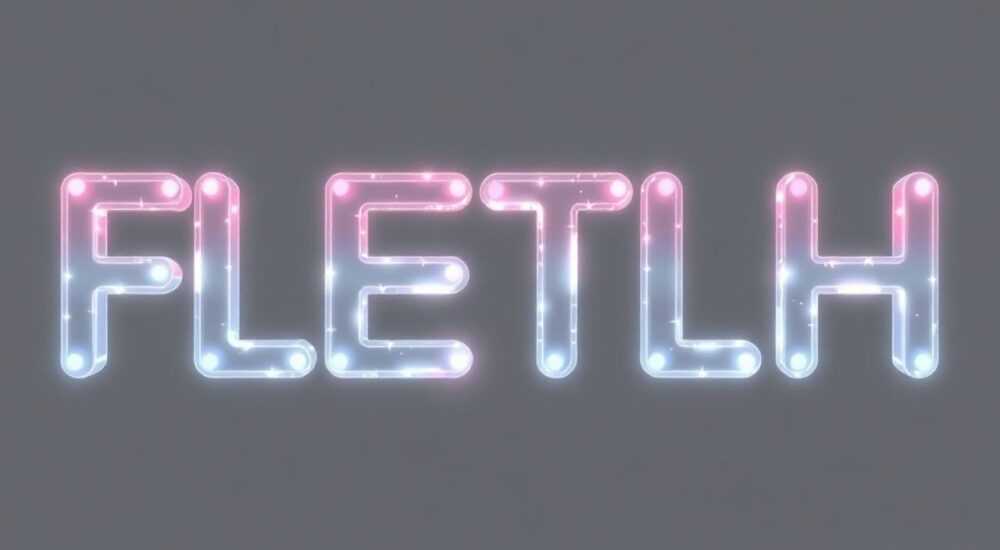
Создание прозрачной надписи в Photoshop — это базовый, но чрезвычайно важный навык для дизайнеров, маркетологов и всех, кто работает с визуальным контентом. Прозрачность текста позволяет органично интегрировать надпись в изображение, не перегружая композицию, а также создаёт эффект лёгкости, глубины и современности. Техника применяется при создании водяных знаков, заголовков для соцсетей, обложек, презентаций и рекламных баннеров.
Чтобы сделать прозрачную надпись в Photoshop, используйте настройку прозрачности слоя (Opacity) или маску прозрачности через градиент. Наиболее гибкий способ — применение маски слоя с градиентом, который позволяет плавно регулировать степень прозрачности.
Содержание статьи:
- Изменение прозрачности текста через Opacity
- Пошаговая инструкция: снижение прозрачности текста
- Создание градиентной прозрачности с помощью маски
- Как настроить градиент для маски
- Применение эффектов слоя для полупрозрачных надписей
- Настройка прозрачности эффектов
- Как использовать прозрачные надписи как водяные знаки
- Распространённые ошибки и как их избежать
- Чек-лист перед сохранением
- Экспертное мнение
- Вопросы и ответы
- Заключение
Изменение прозрачности текста через Opacity
Самый простой способ сделать надпись прозрачной — изменить параметр Opacity (Непрозрачность) в панели слоёв. После того как вы добавили текст с помощью инструмента «Тип» (T), выберите слой с текстом в панели «Слои». В верхней части панели найдите ползунок Opacity, установленный по умолчанию на 100%. Переместите его влево, чтобы уменьшить видимость текста.
Этот метод подходит, если вам нужно равномерно затемнить весь текст. Например, при значении Opacity 50% вся надпись станет одинаково полупрозрачной. Это удобно для создания фоновых подписей или декоративных элементов, которые не должны отвлекать внимание от основного содержания.
Однако такой подход имеет ограничения: он не позволяет создавать плавные переходы от прозрачного к непрозрачному. Если вы хотите, чтобы начало текста было видимым, а конец — исчезал, этот метод не подойдёт. Для более сложных задач потребуются дополнительные инструменты.
Полезно знать: Изменение Opacity влияет на весь слой целиком, включая все стили и эффекты. Если вы применяли тень, обводку или наложение цвета, они тоже станут прозрачнее.
Пошаговая инструкция: снижение прозрачности текста
- Откройте изображение в Photoshop и активируйте инструмент «Тип» (T).
- Добавьте нужный текст на холст.
- Убедитесь, что слой с текстом выделен в панели «Слои».
- Найдите параметр Opacity и установите желаемое значение (например, 40–60%).
- Сохраните результат в формате PNG для сохранения прозрачности фона.
Создание градиентной прозрачности с помощью маски
Для профессионального результата рекомендуется использовать маску прозрачности с градиентом. Этот метод даёт полный контроль над тем, какие части текста будут прозрачными, а какие — видимыми. Он особенно эффективен при создании эффекта «исчезающего» текста, например, когда надпись будто растворяется в фоне.
Начните с добавления текста. Затем щёлкните правой кнопкой мыши по слою с текстом и выберите «Создать маску прозрачности» (в новых версиях Photoshop — «Добавить маску слоя»). После этого активируйте инструмент «Градиент» (G) и выберите тип градиента: от чёрного к прозрачному или от белого к чёрному (в зависимости от режима маски).
Примените градиент к тексту, протянув курсор от начала до конца надписи. Чёрная часть градиента сделает соответствующий участок текста прозрачным, белая — полностью видимым, серые оттенки — полупрозрачными. Это позволяет добиться плавного эффекта затухания.
Метод |
Где использовать |
Преимущества |
Недостатки |
|---|---|---|---|
Opacity |
Фоновые подписи, общее затемнение |
Быстро, просто, универсально |
Нет градиентов, влияет на все эффекты |
Маска + градиент |
Водяные знаки, заголовки, эффекты исчезновения |
Контроль прозрачности, плавные переходы |
Требует понимания масок |
Каналы + выделение |
Сложные текстуры, комбинированные эффекты |
Максимальная точность |
Сложный процесс, для продвинутых пользователей |
Как настроить градиент для маски
- Выберите инструмент «Градиент» (G) и откройте панель настроек.
- Установите тип градиента: «Линейный» или «Радиальный» в зависимости от задачи.
- Убедитесь, что в маске активен чёрно-белый градиент (чёрный = прозрачный, белый = непрозрачный).
- Щёлкните внутри текста и протяните градиент в нужном направлении.
- При необходимости отредактируйте маску, используя кисть с разной жёсткостью.
«Градиентная маска — это must-have техника для любого дизайнера. Она превращает обычный текст в визуально интересный элемент без лишних плагинов.» — Алексей Миронов, арт-директор студии BrandVision, 12 лет в графическом дизайне
Применение эффектов слоя для полупрозрачных надписей
Photoshop предлагает мощные инструменты через меню «Стили слоя» (дважды щёлкнуть по слою). Здесь можно настроить прозрачность не только всего слоя, но и отдельных эффектов: внешнего свечения, наложения цвета, градиента и других. Это особенно полезно при создании стильных заголовков с полупрозрачными акцентами.
Например, вы можете добавить наложение градиента на текст и установить его непрозрачность на 60%, оставив сам текст непрозрачным. Или применить внешнее свечение с Opacity 30%, чтобы создать мягкое свечение вокруг букв. Каждый эффект можно настраивать независимо, что даёт огромные возможности для креатива.
Для достижения максимального эффекта комбинируйте несколько стилей. Добавьте лёгкую тень (Drop Shadow) с расстоянием 0 и размером 10 px, установив её Opacity на 20–30%. Это создаст ощущение, что текст парит над поверхностью, не нарушая читаемости.
Настройка прозрачности эффектов
- Дважды щёлкните по текстовому слою, чтобы открыть «Стили слоя».
- Выберите нужный эффект: «Наложение цвета», «Внешнее свечение», «Тень» и др.
- Отрегулируйте параметр «Непрозрачность» внутри каждого эффекта.
- Нажмите OK и оцените результат на изображении.
Полезно знать: Эффекты слоя не «сжигают» пиксели — их можно редактировать в любой момент. Это делает их идеальными для итеративного дизайна.
Как использовать прозрачные надписи как водяные знаки
Одно из самых частых применений прозрачных надписей — создание водяных знаков. Они защищают авторские права, не мешая просмотру контента. Оптимальная прозрачность для водяного знака — 30–50%, чтобы он был заметен, но не раздражал зрителя.
Рекомендуется использовать светлый или тёмный текст в зависимости от фона. На тёмных изображениях — белый шрифт с Opacity 40%; на светлых — тёмный с прозрачностью 30%. Шрифт должен быть простым, легко читаемым (например, Arial, Helvetica, Roboto). Размер — достаточный, чтобы прочесть, но не доминировать.
Для большей защиты можно наклонить текст под углом 45°, используя команду «Трансформация» (Ctrl+T). Также можно создать повторяющийся узор из водяных знаков с помощью функции «Выполнить команду» и «Сдвиг слоя».
«Хороший водяной знак — это тот, который замечают, но не воспринимают как помеху. Прозрачность 35% — золотая середина.» — Екатерина Соколова, фотограф и блогер, 8 лет в визуальном контенте
Распространённые ошибки и как их избежать
Многие начинающие пользователи допускают типичные ошибки при работе с прозрачными надписями. Одна из них — использование формата JPEG для сохранения прозрачности. JPEG не поддерживает альфа-канал, поэтому прозрачные области заменяются белым фоном. Всегда сохраняйте такие изображения в PNG или TIFF.
Ещё одна ошибка — чрезмерная прозрачность. Если текст становится слишком бледным, он теряет читаемость. Проверяйте, как надпись выглядит на разных экранах и при печати. Также избегайте наложения прозрачного текста на сложные, детализированные фоны — это снижает восприятие.
Чек-лист перед сохранением
- Проверьте, включена ли прозрачность в настройках экспорта.
- Убедитесь, что текст читается на всех типах фона.
- Протестируйте результат на мобильных устройствах.
- Сохраните PSD-файл для дальнейшего редактирования.
Полезно знать: При использовании масок всегда работайте с чёрно-белой палитрой: чёрный = скрыть, белый = показать, серый = частично прозрачно.
Экспертное мнение
«Сегодня многие переоценивают сложность прозрачных текстов. На самом деле ключ — не в инструментах, а в понимании композиции. Прозрачность должна служить контенту, а не привлекать к себе внимание. Я всегда начинаю с анализа фона: где можно «спрятать» текст, а где он должен выделяться. Градиентная маска — мой главный инструмент, но я использую её осознанно, с учётом визуального веса шрифта.» — Дмитрий Лебедев, UX/UI-дизайнер, Adobe Certified Expert, 15 лет опыта
Вопросы и ответы
Можно ли сделать прозрачной только часть текста?
Да. Используйте маску слоя и кисть с разной прозрачностью. Закрасьте чёрным те части текста, которые нужно скрыть. Для плавного перехода используйте мягкую кисть с Opacity 20–30%.
Почему прозрачность не сохраняется при экспорте?
Скорее всего, вы сохранили файл в формате JPEG. Используйте PNG, TIFF или PSD. В Photoshop при экспорте выберите «Экспорт как…» и активируйте опцию «Прозрачность».
Как сделать текст прозрачным, но видимым на любом фоне?
Добавьте лёгкую обводку (Stroke) тёмного или светлого цвета в зависимости от фона. Это обеспечит контраст и читаемость даже при низкой прозрачности.
Подойдёт ли этот метод для видео в After Effects?
Да, принцип аналогичен. В After Effects также есть параметры Opacity и маски, которые работают так же, как в Photoshop.
Заключение
Создание прозрачной надписи в Photoshop — это простая, но многогранная задача, требующая понимания слоёв, масок и эффектов. Выбор метода зависит от цели: для быстрого результата подойдёт Opacity, для креативных решений — градиентные маски, для брендирования — комбинированные стили.
Главное — помнить, что прозрачность должна усиливать, а не ослаблять сообщение. Хорошо продуманная надпись становится частью композиции, а не помехой.
- Для равномерной прозрачности используйте Opacity в панели слоёв.
- Для плавных переходов применяйте маску слоя с градиентом.
- Сохраняйте файлы с прозрачностью в формате PNG или TIFF.
- Тестируйте читаемость текста на разных фонах и устройствах.
- Комбинируйте эффекты слоя для сложных визуальных решений.
⚠️ Дисклеймер — нажмите, чтобы развернуть
Материалы, опубликованные в разделе «Блог» на сайте RU DESIGN SHOP (rudesignshop.ru), носят исключительно информационный и ознакомительный характер и не являются руководством к действию, финансовой рекомендацией, медицинской услугой, ветеринарным назначением либо рекламой товаров и услуг, включая азартные игры. Публикации не содержат призывов к участию в азартных играх и не направлены на продвижение соответствующих операторов.
Безопасность применения товаров и веществ: при использовании строительных материалов, бытовой химии, пестицидов и агрохимикатов необходимо строго следовать инструкциям производителя и действующему законодательству Российской Федерации, включая Федеральный закон РФ от 19.07.1997 № 109-ФЗ «О безопасном обращении с пестицидами и агрохимикатами».
Упоминание товарных знаков, брендов и организаций носит исключительно информационный характер и не означает наличие партнёрских отношений или одобрения со стороны правообладателей.
Материалы, содержащие сведения о медицинских, ветеринарных или косметических средствах, представлены в справочных целях и не являются медицинской консультацией или назначением. Перед применением рекомендуется обратиться к врачу, ветеринарному специалисту или иному сертифицированному профессионалу.
Возрастные ограничения: материалы, содержащие сведения о продукции категории 18+, включая алкоголь или азартные игры, предназначены исключительно для совершеннолетней аудитории и публикуются в информационных целях.
Правовая ответственность: решения, принятые на основе опубликованной информации, пользователь принимает самостоятельно и на свой риск; редакция и авторы несут ответственность в пределах, установленных законодательством Российской Федерации.
Редакция не допускает публикаций, содержащих пропаганду экстремизма, терроризма, наркотических средств или суицида; подобные материалы подлежат немедленному удалению.
Упоминание организаций с ограниченным статусом: компания Meta Platforms Inc. (социальные сети Facebook и Instagram) признана экстремистской организацией решением суда РФ, её деятельность запрещена на территории Российской Федерации; любые упоминания приводятся исключительно в информационных целях.
Авторские права и источники: информация собирается из открытых источников; её актуальность указывается на дату публикации и может изменяться.
Изображения и иллюстрации используются на условиях, разрешённых правообладателями. При возникновении претензий редакция готова оперативно рассмотреть обращение и внести необходимые изменения.
Персональные данные и cookies: сайт использует cookies и обрабатывает персональные данные пользователей в соответствии с Федеральным законом № 152-ФЗ «О персональных данных» и Политикой конфиденциальности RU DESIGN SHOP.
Мнения авторов могут не совпадать с позицией государственных органов или коммерческих организаций, упомянутых в материалах.
РЕКОМЕНДУЕМ
Товары от российских производителей




