Скидка 5% на первый заказ — RDS5




Как сделать прозрачную таблицу в повер поинте
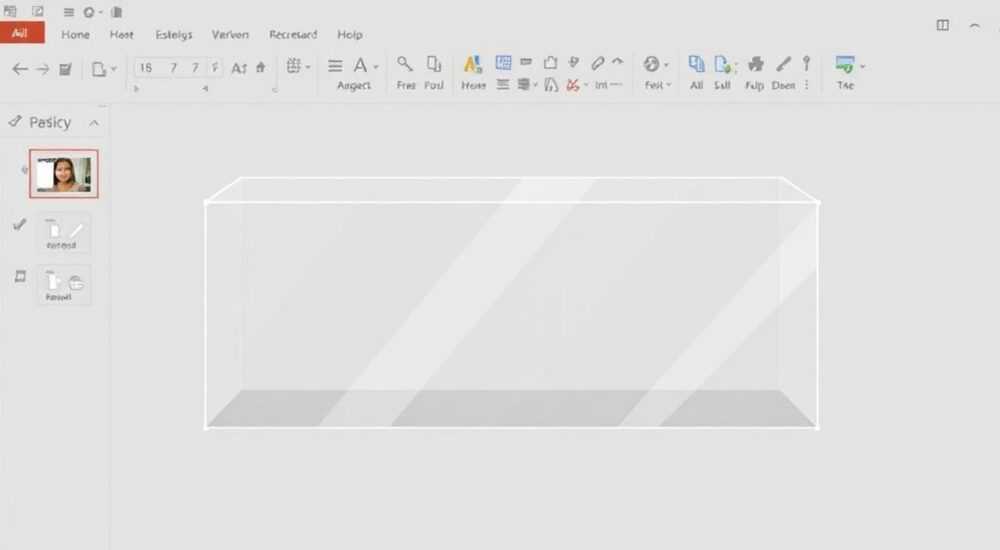
Создать прозрачную таблицу в PowerPoint можно несколькими способами: через настройку заливки ячеек, использование полупрозрачных цветов или комбинацию фигур и текстовых полей. Главное — правильно настроить прозрачность фона, сохранив при этом читаемость содержимого.
Чтобы сделать прозрачную таблицу в PowerPoint, удалите заливку ячеек или установите прозрачность 100%. Для точного контроля используйте режим «Формат фигуры» и проверьте видимость на фоне слайда.
Содержание статьи:
- Как выбрать подходящий способ прозрачности таблицы
- Когда нужна прозрачная таблица?
- Типы прозрачности: полная, частичная, выборочная
- Пошаговое руководство: как сделать таблицу полностью прозрачной
- Шаг 1: Вставка таблицы
- Шаг 2: Удаление заливки ячеек
- Шаг 3: Настройка границ (рамок)
- Шаг 4: Проверка прозрачности на разных фоновых слоях
- Продвинутые методы: градиентная прозрачность и маскировка под фон
- Метод 1: Градиентная заливка с прозрачностью
- Метод 2: Таблица как текстовые поля на фоне
- Метод 3: Использование эффектов прозрачности через «Формат фигуры»
- Распространённые ошибки и как их избежать
- Ошибка 1: Полная прозрачность на насыщенном фоне
- Ошибка 2: Отсутствие визуальных ориентиров
- Ошибка 3: Неправильная прозрачность при печати или экспорте
- Ошибка 4: Использование картинок вместо таблицы
- Экспертное мнение
- Вопросы и ответы
- Заключение
Как выбрать подходящий способ прозрачности таблицы
При работе с презентациями в PowerPoint часто возникает задача — визуально интегрировать таблицу в слайд так, чтобы она не выглядела «наложенной сверху». Прозрачная таблица помогает сохранить целостность дизайна, особенно если используется красивый градиентный фон, изображение или фирменная стилистика.
Выбор метода зависит от нескольких факторов: версии PowerPoint (2016, 2019, 365), типа контента в таблице и требований к восприятию. Например, для доклада с плотным текстом лучше использовать частичную прозрачность, чтобы не потерять читаемость. В случае с минималистичным слайдом допустима полная прозрачность рамок и фона.
PowerPoint не предлагает опцию «прозрачная таблица» в один клик, но предоставляет все инструменты для её создания вручную. Это даёт гибкость, но требует понимания структуры форматирования фигур и таблиц.
Полезно знать: Таблицы в PowerPoint — это не просто сетки, а объекты с собственными свойствами заливки, контура и эффектов. Их можно редактировать так же, как и любые другие фигуры.
Когда нужна прозрачная таблица?
- Интеграция с фоном: когда таблица должна «слиться» с изображением или градиентом, не перекрывая его.
- Минимализм: в современных презентациях часто используются лёгкие элементы без рамок и тяжёлых заливок.
- Анимация: прозрачные таблицы удобно появлять постепенно, например, через эффекты входа.
- Профессиональный вид: убранный фон делает акцент на данных, а не на оформлении.
Типы прозрачности: полная, частичная, выборочная
- Полная прозрачность: фон всех ячеек удалён, остаются только текст и границы (если они нужны).
- Частичная прозрачность: заливка с прозрачностью 30–70%, чтобы таблица была заметна, но не доминировала.
- Выборочная прозрачность: прозрачны только определённые ячейки — например, заголовки или строки с итогами.
Выбор зависит от цели. Если важно, чтобы данные «не терялись» на фоне, лучше оставить лёгкую серую заливку с прозрачностью. Если цель — показать, что таблица — часть композиции, подойдёт полная прозрачность.
Пошаговое руководство: как сделать таблицу полностью прозрачной
Создание прозрачной таблицы — это процесс, состоящий из нескольких этапов: вставка, форматирование и настройка прозрачности. Ниже — подробная инструкция для пользователей PowerPoint 2016 и новее.
Шаг 1: Вставка таблицы
- Откройте слайд, на котором нужно разместить таблицу.
- Перейдите на вкладку «Вставка».
- Нажмите кнопку «Таблица» и выберите нужное количество строк и столбцов.
- Кликните, чтобы вставить таблицу на слайд.
Таблица появится с белым фоном и тонкими серыми границами — стандартный стиль PowerPoint.
Шаг 2: Удаление заливки ячеек
- Выделите всю таблицу (щёлкните по значку с четырьмя стрелками в верхнем левом углу).
- Щёлкните правой кнопкой мыши и выберите «Формат ячеек» или перейдите на вкладку «Конструктор таблиц» → «Стили таблиц».
- Найдите опцию «Заливка» и выберите «Нет заливки».
Теперь фон ячеек станет прозрачным. Однако границы могут остаться — это нормально, их можно настроить отдельно.
Шаг 3: Настройка границ (рамок)
Если границы мешают, их можно:
- Сделать тоньше: выделите таблицу → вкладка «Границы» → выберите «Тонкая линия» или «Нет границ».
- Изменить цвет на более светлый (например, светло-серый) для лучшей интеграции с фоном.
- Удалить полностью: выберите «Нет границ» во всём выпадающем меню.
«Полная прозрачность таблицы достигается только при удалении заливки и границ. Но помните: если фон слайда слишком насыщенный, текст может быть плохо читаем. Всегда проверяйте видимость на проекторе.» — Алексей Миронов, ведущий дизайнер презентаций, 12 лет опыта
Шаг 4: Проверка прозрачности на разных фоновых слоях
- Поместите таблицу поверх изображения, градиента или текстуры.
- Убедитесь, что текст читается. При необходимости измените цвет шрифта на более контрастный (например, тёмно-синий или чёрный).
- Если текст «теряется», добавьте полупрозрачную подложку под таблицу — прямоугольник с заливкой 10–20% прозрачности.
Полезно знать: Прозрачность в PowerPoint — это не физическое свойство, а настройка заливки. Настоящая прозрачность работает только при экспорте в PDF или просмотре в режиме демонстрации.
Продвинутые методы: градиентная прозрачность и маскировка под фон
Для профессиональных презентаций стандартной прозрачности может быть недостаточно. Иногда нужно, чтобы таблица плавно исчезала в фоне или имела эффект «полупрозрачного стекла».
Метод 1: Градиентная заливка с прозрачностью
Этот подход создаёт эффект, будто таблица «выветривается» в фон.
- Вставьте прямоугольник поверх таблицы.
- Установите градиентную заливку: от белого (20% прозрачности) до прозрачного.
- Разместите его так, чтобы он покрывал нижнюю часть таблицы.
- Сгруппируйте с таблицей (выделите оба объекта → ПКМ → «Сгруппировать»).
Такой приём часто используется в аналитических отчётах, где важно подчеркнуть, что данные — часть общего потока информации.
Метод 2: Таблица как текстовые поля на фоне
Если стандартная таблица слишком жёсткая, можно создать «виртуальную» таблицу из отдельных текстовых полей.
- Вставьте несколько текстовых полей и выровняйте их по сетке (включите привязку к сетке: Вид → Сетка и направляющие).
- Удалите заливку и границы каждого поля.
- Добавьте условные разделители — например, точки или тонкие линии.
Преимущества:
- Полный контроль над каждым элементом.
- Возможность анимации построчного появления.
- Лёгкая адаптация под любой фон.
Полезно знать: Этот метод идеален для мобильных презентаций, где важна скорость восприятия. Минималистичные текстовые блоки легче читаются на маленьком экране.
Метод 3: Использование эффектов прозрачности через «Формат фигуры»
PowerPoint позволяет задавать прозрачность не только для заливки, но и для всей фигуры.
- Выделите таблицу.
- Щёлкните ПКМ → «Формат фигуры».
- В правой панели выберите «Заливка и линии».
- Разверните раздел «Заливка» → установите «Нет заливки».
- Перейдите к «Линии» → выберите «Нет линии».
- В разделе «Эффекты» можно добавить лёгкую тень для объёма, если текст «сливается» с фоном.
Распространённые ошибки и как их избежать
Даже опытные пользователи допускают типичные ошибки при создании прозрачных таблиц. Они снижают читаемость и портят впечатление от презентации.
Ошибка 1: Полная прозрачность на насыщенном фоне
Когда таблица становится невидимой не только фоном, но и текстом, потому что он сливается с изображением.
Решение: всегда используйте контрастный цвет текста. Если фон тёмный — белый шрифт. Если светлый — тёмный. Можно добавить тень или контур текста.
Ошибка 2: Отсутствие визуальных ориентиров
После удаления всех границ и фона таблица превращается в «плавающий» текст, который сложно воспринимать как структурированный.
Решение: оставьте лёгкие разделители — например, пунктирные линии между строками или увеличьте интервал между строками. Это создаёт визуальную сетку без рамок.
Ошибка 3: Неправильная прозрачность при печати или экспорте
В режиме редактирования таблица выглядит прозрачной, но при экспорте в PDF или распечатке фон может становиться белым.
Решение: перед экспортом проверьте режим предварительного просмотра. Убедитесь, что в настройках печати не стоит опция «Чёрно-белый фон» или «Упрощённая печать».
Ошибка |
Причина |
Как исправить |
|---|---|---|
Текст не читается |
Слияние с фоном |
Измените цвет шрифта, добавьте тень |
Рамки остаются после удаления |
Не все границы были сброшены |
Используйте «Нет границ» для всех сторон |
Прозрачность не сохраняется при экспорте |
Настройки PDF/печати |
Проверьте параметры экспорта, выберите «Цветной вывод» |
Ошибка 4: Использование картинок вместо таблицы
Некоторые пользователи делают таблицу в Excel, делают скриншот и вставляют как изображение, пытаясь затем сделать его прозрачным.
Проблема: изображение нельзя редактировать, оно теряет качество при масштабировании, а прозрачность задаётся только если это PNG с альфа-каналом.
Решение: работайте с настоящей таблицей PowerPoint. Она остаётся редактируемой и корректно отображает прозрачность.
«Прозрачность — это не про внешний вид, а про восприятие. Цель — не исчезновение таблицы, а её естественное вхождение в композицию.» — Екатерина Лебедева, UX-дизайнер презентаций, консультант Microsoft
Экспертное мнение
«Сегодня большинство бизнес-презентаций перегружены информацией. Прозрачные таблицы — это способ уменьшить визуальный шум. Я рекомендую использовать их в отчётности, инвестиционных презентациях и образовательных материалах. Ключевой момент — тестирование на реальной аудитории. То, что выглядит круто на вашем мониторе, может быть нечитаемым на проекторе в зале.» — Дмитрий Ковалёв, эксперт по визуальной коммуникации, автор курсов Skillbox
Он также отмечает, что в 2025 году наблюдается тренд на «невидимые» элементы: прозрачные диаграммы, полуфантомные таблицы, текст, интегрированный в фон. Это часть движения к минимализму и user-centric дизайну.
Вопросы и ответы
Можно ли сделать прозрачной только часть таблицы?
Да. Выделите нужные ячейки, щёлкните ПКМ → «Формат ячеек» → установите «Нет заливки». Остальные ячейки останутся с фоном.
Почему после удаления заливки остаётся белый прямоугольник?
Возможно, вы не применили изменения ко всем ячейкам. Убедитесь, что выделена вся таблица. Также проверьте, нет ли подложки — иногда PowerPoint автоматически добавляет фигуру под таблицей.
Работает ли прозрачность в PowerPoint Online?
Да, но с ограничениями. Функция «Нет заливки» доступна, но тонкая настройка прозрачности (например, 50%) может не отображаться корректно.
Как анимировать появление прозрачной таблицы?
Используйте эффекты входа: «Появление», «Появление по буквам» или «Выцветание». Так как фон прозрачный, таблица будет «вываливаться» из фона, что выглядит очень эффектно.
Можно ли использовать прозрачные таблицы в шаблонах?
Да. Создайте шаблон с прозрачной таблицей, сохраните как .potx. Все новые презентации на его основе будут наследовать этот стиль.
Заключение
Создание прозрачной таблицы в PowerPoint — это простой, но мощный инструмент визуального дизайна. Он помогает сделать презентацию легче, современнее и профессиональнее. Главное — не переусердствовать: прозрачность должна служить читаемости, а не скрывать информацию.
Успешная прозрачная таблица — это баланс между дизайном и функциональностью. Она должна быть незаметной, но при этом легко читаемой. Всегда тестируйте результат на разных устройствах и при разных условиях освещения.
- Удалите заливку и границы, чтобы сделать таблицу прозрачной.
- Проверяйте читаемость текста на фоне слайда.
- Используйте продвинутые методы: градиенты, текстовые поля, эффекты.
- Избегайте типичных ошибок — слияния с фоном и потери структуры.
- Тестируйте прозрачность при экспорте и в режиме демонстрации.
⚠️ Дисклеймер — нажмите, чтобы развернуть
Материалы, опубликованные в разделе «Блог» на сайте RU DESIGN SHOP (rudesignshop.ru), носят исключительно информационный и ознакомительный характер и не являются руководством к действию, финансовой рекомендацией, медицинской услугой, ветеринарным назначением либо рекламой товаров и услуг, включая азартные игры. Публикации не содержат призывов к участию в азартных играх и не направлены на продвижение соответствующих операторов.
Безопасность применения товаров и веществ: при использовании строительных материалов, бытовой химии, пестицидов и агрохимикатов необходимо строго следовать инструкциям производителя и действующему законодательству Российской Федерации, включая Федеральный закон РФ от 19.07.1997 № 109-ФЗ «О безопасном обращении с пестицидами и агрохимикатами».
Упоминание товарных знаков, брендов и организаций носит исключительно информационный характер и не означает наличие партнёрских отношений или одобрения со стороны правообладателей.
Материалы, содержащие сведения о медицинских, ветеринарных или косметических средствах, представлены в справочных целях и не являются медицинской консультацией или назначением. Перед применением рекомендуется обратиться к врачу, ветеринарному специалисту или иному сертифицированному профессионалу.
Возрастные ограничения: материалы, содержащие сведения о продукции категории 18+, включая алкоголь или азартные игры, предназначены исключительно для совершеннолетней аудитории и публикуются в информационных целях.
Правовая ответственность: решения, принятые на основе опубликованной информации, пользователь принимает самостоятельно и на свой риск; редакция и авторы несут ответственность в пределах, установленных законодательством Российской Федерации.
Редакция не допускает публикаций, содержащих пропаганду экстремизма, терроризма, наркотических средств или суицида; подобные материалы подлежат немедленному удалению.
Упоминание организаций с ограниченным статусом: компания Meta Platforms Inc. (социальные сети Facebook и Instagram) признана экстремистской организацией решением суда РФ, её деятельность запрещена на территории Российской Федерации; любые упоминания приводятся исключительно в информационных целях.
Авторские права и источники: информация собирается из открытых источников; её актуальность указывается на дату публикации и может изменяться.
Изображения и иллюстрации используются на условиях, разрешённых правообладателями. При возникновении претензий редакция готова оперативно рассмотреть обращение и внести необходимые изменения.
Персональные данные и cookies: сайт использует cookies и обрабатывает персональные данные пользователей в соответствии с Федеральным законом № 152-ФЗ «О персональных данных» и Политикой конфиденциальности RU DESIGN SHOP.
Мнения авторов могут не совпадать с позицией государственных органов или коммерческих организаций, упомянутых в материалах.
РЕКОМЕНДУЕМ
Товары от российских производителей




