Скидка 5% на первый заказ — RDS5




Как сделать прозрачную заливку в автокаде
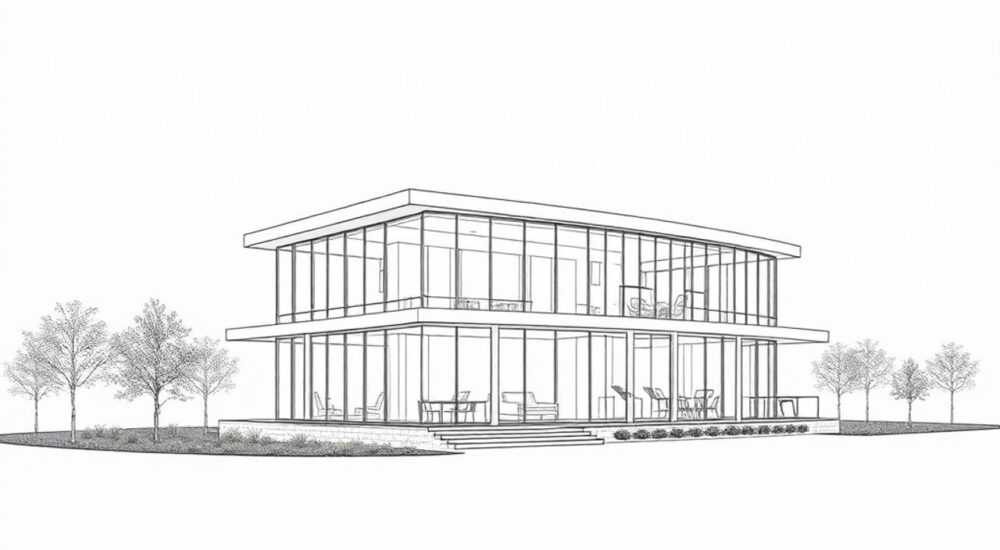
Прозрачная заливка в AutoCAD — это мощный инструмент для создания выразительных и профессионально оформленных чертежей. Она позволяет сделать определённые области объектов полупрозрачными, что особенно важно при наложении слоёв, оформлении схем или подготовке презентационных материалов. Основной способ управления прозрачностью — через свойства объектов, слои или стили визуализации, в зависимости от контекста использования.
Чтобы добавить прозрачную заливку в AutoCAD, установите значение прозрачности в свойствах объекта или на уровне слоя. Работает как для 2D-штриховок, так и для 3D-поверхностей. Главное — использовать параметр «Прозрачность» в соответствующих настройках.
Содержание статьи:
- Зачем нужна прозрачная заливка: практическое применение
- Как сделать прозрачную заливку в 2D: пошаговая инструкция
- Альтернативный способ: через контекстное меню
- Прозрачность через слой: управление на уровне проекта
- Совместимость с другими системами
- Особенности для 3D-объектов и поверхностей
- Ограничения и требования
- Распространённые ошибки и как их избежать
- Экспертное мнение
- Вопросы и ответы
- Заключение
Зачем нужна прозрачная заливка: практическое применение
Прозрачная заливка в AutoCAD — не просто эстетический элемент, а функциональное решение для улучшения читаемости чертежей. Она особенно актуальна при работе со сложными многослойными проектами, где важно видеть одновременно несколько уровней информации. Например, при проектировании ландшафта можно нанести штриховку участка с прозрачностью, чтобы не закрывать расположенные под ней контуры коммуникаций.
В строительстве прозрачность помогает отображать перекрытия, фундаменты или скрытые инженерные системы без необходимости создавать отдельные виды. Это снижает количество чертежей и ускоряет процесс согласования. В архитектурной графике прозрачные заливки используются для зонирования помещений, визуализации световых решений или демонстрации структуры пространства.
Для дизайн-проектов интерьеров прозрачность позволяет аккуратно выделить зоны (например, кухню или гостиную), не перегружая чертёж. Также она применяется при подготовке презентаций заказчикам — делает визуальное восприятие более естественным и плавным.
Полезно знать: Прозрачность не влияет на печать напрямую — её видимость зависит от настроек вывода и типа визуализации. Убедитесь, что режим «Отображать прозрачность» включён в параметрах листа.
Как сделать прозрачную заливку в 2D: пошаговая инструкция
Создание прозрачной заливки в 2D начинается с выполнения стандартной штриховки. Используйте команду HATCH (ГШТРИХ) или выберите её на вкладке «Главная» → «Рисование» → «Штриховка». Укажите область, которую нужно заполнить, выберите тип шаблона и масштаб.
После того как штриховка создана, необходимо изменить её свойства. Выделите объект штриховки, щёлкнув по нему левой кнопкой мыши. Откройте палитру «Свойства» (команда PROPERTIES или CTRL+1). Найдите параметр «Прозрачность» (Transparency). По умолчанию он может быть установлен в «По слою» или «0» (полная непрозрачность).
Измените значение на нужный процент. Диапазон — от 0 (непрозрачный) до 90 (почти полностью прозрачный). Например, значение 50 сделает заливку полупрозрачной, позволяя видеть объекты под ней. Подтвердите изменения — штриховка обновится в реальном времени.
- Выполните команду HATCH.
- Настройте шаблон, угол и масштаб.
- Укажите замкнутую область для заливки.
- Нажмите Enter, чтобы завершить создание.
- Выделите штриховку и откройте Свойства (CTRL+1).
- Найдите параметр Прозрачность.
- Установите значение от 10 до 90 в зависимости от задачи.
- Проверьте результат в пространстве модели.
«Всегда тестируйте прозрачность на макете перед финальной печатью. Иногда драйверы принтеров могут игнорировать настройки, если не включена правильная конфигурация вывода.» — Алексей Миронов, ведущий CAD-инженер, 12 лет опыта
Альтернативный способ: через контекстное меню
Если палитра свойств неудобна, можно использовать быстрый доступ. Щелкните правой кнопкой мыши по штриховке и выберите «Свойства». Там же найдите поле «Прозрачность» и введите нужное значение. Этот метод особенно удобен при массовой настройке нескольких объектов.
Прозрачность через слой: управление на уровне проекта
Один из самых эффективных подходов — задание прозрачности на уровне слоя. Это позволяет контролировать внешний вид сразу нескольких объектов без необходимости редактировать каждый вручную. Например, если все штриховки зонирования находятся на слое ZONING, достаточно установить прозрачность один раз для всего слоя.
Перейдите в диспетчер слоёв (LAYER или LA). Найдите нужный слой, выделите его и в столбце «Прозрачность» введите значение (например, 60). Все новые объекты, созданные на этом слое, будут автоматически иметь указанную степень прозрачности. Существующие объекты также обновятся, если они не имеют собственных переопределённых свойств.
Метод |
Контроль |
Гибкость |
Рекомендация |
|---|---|---|---|
Через объект |
Высокая точность |
Высокая |
Для единичных элементов |
Через слой |
Массовое управление |
Средняя |
Для стандартизированных групп |
Через стиль визуализации |
Проектный уровень |
Низкая |
Для 3D-рендеров и презентаций |
Полезно знать: Если объект имеет собственную настройку прозрачности, она будет иметь приоритет над настройкой слоя. Чтобы вернуть контроль слою, установите значение «По слою» в свойствах объекта.
Совместимость с другими системами
При экспорте чертежа в DWG/DXF для передачи коллегам или в другие программы (например, Revit или Civil 3D) важно помнить: не все системы корректно интерпретируют прозрачность штриховок. В таких случаях рекомендуется либо временно отключать прозрачность, либо использовать альтернативные методы визуализации — например, цветовые градиенты или текстуры с низкой плотностью.
Особенности для 3D-объектов и поверхностей
В трёхмерном пространстве AutoCAD прозрачность работает иначе — она управляется через материалы и стили визуализации. Для 3D-тел или поверхностей нельзя просто изменить прозрачность через свойства объекта, как в 2D. Здесь требуется назначение материала с настройками прозрачности.
Перейдите на вкладку «Визуализация» и откройте «Диспетчер материалов» (MATBROWSEROPEN). Создайте новый материал или выберите существующий. В его свойствах найдите параметр «Прозрачность» и установите нужное значение. После этого примените материал к целевому 3D-объекту.
Для корректного отображения включите режим «Реалистичный» или «Рендер» в выпадающем списке визуальных стилей. В режимах «Каркас» или «Скрытые линии» прозрачность не отображается.
«При работе с 3D-прозрачностью лучше использовать режим «Рендер в окне», чтобы точно оценить результат. Настройки освещения и фон сильно влияют на восприятие степени прозрачности.» — Дарья Ковалёва, BIM-координатор, 8 лет в проектировании
Ограничения и требования
Не все версии AutoCAD поддерживают прозрачность в полном объёме. Функция доступна начиная с AutoCAD 2011 для 2D-объектов и с AutoCAD 2012 для расширенной 3D-визуализации. Убедитесь, что ваша версия ПО обновлена. Также учтите, что высокая прозрачность может замедлять работу графического ядра, особенно при большом количестве объектов.
Распространённые ошибки и как их избежать
Одна из самых частых ошибок — попытка изменить прозрачность у объектов, которые её не поддерживают. Например, обычные линии, полилинии или текст не могут иметь прозрачную заливку напрямую. Эта возможность ограничена штриховками, областями, 3D-поверхностями и материалами.
Другая проблема — отсутствие отображения прозрачности на листе. Причина в том, что в пространстве листа может быть отключён режим отображения прозрачности. Чтобы исправить это, щёлкните правой кнопкой по видовому экрану, выберите «Свойства» и убедитесь, что параметр «Отображать прозрачность» установлен в «Да».
Также пользователи часто забывают, что прозрачность может «перекрываться» другими настройками. Например, если используется монохромная таблица стилей печати (CTB), цвета преобразуются в оттенки серого, и эффект прозрачности теряется. В таких случаях рекомендуется использовать полноцветные CTB-файлы или проверять предварительный просмотр перед печатью.
- Ошибка: Прозрачность не применяется к штриховке.
Решение: Проверьте, не установлена ли штриховка на слой с жёсткими настройками. Также убедитесь, что объект не находится в блоке с замороженными свойствами. - Ошибка: При печати прозрачность исчезает.
Решение: В диспетчере печати выберите CTB-файл, поддерживающий прозрачность, или используйте STB с настройками визуализации. - Ошибка: Автоматическое обновление слоя не затрагивает старые объекты.
Решение: Удалите переопределение свойств у объектов или переназначьте их на слой заново.
Полезно знать: Прозрачность — это визуальный эффект. Он не влияет на геометрию, размеры или анализ чертежа. Используйте её исключительно для представления данных, а не для расчётов.
Экспертное мнение
Мы поговорили с Сергеем Лебедевым, руководителем отдела CAD-автоматизации в крупной проектной компании, имеющим более 15 лет опыта работы с AutoCAD.
«Прозрачная заливка — это не просто «красиво», а инструмент повышения эффективности. Мы внедрили стандарт, при котором все зоны благоустройства на планах маркируются штриховкой с прозрачностью 40%. Это позволило сократить количество листов на 30% и ускорило согласование с заказчиками. Главное — не переусердствовать. Если всё на чертеже полупрозрачное, он теряет читаемость.»
Сергей также отметил важность шаблонов: «Мы создаём DWT-файлы с преднастроенными слоями, где прозрачность уже указана. Это исключает человеческий фактор и обеспечивает единый стиль оформления по всему проекту.»
Вопросы и ответы
Можно ли сделать прозрачной заливку у блока?
Да, но только если внутри блока есть объекты с прозрачностью (например, штриховка). Сам блок как единый объект не поддерживает прозрачность напрямую. Однако, если вы взорвёте блок, внутренние элементы сохранят свои свойства.
Поддерживается ли прозрачность при экспорте в PDF?
Да, при условии, что в настройках печати выбран PDF-драйвер, поддерживающий прозрачность (например, Adobe PDF). Также важно, чтобы в параметрах печати был включён режим «Отображать прозрачность».
Почему прозрачность не работает в старых версиях AutoCAD?
Функция была внедрена не во всех версиях. AutoCAD 2010 и ранее не поддерживают прозрачность штриховок. При открытии файла в такой версии объекты отображаются как непрозрачные.
Как быстро изменить прозрачность у множества объектов?
Используйте команду QUICKSELECT, чтобы выбрать все штриховки с определённым параметром, затем через палитру свойств измените прозрачность группово. Альтернатива — настройка слоя, как описано выше.
Можно ли анимировать прозрачность в 3D-видео?
Косвенно — да. Через Autodesk 3ds Max или Civil 3D можно импортировать модель и настроить анимацию прозрачности. В самом AutoCAD такой функции нет.
Заключение
Прозрачная заливка в AutoCAD — это не просто опция, а важный элемент современного проектирования. Она помогает создавать наглядные, информативные и профессионально оформленные чертежи, особенно в условиях многозадачных и многослойных проектов. Понимание различий между 2D и 3D подходами, а также знание особенностей управления через слои и материалы, позволяет максимально эффективно использовать этот инструмент.
Главное — помнить, что прозрачность должна служить целям читаемости, а не дизайнерскому эксперименту. Умеренность, стандарты и тестирование на выходе — ключ к успеху.
- Прозрачность в 2D настраивается через свойства штриховки или слоя.
- В 3D прозрачность управляется через материалы и режимы визуализации.
- Уровень слоя позволяет массово контролировать прозрачность.
- Проверяйте отображение прозрачности при печати и экспорте.
- Используйте шаблоны и стандарты для единообразия в проектах.
⚠️ Дисклеймер — нажмите, чтобы развернуть
Материалы, опубликованные в разделе «Блог» на сайте RU DESIGN SHOP (rudesignshop.ru), носят исключительно информационный и ознакомительный характер и не являются руководством к действию, финансовой рекомендацией, медицинской услугой, ветеринарным назначением либо рекламой товаров и услуг, включая азартные игры. Публикации не содержат призывов к участию в азартных играх и не направлены на продвижение соответствующих операторов.
Безопасность применения товаров и веществ: при использовании строительных материалов, бытовой химии, пестицидов и агрохимикатов необходимо строго следовать инструкциям производителя и действующему законодательству Российской Федерации, включая Федеральный закон РФ от 19.07.1997 № 109-ФЗ «О безопасном обращении с пестицидами и агрохимикатами».
Упоминание товарных знаков, брендов и организаций носит исключительно информационный характер и не означает наличие партнёрских отношений или одобрения со стороны правообладателей.
Материалы, содержащие сведения о медицинских, ветеринарных или косметических средствах, представлены в справочных целях и не являются медицинской консультацией или назначением. Перед применением рекомендуется обратиться к врачу, ветеринарному специалисту или иному сертифицированному профессионалу.
Возрастные ограничения: материалы, содержащие сведения о продукции категории 18+, включая алкоголь или азартные игры, предназначены исключительно для совершеннолетней аудитории и публикуются в информационных целях.
Правовая ответственность: решения, принятые на основе опубликованной информации, пользователь принимает самостоятельно и на свой риск; редакция и авторы несут ответственность в пределах, установленных законодательством Российской Федерации.
Редакция не допускает публикаций, содержащих пропаганду экстремизма, терроризма, наркотических средств или суицида; подобные материалы подлежат немедленному удалению.
Упоминание организаций с ограниченным статусом: компания Meta Platforms Inc. (социальные сети Facebook и Instagram) признана экстремистской организацией решением суда РФ, её деятельность запрещена на территории Российской Федерации; любые упоминания приводятся исключительно в информационных целях.
Авторские права и источники: информация собирается из открытых источников; её актуальность указывается на дату публикации и может изменяться.
Изображения и иллюстрации используются на условиях, разрешённых правообладателями. При возникновении претензий редакция готова оперативно рассмотреть обращение и внести необходимые изменения.
Персональные данные и cookies: сайт использует cookies и обрабатывает персональные данные пользователей в соответствии с Федеральным законом № 152-ФЗ «О персональных данных» и Политикой конфиденциальности RU DESIGN SHOP.
Мнения авторов могут не совпадать с позицией государственных органов или коммерческих организаций, упомянутых в материалах.
РЕКОМЕНДУЕМ
Товары от российских производителей



