Скидка 5% на первый заказ — RDS5




Как сделать прозрачную заливку в powerpoint
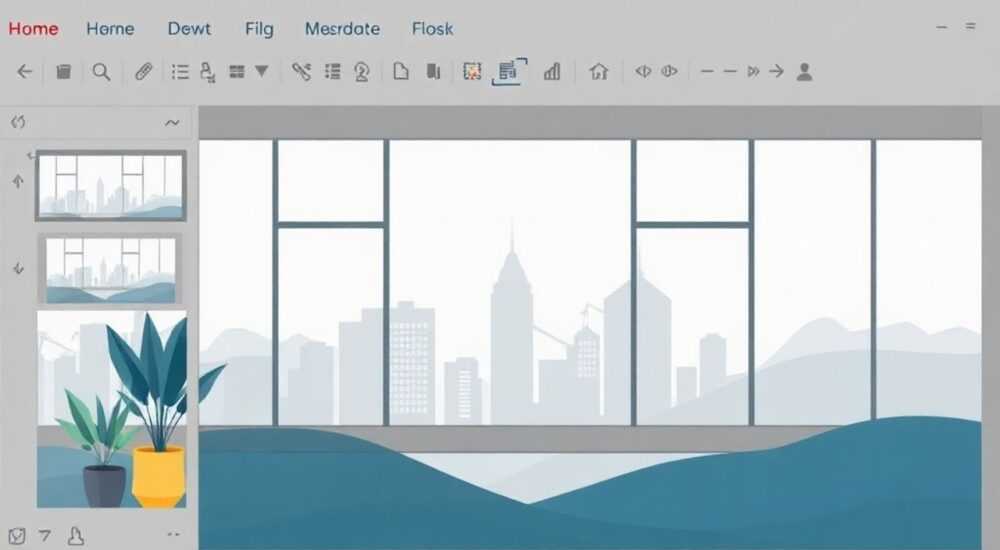
Прозрачная заливка в PowerPoint — это эффективный способ сделать элементы презентации более современными и гармонично интегрировать их в фон. Технически PowerPoint не поддерживает прямое задание прозрачности для фигур или текстовых блоков через единый параметр, но позволяет добиться нужного эффекта с помощью настройки заливки с регулировкой степени прозрачности цвета или использованием градиентов. Основной метод — ручная настройка прозрачности внутри параметров заливки фигуры или текстового поля.
Чтобы создать прозрачную заливку в PowerPoint, выберите фигуру или текстовое поле, откройте «Формат фигуры» и в разделе «Заливка» установите прозрачность от 0 до 100%. Главное — использовать заливку цветом с регулировкой прозрачности, а не полупрозрачные изображения.
Создание визуально выразительных презентаций требует внимания к деталям. Прозрачные элементы позволяют сохранить читаемость фона, не перекрывая его полностью, что особенно важно при работе с фотографиями, картами, диаграммами или сложными текстурами. В деловых и образовательных презентациях такие приёмы помогают направлять внимание зрителя, не перегружая слайд информацией. Хотя интерфейс PowerPoint может показаться ограничивающим, в нём есть все инструменты для тонкой настройки внешнего вида объектов.
Содержание статьи:
- Что такое прозрачная заливка и зачем она нужна
- Пошаговая инструкция: как сделать прозрачную заливку
- Альтернативный способ: через ленту меню
- Расширенные техники: градиенты, картинки и эффекты
- Градиентная заливка с прозрачностью
- Заливка изображением с прозрачностью
- Комбинирование эффектов
- Типичные ошибки и как их избежать
- Экспертное мнение
- Интервью с Еленой Мироновой, старшим преподавателем визуальной коммуникации в Школе дизайна ВШЭ
- Вопросы и ответы
- Заключение
Что такое прозрачная заливка и зачем она нужна
Прозрачная заливка — это визуальный эффект, при котором цвет фона фигуры или текстового блока частично пропускает нижележащие элементы. В отличие от полностью прозрачного объекта (без заливки), здесь используется цвет с пониженной непрозрачностью. Это создаёт мягкое наложение, которое не конфликтует с дизайном слайда. Такой подход часто применяется для затемнения фона под текстом, создания акцентных рамок или визуального выделения контента.
В PowerPoint нет кнопки «прозрачность», как в графических редакторах. Вместо этого используется параметр «Прозрачность» в настройках заливки. Он доступен для фигур, текстовых полей, автофигур, прямоугольников и других объектов. Значение указывается в процентах: 0% — полностью непрозрачный, 100% — полностью прозрачный. Практически всегда оптимальные значения лежат в диапазоне от 30% до 70%, в зависимости от задачи.
Прозрачные заливки особенно полезны в следующих случаях:
- Наложение текста на фотографии без потери видимости изображения.
- Создание полупрозрачных подложек под цитаты или ключевые тезисы.
- Дизайн заголовков с эффектом «наложения».
- Оформление легенд, подписей и пояснений на сложных схемах.
Полезно знать: Прозрачность применяется только к заливке, но не к контуру фигуры. Если нужно скрыть контур, установите его толщину в 0 пт или выберите «Нет контура».
Пошаговая инструкция: как сделать прозрачную заливку
Чтобы настроить прозрачную заливку в PowerPoint, выполните следующие шаги. Инструкция актуальна для версий PowerPoint 2016, 2019, 2021, Microsoft 365 и онлайн-версии.
- Выберите фигуру или текстовое поле, которому нужно задать прозрачную заливку.
- Щёлкните правой кнопкой мыши по объекту и выберите «Формат фигуры» (или «Формат текстового поля»).
- В правой панели найдите раздел «Заливка и линия» (значок баночки с краской).
- Перейдите в подраздел «Заливка».
- Выберите тип заливки — «Сплошная заливка».
- Выберите нужный цвет из палитры.
- Найдите ползунок «Прозрачность» и установите желаемое значение (например, 50%).
После этих действий объект станет полупрозрачным, и вы увидите, как сквозь него просвечивает фон. Цвет фона слайда или изображение останутся частично видимыми, что создаёт эффект мягкого наложения.
Если вы работаете с текстовым полем, важно помнить, что прозрачность применяется ко всей подложке поля, а не к тексту. Сам текст остаётся непрозрачным и читаемым. Это позволяет размещать белый или светлый текст на тёмном изображении, используя полупрозрачную тёмную подложку для повышения контрастности.
«Всегда проверяйте результат на проекторе или экране коллеги. На некоторых дисплеях степень прозрачности может восприниматься иначе, особенно при ярком освещении.» — Анна Ковалёва, UX-дизайнер презентаций, 8 лет опыта
Альтернативный способ: через ленту меню
Можно обойтись без контекстного меню:
- Выделите объект.
- Перейдите на вкладку «Формат» (в группе «Средства рисования» или «Средства форматирования текстового поля»).
- Нажмите стрелку вниз у кнопки «Заливка фигуры».
- Выберите «Другие цвета заливки…».
- В открывшемся окне перейдите на вкладку «Прозрачность» и задайте процент.
Этот способ удобен, если вы предпочитаете работать с лентой, а не с боковой панелью.
Расширенные техники: градиенты, картинки и эффекты
Помимо сплошной заливки, PowerPoint позволяет создавать более сложные прозрачные эффекты с помощью градиентов, заливки изображениями и комбинированных настроек.
Градиентная заливка с прозрачностью
Градиент позволяет плавно переходить от одного цвета к другому или от цвета к прозрачности. Это идеально для создания эффектов затухания.
Шаги:
- Откройте «Формат фигуры» → «Заливка».
- Выберите «Градиентная заливка».
- Установите два или более цветовых маркера.
- Для одного из маркеров задайте прозрачность 100%.
- Настройте направление градиента (например, сверху вниз).
Такой приём часто используют для затемнения верхней части изображения, чтобы разместить там белый текст.
Заливка изображением с прозрачностью
Можно использовать изображение как фон фигуры и дополнительно задать ему общую прозрачность:
- Выберите «Заливка изображением или текстурой».
- Вставьте нужное изображение.
- Активируйте опцию «Относительно фигуры» или «Относительно слайда».
- Установите общий уровень прозрачности (например, 40%).
Полезно знать: При заливке изображением можно использовать одно фото для нескольких фигур, создавая эффект «сквозного дизайна», когда все элементы будто вырезаны из одного слоя.
Комбинирование эффектов
PowerPoint позволяет сочетать прозрачную заливку с другими эффектами:
- Тень — добавляет объём.
- Свечение — создаёт акцент.
- Мягкие края — делает переходы более плавными.
Например, полупрозрачная белая фигура с мягкими краями и лёгким свечением отлично подходит для выделения важного блока на сложном фоне.
Тип заливки |
Когда использовать |
Оптимальная прозрачность |
|---|---|---|
Сплошная |
Подложки под текст, рамки, акценты |
40–60% |
Градиентная |
Затемнение краёв изображений, переходы |
0–100% (по градиенту) |
Изображение |
Создание масок, стилизованных блоков |
30–50% |
Типичные ошибки и как их избежать
Новички часто сталкиваются с проблемами при настройке прозрачности. Вот основные ошибки и пути их решения.
- Ошибка: Невидимый объект после настройки. Если вы установили прозрачность 100%, фигура станет полностью невидимой. Решение — вернуть значение к 0–80%, в зависимости от задачи.
- Ошибка: Прозрачность не применяется. Убедитесь, что выбран правильный тип заливки. Например, при выборе «Нет заливки» ползунок прозрачности будет недоступен.
- Ошибка: Текст становится нечитаемым. Слишком высокая прозрачность подложки + сложный фон = потеря читаемости. Используйте тёмную/светлую подложку с 40–60% прозрачности и контрастный текст.
- Ошибка: Разный вид на разных устройствах. Экраны имеют разную яркость и цветопередачу. Всегда тестируйте презентацию на том устройстве, где будет демонстрация.
«Не перегружайте слайд прозрачными слоями. Один-два таких элемента усиливают дизайн, а пять — создают визуальный шум.» — Дмитрий Петров, ведущий специалист по корпоративным презентациям, PwC
Экспертное мнение
Интервью с Еленой Мироновой, старшим преподавателем визуальной коммуникации в Школе дизайна ВШЭ
- Как вы оцениваете роль прозрачных заливок в современных презентациях?
Прозрачность — это один из ключевых инструментов визуальной иерархии. Она позволяет отделить содержание от фона, не разрушая целостность композиции. Особенно важно это в образовательных и научных презентациях, где много данных. - Есть ли стандартные практики по уровню прозрачности?
Да. Для подложек под текст рекомендуется 50%. Это обеспечивает баланс между видимостью фона и читаемостью. В дизайне Apple, например, системные элементы используют именно этот уровень. - Какие советы вы дадите новичкам?
Начинайте с простого: прямоугольник с 50% прозрачности. Экспериментируйте с цветами, но не забывайте про доступность. Проверяйте, видно ли текст людям с нарушением цветового восприятия.
Вопросы и ответы
Можно ли сделать прозрачной только часть фигуры?
Напрямую — нет. Но можно использовать градиентную заливку, где один край имеет 0% прозрачности, а другой — 100%. Также подойдёт наложение нескольких фигур с разной прозрачностью.
Работает ли прозрачность в PowerPoint Online?
Да, функция доступна в онлайн-версии, но интерфейс может быть ограничен. Рекомендуется использовать десктопную версию для точной настройки.
Почему после экспорта в PDF прозрачность исчезает?
Это редкая ошибка, связанная с настройками экспорта. Убедитесь, что в диалоге «Сохранить как» выбран формат PDF/X-4 или PDF/A-2, поддерживающий прозрачность.
Как быстро применить одинаковую прозрачную заливку к нескольким объектам?
Выделите все нужные фигуры, щёлкните правой кнопкой → «Формат фигуры» → задайте заливку и прозрачность. Настройки применятся ко всем выделенным объектам одновременно.
Поддерживается ли прозрачность при демонстрации на старых версиях Windows?
Да, эффект корректно отображается начиная с PowerPoint 2010 и Windows 7. Исключение — очень старые видеокарты без поддержки аппаратного ускорения.
Заключение
Прозрачная заливка в PowerPoint — это простой, но мощный инструмент визуального дизайна. Он позволяет создавать профессиональные, читаемые и эстетически приятные слайды без необходимости использовать сторонние графические редакторы. Главное — понимать, как работает параметр прозрачности в заливке, и уметь его точно настраивать.
Используйте прозрачные заливки умеренно и по делу: для подложек под текст, акцентных блоков и визуальных переходов. Избегайте перегрузки слайдов и всегда проверяйте читаемость на реальном оборудовании.
- Прозрачность задаётся в настройках заливки, а не отдельно.
- Оптимальные значения — от 40% до 60% для большинства задач.
- Поддерживается во всех современных версиях PowerPoint, включая онлайн.
- Можно комбинировать с градиентами, изображениями и эффектами.
- Всегда проверяйте результат на целевом устройстве вывода.
⚠️ Дисклеймер — нажмите, чтобы развернуть
Материалы, опубликованные в разделе «Блог» на сайте RU DESIGN SHOP (rudesignshop.ru), носят исключительно информационный и ознакомительный характер и не являются руководством к действию, финансовой рекомендацией, медицинской услугой, ветеринарным назначением либо рекламой товаров и услуг, включая азартные игры. Публикации не содержат призывов к участию в азартных играх и не направлены на продвижение соответствующих операторов.
Безопасность применения товаров и веществ: при использовании строительных материалов, бытовой химии, пестицидов и агрохимикатов необходимо строго следовать инструкциям производителя и действующему законодательству Российской Федерации, включая Федеральный закон РФ от 19.07.1997 № 109-ФЗ «О безопасном обращении с пестицидами и агрохимикатами».
Упоминание товарных знаков, брендов и организаций носит исключительно информационный характер и не означает наличие партнёрских отношений или одобрения со стороны правообладателей.
Материалы, содержащие сведения о медицинских, ветеринарных или косметических средствах, представлены в справочных целях и не являются медицинской консультацией или назначением. Перед применением рекомендуется обратиться к врачу, ветеринарному специалисту или иному сертифицированному профессионалу.
Возрастные ограничения: материалы, содержащие сведения о продукции категории 18+, включая алкоголь или азартные игры, предназначены исключительно для совершеннолетней аудитории и публикуются в информационных целях.
Правовая ответственность: решения, принятые на основе опубликованной информации, пользователь принимает самостоятельно и на свой риск; редакция и авторы несут ответственность в пределах, установленных законодательством Российской Федерации.
Редакция не допускает публикаций, содержащих пропаганду экстремизма, терроризма, наркотических средств или суицида; подобные материалы подлежат немедленному удалению.
Упоминание организаций с ограниченным статусом: компания Meta Platforms Inc. (социальные сети Facebook и Instagram) признана экстремистской организацией решением суда РФ, её деятельность запрещена на территории Российской Федерации; любые упоминания приводятся исключительно в информационных целях.
Авторские права и источники: информация собирается из открытых источников; её актуальность указывается на дату публикации и может изменяться.
Изображения и иллюстрации используются на условиях, разрешённых правообладателями. При возникновении претензий редакция готова оперативно рассмотреть обращение и внести необходимые изменения.
Персональные данные и cookies: сайт использует cookies и обрабатывает персональные данные пользователей в соответствии с Федеральным законом № 152-ФЗ «О персональных данных» и Политикой конфиденциальности RU DESIGN SHOP.
Мнения авторов могут не совпадать с позицией государственных органов или коммерческих организаций, упомянутых в материалах.
РЕКОМЕНДУЕМ
Товары от российских производителей




