Скидка 5% на первый заказ — RDS5




Как сделать прозрачные буквы в фигме
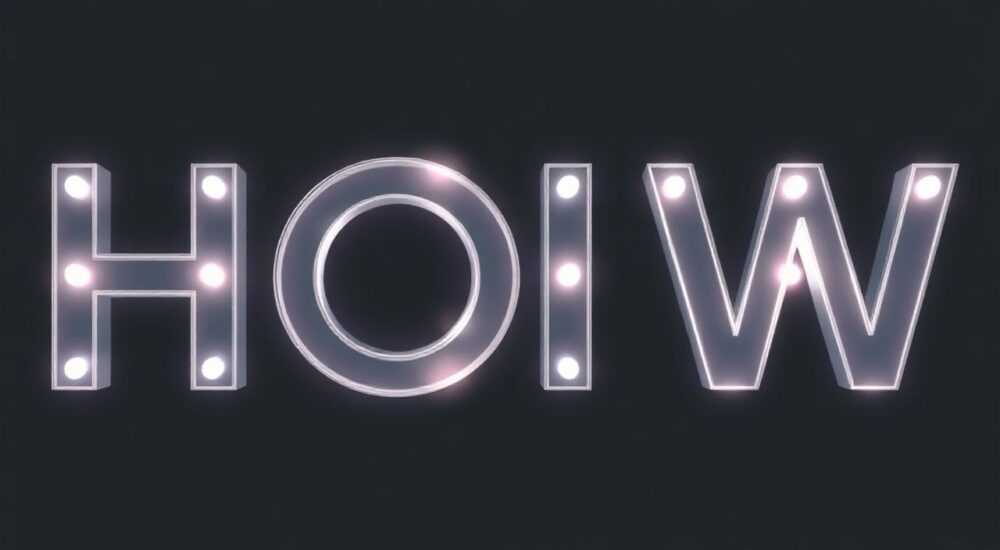
Прозрачные буквы в Figma — это эффективный способ добавить визуальной глубины, современности и стиля в интерфейсы, логотипы и графические проекты. Добиться прозрачности текста можно несколькими способами: через настройки заливки, эффекты, маски или комбинации с фоном. Основной метод — использование нулевой заливки (opacity 0 %) у текстового слоя, при этом сохраняется возможность редактирования шрифта, размера и начертания.
Чтобы сделать прозрачные буквы в Figma, установите заливку текста на 0 %. Это самый простой и гибкий способ. Также можно использовать маски или эффекты для сложных визуальных решений.
Содержание статьи:
- Методы создания прозрачных букв
- Пошагово: как сделать прозрачный текст через заливку
- Редактирование и настройка прозрачного текста
- Как добавить обводку для лучшей читаемости
- Маски и сложные эффекты для текста
- Анимация прозрачного текста
- Распространённые ошибки и как их избежать
- Проверка доступности
- Экспорт и совместимость прозрачного текста
- Экспертное мнение
- Часто задаваемые вопросы
- Заключение
Методы создания прозрачных букв
Создание прозрачных букв в Figma начинается с понимания, что текст в Figma — это векторный объект, который поддерживает стандартные свойства: заливку, обводку, тень, размытие и прозрачность. Прозрачность достигается не удалением текста, а манипуляцией его визуальными параметрами.
Первый и наиболее распространённый способ — отключение заливки. Выделите текстовый слой, откройте панель «Design» справа и найдите блок «Fills». Удалите все заливки или установите их непрозрачность (opacity) на 0 %. Буквы станут невидимыми, но останутся в слое. Этот метод идеален, когда нужно, чтобы текст был «пустым», но сохранил свою форму для дальнейшего оформления — например, с фоном или градиентом сквозь него.
Второй подход — использование маски. Он полезен, если вы хотите, чтобы сквозь текст просвечивало изображение, видео или градиент. Для этого создайте текстовый слой, затем разместите под ним изображение. Выделите оба слоя (текст и изображение), кликните правой кнопкой и выберите «Use as Mask» (или нажмите Ctrl+Alt+M). Текст станет маской, и сквозь него будет видно содержимое нижнего слоя. Важно: после маскирования текст перестаёт быть редактируемым в обычном смысле — изменения шрифта потребуют снятия маски.
Третий метод — применение эффектов прозрачности. В Figma можно добавить эффект «Layer Blur» или «Background Blur», но они влияют на весь слой, а не только на текст. Однако сочетание эффектов и прозрачной заливки позволяет создавать сложные визуальные композиции — например, текст с полупрозрачным фоном и размытым контуром.
Полезно знать: Если вы используете маску, текст нельзя редактировать без снятия маски. Сохраняйте копию исходного текста на отдельном слое.
Пошагово: как сделать прозрачный текст через заливку
- Откройте Figma и создайте новый текстовый слой (T).
- Введите нужный текст и настройте шрифт, размер и выравнивание.
- В правой панели найдите раздел «Fills».
- Нажмите на цветовую заливку и переместите ползунок Opacity в положение 0 %.
- Убедитесь, что нет других активных заливок (например, градиентов).
После этого текст станет полностью прозрачным. Чтобы он оставался видимым в макете, важно, чтобы под ним был контрастный фон или другой элемент.
Редактирование и настройка прозрачного текста
Одно из главных преимуществ метода с нулевой заливкой — полная редактируемость. Вы можете изменять текст, шрифт, размер, интерлиньяж и другие параметры в любое время. Это особенно ценно при работе над прототипами, где текст часто меняется.
Для точной настройки рекомендуется использовать стили текста (Text Styles). Создайте собственный стиль с нулевой заливкой и сохраните его в библиотеке. Это позволит быстро применять прозрачный текст во всех проектах. Чтобы создать стиль:
- Настройте текст с 0 % заливкой.
- В правой панели нажмите на название стиля (например, «Body») и выберите «Create new text style».
- Назовите стиль (например, «Transparent Text») и сохраните.
Теперь этот стиль можно использовать повторно. При изменении стиля все связанные с ним текстовые слои обновятся автоматически.
Если вы работаете с многострочным текстом, обратите внимание на опцию «Auto Layout». Она помогает адаптировать контейнер под длину текста, даже если он прозрачный. Это важно для UI-компонентов, таких как кнопки с прозрачным текстом на цветном фоне.
«Используйте стили текста с нулевой заливкой для единообразия в проектах. Это экономит время и снижает риск ошибок при командной работе.» — Алексей Морозов, UX/UI-дизайнер, 8 лет опыта
Как добавить обводку для лучшей читаемости
Прозрачный текст может теряться на сложном фоне. Чтобы улучшить читаемость, добавьте обводку (Stroke). В панели «Design» найдите раздел «Strokes»:
- Добавьте обводку (черную, белую или контрастную).
- Установите толщину (обычно 1–2 px).
- Выберите тип: Outside, Center или Inside.
Outside Stroke — лучший выбор, так как он не влияет на размер текста. Это важно при верстке и автопозиционировании. Обводка делает прозрачные буквы заметными, особенно на градиентных или текстурированных фонах.
Маски и сложные эффекты для текста
Маскирование — мощный инструмент для создания эффекта «текста-окна». Он широко используется в баннерах, постерах, презентациях и брендбуках. Например, логотип с прозрачными буквами, сквозь которые виден пейзаж.
Чтобы применить маску:
- Создайте текстовый слой.
- Под него поместите изображение, видео-фрейм или градиент.
- Выделите оба слоя.
- Нажмите Ctrl+Alt+M (или через контекстное меню: Use as Mask).
После этого текст становится маской, и сквозь него видно нижележащий слой. Сам текст при этом теряет заливку и обводку — он существует только как форма.
Для более сложных эффектов можно использовать несколько масок или комбинировать с эффектами. Например:
- Добавить размытие к фоновому изображению.
- Использовать градиентную заливку под маской.
- Применить режим наложения (Blend Mode), например, Multiply или Screen.
Метод |
Редактируемость |
Гибкость |
Сложность |
|---|---|---|---|
Нулевая заливка |
Высокая |
Высокая |
Низкая |
Маскирование |
Низкая |
Средняя |
Средняя |
Контур + прозрачность |
Высокая |
Высокая |
Низкая |
Полезно знать: При экспорте маскированного текста убедитесь, что он корректно отображается в PNG или SVG. Иногда требуется растеризация.
Анимация прозрачного текста
Figma поддерживает базовую анимацию через Prototype. Прозрачный текст можно использовать в анимированных переходах — например, появление текста сквозь фон. Для этого:
- Создайте два фрейма: один — с видимым фоном, другой — с маской.
- Настройте переход между фреймами с эффектом Smart Animate.
- Smart Animate автоматически анимирует появление маски.
Такой приём хорошо работает в промо-страницах и сторибордах.
Распространённые ошибки и как их избежать
Первая ошибка — попытка удалить текст вместо установки нулевой заливки. Удалённый текст невозможно редактировать. Всегда оставляйте слой, просто делайте его прозрачным.
Вторая ошибка — отсутствие обводки на сложном фоне. Прозрачный текст без контура теряется. Решение — всегда проверять читаемость на разных фонах. Используйте режим «Presentation» в Figma, чтобы увидеть макет без сеток и направляющих.
Третья ошибка — неправильный порядок слоёв при маскировании. Маска должна быть над содержимым, а не под. Если выделить сначала изображение, потом текст, и применить маску — всё сработает. Обратный порядок вызовет ошибку.
«Перед финальным экспортом проверьте прозрачный текст на нескольких фоновых слоях. Это поможет избежать проблем с восприятием.» — Дарья Ковалёва, графический дизайнер, Art Director в студии PixelBox
Проверка доступности
Прозрачный текст может нарушать требования к доступности (accessibility). Коэффициент контрастности между текстом и фоном должен быть не менее 4.5:1 для обычного текста (по стандарту WCAG). Даже если текст визуально прозрачный, он может использоваться в других состояниях (например, при наведении).
Решение — использовать плагины Figma, такие как «Contrast» или «Accessibility Checker». Они анализируют контрастность и предлагают корректировки. Если текст слишком прозрачный, увеличьте opacity хотя бы до 5–10 % или добавьте обводку.
Экспорт и совместимость прозрачного текста
При экспорте прозрачного текста важно понимать, в каком формате он будет использоваться. Figma поддерживает экспорт в PNG, SVG, PDF и JPG.
- PNG — сохраняет прозрачность, идеален для веба и мобильных приложений.
- SVG — векторный формат, сохраняет редактируемость в Illustrator и CSS. Подходит для логотипов и иконок.
- PDF — используется для печати, но требует проверки: некоторые принтеры могут не распознавать прозрачность.
- JPG — не поддерживает прозрачность. Фон становится белым — не используйте для прозрачных букв.
При экспорте маскированного текста Figma автоматически растеризует его — то есть преобразует в изображение. Это означает, что в SVG он не останется векторным. Если нужна векторная маска, экспортируйте в PDF или используйте внешние программы.
Полезно знать: Перед экспортом в SVG проверьте, остались ли текстовые слои векторными. Иногда Figma конвертирует их в пути.
Экспертное мнение
«Прозрачные буквы — не просто тренд, а инструмент визуальной иерархии. Они работают особенно хорошо в сочетании с крупными шрифтами и минималистичным дизайном. Главное — не переусердствовать. Один элемент с прозрачным текстом может стать акцентом; три — уже визуальный шум.» — Михаил Петров, арт-директор, основатель дизайн-студии «Форма»
По его словам, ключ к успеху — тестирование. Покажите макет коллегам или пользователям. Если они не замечают текст или читают его с трудом — нужно добавить обводку, тень или увеличить размер.
Также Михаил отмечает, что прозрачный текст отлично работает в темных темах: черные буквы с 0 % заливкой на темном фоне создают эффект «вырезанного окна», что очень современно.
Часто задаваемые вопросы
Можно ли сделать прозрачный текст с градиентом внутри?
Да. Используйте маскирование: поместите градиент под текст и примените маску. Градиент будет виден только сквозь буквы.
Почему мой прозрачный текст стал белым при экспорте?
Скорее всего, вы экспортировали в JPG. Этот формат не поддерживает прозрачность. Используйте PNG или SVG.
Как изменить шрифт у маскированного текста?
Нужно снять маску (выделить маску и нажать Ctrl+Shift+M), отредактировать текст, затем снова применить маску.
Поддерживает ли Figma переменный opacity по длине текста?
Нет, Figma не позволяет задавать градиентную прозрачность для текста напрямую. Но можно имитировать это с помощью маски и градиента opacity на фоновом слое.
Можно ли использовать прозрачный текст в кнопках?
Да, особенно в интерфейсах с темной темой. Добавьте обводку для читаемости и hover-эффект с заполнением фона.
Заключение
Создание прозрачных букв в Figma — простая задача, если знать правильные методы. Наиболее универсальный способ — установка заливки на 0 %, который сохраняет редактируемость и гибкость. Маскирование подходит для сложных визуальных решений, но ограничивает редактирование. Обводка и эффекты помогают улучшить читаемость и визуальное восприятие.
Прозрачный текст — это не просто модный приём, а функциональный элемент дизайна, который может усилить акцент, добавить глубины и улучшить эстетику проекта. Главное — соблюдать баланс между красотой и доступностью.
- Для прозрачности текста установите заливку на 0 %.
- Используйте маски для эффекта «просвечивания».
- Добавляйте обводку для повышения читаемости.
- Экспортируйте в PNG или SVG для сохранения прозрачности.
- Проверяйте контрастность и доступность текста.
⚠️ Дисклеймер — нажмите, чтобы развернуть
Материалы, опубликованные в разделе «Блог» на сайте RU DESIGN SHOP (rudesignshop.ru), носят исключительно информационный и ознакомительный характер и не являются руководством к действию, финансовой рекомендацией, медицинской услугой, ветеринарным назначением либо рекламой товаров и услуг, включая азартные игры. Публикации не содержат призывов к участию в азартных играх и не направлены на продвижение соответствующих операторов.
Безопасность применения товаров и веществ: при использовании строительных материалов, бытовой химии, пестицидов и агрохимикатов необходимо строго следовать инструкциям производителя и действующему законодательству Российской Федерации, включая Федеральный закон РФ от 19.07.1997 № 109-ФЗ «О безопасном обращении с пестицидами и агрохимикатами».
Упоминание товарных знаков, брендов и организаций носит исключительно информационный характер и не означает наличие партнёрских отношений или одобрения со стороны правообладателей.
Материалы, содержащие сведения о медицинских, ветеринарных или косметических средствах, представлены в справочных целях и не являются медицинской консультацией или назначением. Перед применением рекомендуется обратиться к врачу, ветеринарному специалисту или иному сертифицированному профессионалу.
Возрастные ограничения: материалы, содержащие сведения о продукции категории 18+, включая алкоголь или азартные игры, предназначены исключительно для совершеннолетней аудитории и публикуются в информационных целях.
Правовая ответственность: решения, принятые на основе опубликованной информации, пользователь принимает самостоятельно и на свой риск; редакция и авторы несут ответственность в пределах, установленных законодательством Российской Федерации.
Редакция не допускает публикаций, содержащих пропаганду экстремизма, терроризма, наркотических средств или суицида; подобные материалы подлежат немедленному удалению.
Упоминание организаций с ограниченным статусом: компания Meta Platforms Inc. (социальные сети Facebook и Instagram) признана экстремистской организацией решением суда РФ, её деятельность запрещена на территории Российской Федерации; любые упоминания приводятся исключительно в информационных целях.
Авторские права и источники: информация собирается из открытых источников; её актуальность указывается на дату публикации и может изменяться.
Изображения и иллюстрации используются на условиях, разрешённых правообладателями. При возникновении претензий редакция готова оперативно рассмотреть обращение и внести необходимые изменения.
Персональные данные и cookies: сайт использует cookies и обрабатывает персональные данные пользователей в соответствии с Федеральным законом № 152-ФЗ «О персональных данных» и Политикой конфиденциальности RU DESIGN SHOP.
Мнения авторов могут не совпадать с позицией государственных органов или коммерческих организаций, упомянутых в материалах.
РЕКОМЕНДУЕМ
Товары от российских производителей

Гипсовый светильник SGS37
2364 руб.
Купольный светильник ATLAS 900 SN450
68900 руб.

