Скидка 5% на первый заказ — RDS5




Как сделать прозрачные буквы в фотошопе
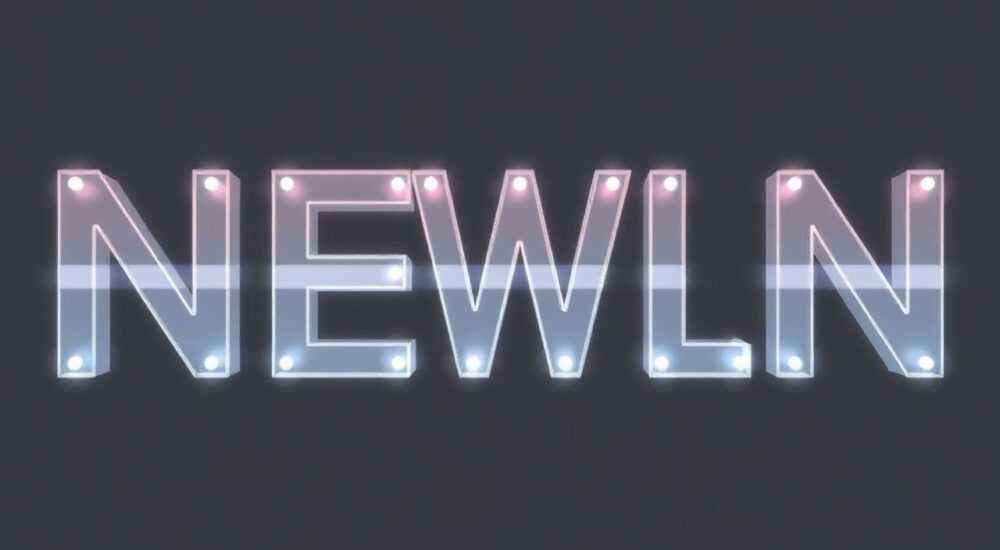
Прозрачные буквы в фотошопе — это не просто модный эффект, а мощный инструмент визуальной коммуникации, который позволяет создавать глубокие, многослойные композиции, где текст становится частью фона, а не его наложением. Такие решения часто используются в дизайне постеров, логотипов, баннеров и соцсетевых обложках, где важно сохранить динамику изображения, но при этом передать ключевое сообщение. Главная задача — не просто сделать буквы полупрозрачными, а интегрировать их в контекст так, чтобы они воспринимались как естественное продолжение фона, а не как «нарисованные» элементы. Для этого требуется понимание слоёв, масок, режимов наложения и работы с каналами.
Чтобы сделать прозрачные буквы в Photoshop, создайте текстовый слой, примените к нему маску слоя, затем используйте градиент или изображение в качестве маски, чтобы контролировать прозрачность букв. Для реалистичного эффекта комбинируйте режим наложения «Умножение» или «Экран» с настройкой непрозрачности и стиля слоя.
Содержание статьи:
Как сделать прозрачные буквы в Photoshop
Первый шаг — создайте текст. Выберите инструмент «Текст» (T), кликните на холсте и введите нужное слово. Убедитесь, что вы работаете с текстовым слоем, а не с растровым — это критично для дальнейшей гибкости. После ввода текста не нажимайте Enter, пока не проверите шрифт, размер и цвет. Лучше всего начинать с чёрного или белого текста — это упрощает последующую работу с масками и режимами наложения.
После создания текстового слоя перейдите в панель «Слои». Здесь вы увидите миниатюру текста и значок замка — это означает, что слой не заблокирован. Теперь нажмите кнопку «Добавить маску слоя» (внизу панели слоёв, значок прямоугольника с кругом внутри). Маска появится рядом с миниатюрой текста — она пока белая, значит, весь текст видим.
Теперь самое главное: чтобы сделать буквы прозрачными, вам нужно не просто снижать непрозрачность слоя, а управлять прозрачностью внутри букв. Для этого используйте градиентную маску. Выберите инструмент «Градиент» (G), убедитесь, что активна маска слоя (щёлкните по её миниатюре), затем в настройках градиента выберите чёрно-белый градиент (от чёрного к белому). Протяните градиент сверху вниз по тексту — вы увидите, как верхняя часть букв становится прозрачной, а нижняя — сохраняет цвет.
Полезно знать: Не используйте «Непрозрачность» слоя для создания прозрачности букв — это делает весь слой полупрозрачным, включая тени и контуры. Маска позволяет управлять прозрачностью только пикселей текста, сохраняя эффекты стиля.
Использование масок слоя для точного контроля прозрачности
Маска слоя — это серый канал, где белый = видимый, чёрный = прозрачный, серый = полупрозрачный. Именно она даёт вам художественный контроль над тем, где текст исчезает, а где остаётся. Чтобы добиться плавного перехода, не используйте жёсткие кисти. Вместо этого примените мягкую кисть с низкой жёсткостью (5–15%) и низкой непрозрачностью (20–40%).
Представьте, что вы «стираете» текст не краской, а светом. Чем светлее область на маске — тем ярче и плотнее буква. Чем темнее — тем прозрачнее. Для сложных форм, например, если вы хотите, чтобы буквы «растворялись» в облаках или воде, используйте изображение в качестве маски. Загрузите фоновое изображение (например, текстуру камня или неба), скопируйте его на отдельный слой, выделите и скопируйте (Ctrl+A, Ctrl+C), затем вернитесь к маске текста и вставьте (Ctrl+V). Теперь текст будет прозрачным там, где изображение светлое, и плотным — там, где темное.
Для ещё большей точности можно использовать каналы. Перейдите в панель «Каналы», создайте новый канал, нарисуйте белый текст чёрной кистью, затем загрузите его как выделение (Ctrl+клик по миниатюре канала) и примените к маске слоя текста. Это метод профессионалов, позволяющий добиться идеальной чёткости даже при сложных краях.
«Маска — это ваша кисть для света. Не бойтесь экспериментировать с серыми оттенками — именно они создают реалистичную прозрачность, а не резкие переходы.» — Анна Соколова, Senior UI/UX Designer, 12 лет в рекламной индустрии
Режимы наложения: как сделать текст частью фона
Прозрачность — это только половина дела. Вторая — как текст взаимодействует с фоном. Для этого используются режимы наложения. Если фон светлый — попробуйте режим «Экран». Он делает тёмные пиксели прозрачными, оставляя только светлые. Это идеально для белого текста на ярком фоне. Если фон тёмный — используйте «Умножение»: он убирает светлые пиксели, оставляя тёмные. Такой текст «вплетается» в тени и детали фона.
Для более сложных эффектов — например, когда текст должен казаться светящимся или отражённым — используйте «Перекрытие» или «Светлее». «Перекрытие» сохраняет контраст, усиливая цвета, что отлично подходит для текста на фотографиях с насыщенной палитрой. «Светлее» работает как «Экран», но мягче — идеально для эффекта «засветки».
Чтобы проверить, какой режим подходит, создайте три копии одного и того же текста и примените к каждой разный режим: «Умножение», «Экран», «Перекрытие». Поставьте их рядом и сравните, как они ведут себя на вашем фоне. Часто оптимальный результат достигается при комбинации: например, «Умножение» с непрозрачностью 70% и добавлением лёгкого свечения.
Режим наложения |
Когда использовать |
Эффект на текст |
|---|---|---|
Умножение |
Тёмный фон, чёрный или тёмно-серый текст |
Текст «вливается» в тени, становится частью темноты |
Экран |
Светлый фон, белый или светлый текст |
Текст светится, растворяется в бликах |
Перекрытие |
Контрастный фон с яркими цветами |
Усиливает насыщенность, сохраняет детали |
Светлее |
Нужен мягкий эффект «света через ткань» |
Мягкая прозрачность, без резких границ |
Нормальный |
Только для базовой настройки |
Не подходит для прозрачности — создаёт «наклейку» |
Создание градиентной прозрачности в тексте
Градиентная прозрачность — это когда буквы плавно исчезают в одном направлении: сверху вниз, справа налево, по радиусу. Для этого не используйте стандартный градиентный инструмент на слое — он изменяет цвет, а не прозрачность. Нужно работать именно с маской.
Создайте маску слоя, как описано выше. Затем выберите градиент «Чёрный — Белый». Убедитесь, что в настройках градиента стоит «Прозрачность», а не цвет. Теперь проведите градиент по тексту — например, от верхнего края буквы к нижнему. Вы увидите, как верхняя часть букв становится полупрозрачной, а нижняя — сохраняет цвет.
Для радиального эффекта — например, когда текст «исчезает» из центра — выберите в градиенте режим «Радиальный». Кликните в центре текста и проведите к краю. Получится эффект, будто буквы растворяются, как дым.
Чтобы сделать эффект ещё реалистичнее, добавьте лёгкий шум к маске. Перейдите в меню «Фильтр» → «Шум» → «Добавить шум». Установите 2–5% в «равномерном» режиме, отметьте «чёрно-белый». Это уберёт «пластиковость» и сделает переход естественным — как будто текст действительно «растворяется» в воздухе.
Полезно знать: Градиенты в масках лучше применять на высоком разрешении (300 dpi). На низком — переходы будут пиксельными, что разрушает эффект прозрачности.
Частые ошибки и как их избежать
Ошибка №1: Использование «Непрозрачности» слоя вместо маски. Это делает весь текст полупрозрачным — включая тени, обводки и свечение. Результат выглядит как «просвечивающаяся наклейка», а не интегрированный элемент.
Ошибка №2: Применение градиента на слой, а не на маску. Тогда вы меняете цвет текста, а не его прозрачность. Это не то, что нужно.
Ошибка №3: Игнорирование краёв. Если текст наложен на сложный фон (например, море или лес), а края букв резкие — он выглядит как «наклеенный». Всегда добавляйте мягкую маску или размытие (фильтр «Размытие по Гауссу» на маске — 0,5–1 пиксель).
Ошибка №4: Использование слишком яркого текста на ярком фоне. Если вы используете белый текст на белом фоне с режимом «Экран» — он исчезнет полностью. Всегда проверяйте контраст: даже прозрачный текст должен оставаться читаемым. Добавьте лёгкую обводку (1–2 пикселя, цвет #ffffff с непрозрачностью 10–15%).
Ошибка №5: Неправильное разрешение. Если вы работаете с маленьким файлом (например, 800×600), градиенты будут ступенчатыми. Работайте в 1920×1080 и выше — особенно если планируете печать.
«Лучшие дизайнеры не делают текст прозрачным — они делают его частью композиции. Прозрачность — это не эффект, а язык дизайна.» — Дмитрий Кузнецов, Art Director, студия «Текстура»
Экспертное мнение: профессиональные хаки
Профессиональные дизайнеры используют прозрачный текст не как фильтр, а как инструмент повествования. Например, в рекламе косметики — текст «Экстракт жасмина» растворяется в каплях воды на фоне. В арт-проектах — буквы «исчезают» в облаках, как будто их уносит ветер.
Один из самых эффективных хаков: используйте изображение лица, пейзажа или ткани как маску для текста. Загрузите фото, уменьшите его до 20–30% непрозрачности, скопируйте в маску текста — и вы получите текст, который «читается» через детали фона. Это работает особенно хорошо с текстом из 2–4 слов.
Другой хак — «светящийся контур». После создания прозрачного текста добавьте стиль слоя «Внешнее свечение» с цветом, совпадающим с фоном, но с непрозрачностью 5–8%. Это создаёт эффект, будто текст слегка «светится» изнутри, а не просто прозрачный.
И, наконец, не забывайте про цветовую температуру. Если фон тёплый (оранжевые закаты) — используйте тёплый оттенок для текста. Если холодный (ночное небо) — добавьте лёгкий синеватый оттенок. Прозрачный текст должен «дышать» вместе с фоном.
Вопросы и ответы
Можно ли сделать прозрачный текст на видео в Photoshop?
Да, но только в виде отдельного кадра. Photoshop не поддерживает анимацию текста в формате видео. Для анимированной прозрачности используйте After Effects — в нём можно анимировать маски и режимы наложения. В Photoshop можно подготовить статичный ключевой кадр, который затем импортировать в видеоредактор.
Почему мой текст становится серым, а не прозрачным?
Вы, скорее всего, используете режим наложения «Нормальный» и снижаете непрозрачность. Чтобы текст стал действительно прозрачным, а не серым, используйте маску слоя с градиентом или режим «Экран»/«Умножение». Серый цвет — это результат смешивания цвета текста с фоном при низкой непрозрачности, а не настоящая прозрачность.
Как сделать прозрачный текст с тенью?
Добавьте стиль слоя «Тень» к текстовому слою. Установите непрозрачность тени на 30–50%, радиус — 5–10 пикселей. Важно: тень будет видна только там, где текст непрозрачен. Если вы используете маску, тень автоматически адаптируется под прозрачность — это одно из главных преимуществ стилей слоя.
Подойдут ли любые шрифты для прозрачного текста?
Не все. Слишком тонкие шрифты (например, Helvetica Light) могут исчезнуть полностью при прозрачности. Лучше выбирать шрифты с умеренной толщиной: Montserrat, Lato, Proxima Nova. Для эстетичных эффектов — шрифты с засечками, например, Playfair Display. Проверяйте читаемость на разных фонах.
Как сохранить прозрачный текст для веба?
Экспортируйте как PNG-24 с прозрачностью. Не используйте JPG — он не поддерживает прозрачность. В Photoshop: «Файл» → «Сохранить для веба» → выберите PNG-24, отметьте «Прозрачность». Это сохранит все градиенты и прозрачные участки без потерь.
Заключение
Создание прозрачных букв в Photoshop — это не технический трюк, а художественное решение, требующее понимания света, тени, контраста и композиции. Вы не просто «делаете текст прозрачным» — вы интегрируете его в визуальный мир, делая его частью истории, а не просто надписью. Маски, режимы наложения и градиенты — это не инструменты, а язык, на котором говорят лучшие дизайнеры мира.
Чтобы овладеть этим навыком, не достаточно просто повторить шаги. Нужно экспериментировать: пробуйте разные текстуры, сочетайте прозрачность с размытием, играйте с цветовой температурой. Каждый фон — уникален, и каждый текст должен к нему подстраиваться, как одежда под фигуру.
Прозрачный текст — это когда зритель не замечает, что он видит буквы, но понимает их смысл. Это искусство невидимого влияния.
- Всегда используйте маску слоя, а не непрозрачность, для управления прозрачностью текста.
- Режимы наложения «Умножение» и «Экран» — ключевые инструменты для интеграции текста с фоном.
- Градиенты на маске создают плавные переходы, но требуют высокого разрешения.
- Проверяйте читаемость — даже прозрачный текст должен быть узнаваемым.
- Экспортируйте только в PNG-24 с прозрачностью для веба и печати.
⚠️ Дисклеймер — нажмите, чтобы развернуть
Материалы, опубликованные в разделе «Блог» на сайте RU DESIGN SHOP (rudesignshop.ru), носят исключительно информационный и ознакомительный характер и не являются руководством к действию, финансовой рекомендацией, медицинской услугой, ветеринарным назначением либо рекламой товаров и услуг, включая азартные игры. Публикации не содержат призывов к участию в азартных играх и не направлены на продвижение соответствующих операторов.
Безопасность применения товаров и веществ: при использовании строительных материалов, бытовой химии, пестицидов и агрохимикатов необходимо строго следовать инструкциям производителя и действующему законодательству Российской Федерации, включая Федеральный закон РФ от 19.07.1997 № 109-ФЗ «О безопасном обращении с пестицидами и агрохимикатами».
Упоминание товарных знаков, брендов и организаций носит исключительно информационный характер и не означает наличие партнёрских отношений или одобрения со стороны правообладателей.
Материалы, содержащие сведения о медицинских, ветеринарных или косметических средствах, представлены в справочных целях и не являются медицинской консультацией или назначением. Перед применением рекомендуется обратиться к врачу, ветеринарному специалисту или иному сертифицированному профессионалу.
Возрастные ограничения: материалы, содержащие сведения о продукции категории 18+, включая алкоголь или азартные игры, предназначены исключительно для совершеннолетней аудитории и публикуются в информационных целях.
Правовая ответственность: решения, принятые на основе опубликованной информации, пользователь принимает самостоятельно и на свой риск; редакция и авторы несут ответственность в пределах, установленных законодательством Российской Федерации.
Редакция не допускает публикаций, содержащих пропаганду экстремизма, терроризма, наркотических средств или суицида; подобные материалы подлежат немедленному удалению.
Упоминание организаций с ограниченным статусом: компания Meta Platforms Inc. (социальные сети Facebook и Instagram) признана экстремистской организацией решением суда РФ, её деятельность запрещена на территории Российской Федерации; любые упоминания приводятся исключительно в информационных целях.
Авторские права и источники: информация собирается из открытых источников; её актуальность указывается на дату публикации и может изменяться.
Изображения и иллюстрации используются на условиях, разрешённых правообладателями. При возникновении претензий редакция готова оперативно рассмотреть обращение и внести необходимые изменения.
Персональные данные и cookies: сайт использует cookies и обрабатывает персональные данные пользователей в соответствии с Федеральным законом № 152-ФЗ «О персональных данных» и Политикой конфиденциальности RU DESIGN SHOP.
Мнения авторов могут не совпадать с позицией государственных органов или коммерческих организаций, упомянутых в материалах.
РЕКОМЕНДУЕМ
Товары от российских производителей




