Скидка 5% на первый заказ — RDS5




Как сделать прозрачный круг в фигме
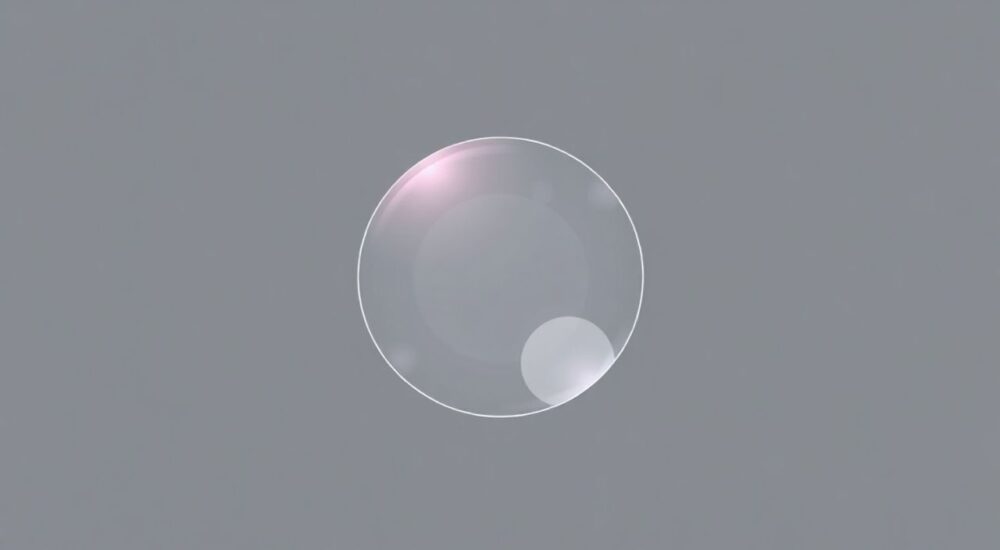
Прозрачный круг в Figma создаётся легко: используй инструмент Ellipse, нарисуй фигуру и уберите заливку или установите прозрачность (Opacity) на 0%. Главное — понимать разницу между отсутствием заливки и нулевой непрозрачностью, чтобы избежать проблем при экспорте.
Чтобы создать прозрачный круг в Figma, выберите инструмент Ellipse (O), нарисуйте окружность, затем в панели заливки установите Opacity = 0% или удалите заливку. Убедитесь, что обводка, если нужна, не перекрывает прозрачность.
В современном дизайне интерфейсов, веб-страниц и мобильных приложений элементы с прозрачностью — не редкость, а необходимость. Прозрачные формы, такие как круги, используются для создания эффектов маскирования, акцентов, анимаций и композиционных акцентов. Figma, как один из лидеров среди онлайн-инструментов прототипирования и UI/UX-дизайна, предоставляет гибкие возможности для работы с прозрачностью. Однако новички часто сталкиваются с путаницей: почему круг «не прозрачный», хотя заливка удалена? Почему при экспорте фон белый? В этой статье мы детально разберём, как сделать прозрачный круг в Figma, какие подводные камни существуют, и как использовать этот элемент эффективно в реальных проектах.
Содержание статьи:
- Основы прозрачности в Figma
- Инструменты для работы с прозрачностью
- Как создать круг с прозрачностью: пошаговая инструкция
- Альтернативный способ: использование Opacity
- Разница между нулевой заливкой и null opacity
- Когда что использовать?
- Экспертные советы по использованию прозрачных кругов
- Использование в качестве маски
- Анимация появления
- Интерактивные элементы
- Создание визуальных эффектов
- Частые ошибки и как их избежать
- Ошибка 1: Экспорт с белым фоном
- Ошибка 2: Скрытая заливка мешает верстке
- Ошибка 3: Неверное расположение обводки
- Практические примеры использования
- Мобильные интерфейсы
- Веб-дизайн
- Анимации и микроинтеракции
- Дашборды и индикаторы
- Экспертное мнение
- Вопросы и ответы
- Заключение
Основы прозрачности в Figma
Figma оперирует несколькими уровнями видимости: заливка (Fill), прозрачность (Opacity), обводка (Stroke) и режим наложения (Blend Mode). Чтобы корректно создать прозрачный круг, важно понимать, как эти параметры взаимодействуют.
Когда вы рисуете круг с помощью инструмента Ellipse (горячая клавиша O), Figma по умолчанию применяет сплошную заливку — чаще всего чёрную или цвет из текущего стиля. Чтобы сделать круг прозрачным, нужно либо удалить заливку, либо установить её непрозрачность на 0%. Оба способа работают, но имеют различия в поведении при экспорте и взаимодействии с другими слоями.
Прозрачность в Figma измеряется в процентах. Значение 100% означает полную непрозрачность, 0% — полную прозрачность. Этот параметр можно настроить как для всего объекта, так и для отдельных его свойств, например, только для заливки или только для обводки.
Полезно знать: Прозрачность на уровне слоя (в правой панели Properties) влияет на все атрибуты объекта: заливку, обводку, тени. Если вам нужно скрыть только заливку, но оставить видимой обводку — работайте с настройками Fill, а не с общим Opacity.
Инструменты для работы с прозрачностью
- Ellipsis (O) — основной инструмент для создания кругов и эллипсов.
- Fill — настройка заливки в правой боковой панели. Кликните на квадрат с цветом и выберите «No fill» или установите Opacity = 0%.
- Opacity — ползунок в разделе «Design» справа. Расположен рядом с названием слоя.
- Layer visibility — глазик в слое. Полезен для временного скрытия, но не для экспортной прозрачности.
Как создать круг с прозрачностью: пошаговая инструкция
Процесс создания прозрачного круга прост, но требует внимания к деталям. Ниже — пошаговый алгоритм, подходящий как для новичков, так и для опытных пользователей.
- Откройте Figma и создайте новый файл или откройте существующий проект.
- Выберите инструмент Ellipse на панели слева или нажмите клавишу O.
- Удерживая Shift, кликните и потяните мышь, чтобы нарисовать идеальный круг (Shift ограничивает пропорции).
- Перейдите в правую панель (если она скрыта — нажмите D или кликните на значок «Design») и найдите раздел «Fill».
- Нажмите на квадрат с цветом и выберите опцию «No fill» (иконка с крестиком и диагональной линией).
- Если нужна обводка, добавьте Stroke, выбрав цвет, толщину и расположение (Inside, Outside, Center).
- Для полной прозрачности установите Opacity = 0% в верхней части панели Design.
- Проверьте результат: круг должен быть невидимым, но при этом оставаться активным слоем в дереве объектов.
«Лучше удалять заливку через “No fill”, чем снижать Opacity до 0%. Это делает намерение дизайнера более явным и помогает команде понять, что элемент не должен иметь фона.» — Алексей Миронов, Senior UI Designer, 8 лет опыта в Figma
Альтернативный способ: использование Opacity
Если вы хотите временно скрыть круг или анимировать его появление, установка Opacity = 0% предпочтительнее. Этот метод сохраняет заливку, но делает её невидимой. Пригодится в прототипировании.
Полезно знать: При экспорте PNG с прозрачным фоном убедитесь, что в настройках экспорта выбран формат PNG и включена опция «Transparent background». Иначе вы получите белый фон.
Разница между нулевой заливкой и null opacity
На первый взгляд, «удалить заливку» и «сделать Opacity = 0%» — одно и то же. Но это не так. Различия проявляются при экспорте, работе с эффектами и совместной разработке.
Параметр |
Нет заливки (No Fill) |
Opacity = 0% |
|---|---|---|
Визуальное отображение |
Круг невидим, нет цвета |
Круг невидим, но цвет существует |
Эффекты (тени, размытие) |
Не применяются (нет заливки) |
Могут применяться, если включены |
Работа с Auto Layout |
Объект занимает место, но не влияет на размеры |
То же самое |
Поведение при дублировании |
Сохраняется статус «No Fill» |
Сохраняется Opacity = 0% |
Оптимизация для разработчиков |
Чище: явно указано отсутствие фона |
Требует проверки: может быть забытым состоянием |
Когда что использовать?
- No Fill — когда вы точно знаете, что круг не должен иметь фона. Например, при создании кнопки с обводкой или маски.
- Opacity = 0% — для анимаций, скрытия слоёв, временных состояний. Также удобно при A/B-тестировании дизайна.
«В командной среде я всегда предпочитаю No Fill. Это исключает недопонимание: разработчик видит, что фон намеренно отсутствует, а не просто скрыт.» — Дарья Костина, Lead Product Designer, Figma Certified Trainer
Экспертные советы по использованию прозрачных кругов
Прозрачные круги — не просто «пустое место». Они играют важную роль в современном дизайне. Вот несколько стратегий их эффективного применения.
Использование в качестве маски
Прозрачный круг может служить маской для изображений или других объектов. Создайте круг, примените к нему маску (через правую клик → «Mask with [shape]») и поместите изображение внутрь. Это создаёт эффект круглого портрета или акцента.
Анимация появления
В прототипах прозрачные круги часто используются как начальные состояния. Например, лоадер начинается с Opacity = 0%, затем плавно увеличивается до 100%. Это достигается через переходы в Prototyping.
Интерактивные элементы
Кнопки с обводкой и прозрачной заливкой — стандартный паттерн. Они выглядят легче, чем сплошные, и хорошо сочетаются с фоном. Убедитесь, что контраст обводки достаточен для доступности.
Создание визуальных эффектов
Комбинируйте прозрачный круг с внешними тенями (Drop Shadow) или размытием (Blur). Даже без заливки такие эффекты будут видны, создавая ощущение объёма.
Полезно знать: Если вы добавляете тень к кругу без заливки, убедитесь, что в настройках тени установлен правильный радиус и непрозрачность. Иногда тень слишком слабая и теряется на светлом фоне.
Частые ошибки и как их избежать
Даже опытные дизайнеры допускают типичные ошибки при работе с прозрачностью. Вот основные из них и пути решения.
Ошибка 1: Экспорт с белым фоном
Многие жалуются: «Я сделал круг прозрачным, а при экспорте он на белом фоне!» Причина — в настройках экспорта. По умолчанию Figma может экспортировать PNG с белым фоном.
Решение: Перед экспортом убедитесь, что в настройках экспорта выбрано «Transparent background». Это можно сделать в правой панели при добавлении export-правила.
Ошибка 2: Скрытая заливка мешает верстке
Иногда дизайнер оставляет заливку с Opacity = 0%, но забывает про это. При передаче макета разработчику тот видит цвет и может случайно его активировать.
Решение: Регулярно проводите аудит слоёв. Используйте плагины вроде «Cleaner for Figma», которые находят скрытые заливки и неиспользуемые стили.
Ошибка 3: Неверное расположение обводки
Обводка может быть внутри, снаружи или по центру круга. Если она толстая, а круг маленький, часть обводки может «вылезать» за границы.
Решение: В настройках Stroke выберите «Outside» для внешнего контура или «Inside» для внутреннего. Это особенно важно при масштабировании.
«Я всегда использую плагин “Strokes to Outlines” при необходимости точного контроля над обводкой. Особенно полезно для логотипов и иконок.» — Кирилл Трофимов, UX Engineer, Figma Automation Specialist
Практические примеры использования
Рассмотрим, где на практике применяются прозрачные круги.
Мобильные интерфейсы
Круглые аватарки с обводкой — классика. Фон прозрачный, чтобы не конфликтовать с карточками или списками. Часто используется комбинация: изображение + обводка + тень.
Веб-дизайн
На сайтах прозрачные круги создают эффект «прозрачного акцента». Например, при ховере на карточке появляется полупрозрачная подсветка. Такой эффект легко сделать с помощью круга с Opacity = 20%.
Анимации и микроинтеракции
При нажатии на кнопку может появляться волна (ripple effect). Она начинается с маленького прозрачного круга, который увеличивается и становится полупрозрачным. Реализуется через Prototyping и easing.
Дашборды и индикаторы
Круговые прогресс-бары часто имеют прозрачный фон. Один круг — фон (серый, тонкий), второй — прогресс (цветной, динамический). Прозрачность позволяет встраивать такой элемент в любую тему.
Полезно знать: Для прогресс-баров используйте компоненты с вариантами (variants). Это позволяет быстро переключаться между состояниями: 0%, 50%, 100%.
Экспертное мнение
«Прозрачные формы — это не просто технический приём, а инструмент визуальной иерархии. Они позволяют “дышать” интерфейсу. В моей практике я использую прозрачные круги как “невидимые триггеры” — области, которые ничего не показывают, но реагируют на hover или tap. Это особенно важно в touch-интерфейсах, где нужно увеличить зону касания. Главное — не злоупотреблять. Каждый прозрачный элемент должен нести функциональную нагрузку, а не быть следствием лени.» — Елена Васильева, Chief Design Officer, 12 лет в продуктовом дизайне, автор курса “Advanced Figma Techniques”
Вопросы и ответы
Можно ли сделать прозрачный круг с градиентной обводкой?
Да, Figma поддерживает градиенты в Stroke. Выберите тип заливки Gradient, настройте цвета и угол. Это работает даже при отсутствии заливки.
Почему мой прозрачный круг не виден в презентации?
Если круг не имеет ни заливки, ни обводки, он будет полностью невидим. Убедитесь, что у него есть хотя бы минимальная обводка или эффект (тень, размытие).
Как экспортировать прозрачный круг в SVG?
Добавьте export-правило, выберите формат SVG. Figma автоматически сохранит прозрачность. Проверьте, чтобы в коде SVG не было лишних стилей.
Можно ли использовать прозрачный круг как кнопку?
Да, особенно в мобильных интерфейсах. Создайте круг с Opacity = 0%, добавьте зону касания. В Prototyping свяжите его с действием.
Что делать, если прозрачный круг мешает кликам по нижележащим слоям?
В панели слоёв кликните правой кнопкой по кругу и выберите «Interactive → Ignore click». Это сделает его прозрачным для событий.
Заключение
Создание прозрачного круга в Figma — простая задача, но требующая понимания нюансов прозрачности, заливки и экспорта. Ключевое — осознанно выбирать между отсутствием заливки и нулевой непрозрачностью, учитывая контекст использования. Прозрачные элементы — мощный инструмент визуального дизайна, позволяющий создавать лёгкие, современные и функциональные интерфейсы.
Главное — не просто сделать круг прозрачным, а понимать, зачем он нужен. Каждый элемент должен решать задачу: улучшить юзабилити, украсить интерфейс или подготовить основу для взаимодействия.
- Используйте No Fill для явного удаления фона.
- Применяйте Opacity = 0% для анимаций и временных состояний.
- Проверяйте настройки экспорта: выбирайте прозрачный фон.
- Комбинируйте прозрачные круги с обводкой, тенью и масками.
- Тестируйте поведение слоя в Prototyping и при передаче разработчикам.
⚠️ Дисклеймер — нажмите, чтобы развернуть
Материалы, опубликованные в разделе «Блог» на сайте RU DESIGN SHOP (rudesignshop.ru), носят исключительно информационный и ознакомительный характер и не являются руководством к действию, финансовой рекомендацией, медицинской услугой, ветеринарным назначением либо рекламой товаров и услуг, включая азартные игры. Публикации не содержат призывов к участию в азартных играх и не направлены на продвижение соответствующих операторов.
Безопасность применения товаров и веществ: при использовании строительных материалов, бытовой химии, пестицидов и агрохимикатов необходимо строго следовать инструкциям производителя и действующему законодательству Российской Федерации, включая Федеральный закон РФ от 19.07.1997 № 109-ФЗ «О безопасном обращении с пестицидами и агрохимикатами».
Упоминание товарных знаков, брендов и организаций носит исключительно информационный характер и не означает наличие партнёрских отношений или одобрения со стороны правообладателей.
Материалы, содержащие сведения о медицинских, ветеринарных или косметических средствах, представлены в справочных целях и не являются медицинской консультацией или назначением. Перед применением рекомендуется обратиться к врачу, ветеринарному специалисту или иному сертифицированному профессионалу.
Возрастные ограничения: материалы, содержащие сведения о продукции категории 18+, включая алкоголь или азартные игры, предназначены исключительно для совершеннолетней аудитории и публикуются в информационных целях.
Правовая ответственность: решения, принятые на основе опубликованной информации, пользователь принимает самостоятельно и на свой риск; редакция и авторы несут ответственность в пределах, установленных законодательством Российской Федерации.
Редакция не допускает публикаций, содержащих пропаганду экстремизма, терроризма, наркотических средств или суицида; подобные материалы подлежат немедленному удалению.
Упоминание организаций с ограниченным статусом: компания Meta Platforms Inc. (социальные сети Facebook и Instagram) признана экстремистской организацией решением суда РФ, её деятельность запрещена на территории Российской Федерации; любые упоминания приводятся исключительно в информационных целях.
Авторские права и источники: информация собирается из открытых источников; её актуальность указывается на дату публикации и может изменяться.
Изображения и иллюстрации используются на условиях, разрешённых правообладателями. При возникновении претензий редакция готова оперативно рассмотреть обращение и внести необходимые изменения.
Персональные данные и cookies: сайт использует cookies и обрабатывает персональные данные пользователей в соответствии с Федеральным законом № 152-ФЗ «О персональных данных» и Политикой конфиденциальности RU DESIGN SHOP.
Мнения авторов могут не совпадать с позицией государственных органов или коммерческих организаций, упомянутых в материалах.
РЕКОМЕНДУЕМ
Товары от российских производителей




