Скидка 5% на первый заказ — RDS5




Как сделать прозрачный объект в blender
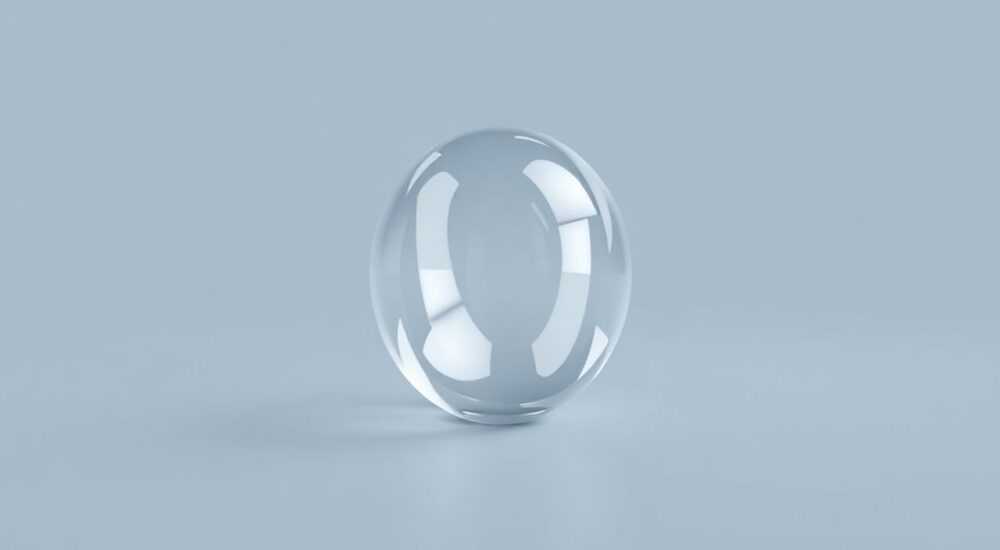
Создание прозрачных объектов в Blender — один из ключевых навыков для реализации реалистичных сцен, особенно при работе со стеклом, водой, пластиком или другими диэлектрическими материалами. Добиться правдоподобной прозрачности можно несколькими способами: от простого изменения настроек материала до сложных узловых комбинаций и использования режимов рендеринга Cycles или Eevee. Главное — понимать физику преломления света и правильно настроить шейдер.
Чтобы сделать прозрачный объект в Blender, используйте шейдер Principled BSDF и настройте параметры Transmission и IOR в зависимости от типа материала. Для максимальной реалистичности выберите рендер-движок Cycles и активируйте поддержку прозрачности в настройках вывода.
Содержание статьи:
- Принципы прозрачности в 3D-графике
- Базовая настройка прозрачного материала
- Расширенные техники с использованием узлов
- Пример: градиентная прозрачность
- Особенности рендера: Cycles vs Eevee
- Когда использовать Cycles, а когда Eevee?
- Типичные ошибки и как их избежать
- Чек-лист перед рендером
- Экспертные рекомендации
- Вопросы и ответы
- Заключение
Принципы прозрачности в 3D-графике
Прозрачность в трёхмерной графике — это не просто «невидимость» объекта. Реальные материалы, такие как стекло или вода, не только пропускают свет, но и преломляют его, отражают часть лучей и могут иметь внутреннюю структуру (например, царапины или пузырьки). В Blender эти эффекты моделируются с помощью физически корректных шейдеров, которые имитируют поведение света на границе двух сред.
Ключевыми параметрами являются коэффициент пропускания (Transmission), показатель преломления (IOR) и уровень отражений. Например, чистое стекло имеет IOR около 1.45, а вода — 1.33. Эти значения напрямую влияют на угол преломления лучей и визуальное восприятие объекта. Игнорирование этих данных приводит к нереалистичному виду.
Для корректного отображения прозрачности необходимо также учитывать толщину стенок объекта. Тонкие плёнки ведут себя иначе, чем массивные блоки. В Blender это решается через настройку толщины в узле Volume Absorption или путём моделирования двустенных объектов.
Полезно знать: Прозрачность без преломления выглядит как «фанера с дырками». Всегда используйте параметр Transmission вместе с IOR, чтобы добиться реалистичного эффекта стекла или жидкости.
Базовая настройка прозрачного материала
Начнём с самого простого способа — создания прозрачного материала с помощью стандартного шейдера Principled BSDF, который доступен по умолчанию в любом новом материале.
Первым делом убедитесь, что объект имеет корректную геометрию. Удостоверьтесь, что нормали направлены наружу — в противном случае прозрачность будет работать некорректно. Это можно проверить в режиме редактирования, включив отображение нормалей (Viewport Overlays → Normals).
Далее перейдите на вкладку «Material Properties» и создайте новый материал. В узле Principled BSDF:
- Установите значение параметра Transmission в 1.0 — это означает полную прозрачность;
- Настройте Roughness (Шероховатость) — для идеального стекла он должен быть близок к 0.0;
- Измените IOR (Index of Refraction) на 1.45 для стекла или 1.33 для воды;
- Проверьте, чтобы Metallic был равен 0.0, так как металлы не прозрачны.
Если вы используете Eevee, дополнительно нужно включить поддержку экранного преломления (Screen Space Reflections) и Refraction в настройках Render Properties → Screen Space Reflections → Refraction. Без этого прозрачность будет отображаться некорректно.
- Откройте панель Render Properties.
- Активируйте опцию Screen Space Reflections.
- Включите Refraction.
- Убедитесь, что в материале включена опция Blend Mode → Alpha Blend или Alpha Hashed для более точного результата.
«Всегда начинайте с Principled BSDF — это самый универсальный и физически достоверный шейдер в Blender. Он автоматически обрабатывает большинство параметров, связанных с прозрачностью.» — Алексей Миронов, 3D-артист, автор курсов по Blender
Расширенные техники с использованием узлов
Для достижения максимального контроля над прозрачностью стоит использовать нодовый редактор. Здесь можно создавать сложные эффекты, такие как градиентная прозрачность, зональное затухание света или комбинированные материалы.
Например, чтобы создать эффект матового стекла, можно смешать шейдеры Glass и Glossy с помощью Mix Shader. Подключите выход Principled BSDF к одному входу, а второй — к Glossy BSDF с высоким значением Roughness. Затем используйте Mix Shader и контролируйте степень матовости через фактор.
Для имитации объёмного поглощения света (например, толстого акрила или цветной жидкости) добавьте узел Volume Absorption в слот Volume основного материала. Настройте цвет и плотность поглощения: чем выше значение Density, тем быстрее свет будет затухать внутри объекта.
Тип материала |
IOR |
Transmission |
Volume Absorption (плотность) |
|---|---|---|---|
Оконное стекло |
1.52 |
1.0 |
0.0 |
Вода |
1.33 |
1.0 |
0.01–0.1 |
Акрил |
1.49 |
1.0 |
0.2–0.5 |
Лёд |
1.31 |
0.98 |
0.05 |
Также можно использовать текстуры для управления прозрачностью. Например, подключите черно-белую текстуру к параметру Alpha или Factor в Mix Shader, чтобы создать эффект выцветающего стекла или капель на поверхности. UV-развёртка в этом случае обязательна.
Пример: градиентная прозрачность
- Добавьте текстуру Gradient Texture (Radial или Linear).
- Подключите её к узлу ColorRamp для точной настройки перехода.
- Используйте результат как фактор в Mix Shader между прозрачным и непрозрачным шейдерами.
- Такой подход подойдёт для создания эффекта испаряющейся жидкости или защитного поля.
Полезно знать: При использовании Volume Absorption убедитесь, что ваш объект имеет объём. Плоская плоскость не будет показывать эффект поглощения — нужна толщина.
Особенности рендера: Cycles vs Eevee
Выбор движка рендеринга кардинально влияет на качество и производительность прозрачных материалов.
Cycles — это физически корректный рендерер на основе трассировки лучей. Он естественным образом обрабатывает преломление, отражения и объёмные эффекты. Вам не нужно вручную настраивать большинство параметров — достаточно задать правильные значения IOR и Transmission, и движок сделает остальное.
Eevee, в свою очередь, работает в реальном времени и использует приближённые методы. Поэтому для корректной прозрачности требуется больше ручной настройки. Например, в Eevee необходимо:
- Включить Refraction в Render Properties;
- Установить подходящий Blend Mode (Alpha Blend, Alpha Hashed или Opaque);
- Активировать Screen Space Reflections;
- Настроить Shadow Method на Clip или Hashed для корректных теней.
Кроме того, в Eevee нет полноценной поддержки объемного поглощения — эффект придётся имитировать через дополнительные текстуры или композитинг.
Когда использовать Cycles, а когда Eevee?
- Cycles — для финального рендера, анимаций, архитектурной визуализации, где важна физическая достоверность.
- Eevee — для прототипирования, интерактивных презентаций, игр или быстрых тестов.
«Если вы сомневаетесь, всегда тестируйте материал в обоих движках. То, что хорошо выглядит в Eevee, может оказаться слишком мягким или размытым в Cycles, и наоборот.» — Екатерина Лебедева, технический директор студии VizArt
Типичные ошибки и как их избежать
Даже опытные пользователи допускают ошибки при настройке прозрачных материалов. Вот самые распространённые из них:
- Забыли включить Refraction в Eevee — объект выглядит как серый прямоугольник. Решение: проверьте Render Properties → Screen Space Reflections → Refraction.
- Неправильный IOR — стекло кажется «пластиковым» или «воздушным». Сверяйтесь с таблицами реальных значений.
- Отсутствие толщины у объекта — объёмные эффекты не работают. Всегда используйте Solidify Modifier или моделируйте двустенные формы.
- Неправильный режим смешивания — в Eevee важно выбрать не Additive, а Alpha Blend или Hashed.
- Низкое количество образцов (samples) — в Cycles прозрачные материалы могут быть шумными. Увеличьте количество образцов или включите Denoising.
Также часто игнорируется освещение. Прозрачные объекты сильно зависят от окружения. Используйте HDRI-карты или хорошо продуманные источники света, чтобы подчеркнуть блики и преломления.
Чек-лист перед рендером
- ☑ Проверены нормали (Mesh → Normals → Recalculate Outside)
- ☑ Установлен Transmission = 1.0
- ☑ Выставлен корректный IOR
- ☑ Включен Refraction (для Eevee)
- ☑ Настроены параметры Volume (если нужно)
- ☑ Выбран подходящий Render Engine
Полезно знать: Если прозрачность «не работает», попробуйте временно заменить материал на чистый Glass BSDF — это поможет локализовать проблему: в геометрии, настройках рендера или самом материале.
Экспертные рекомендации
Профессионалы используют ряд приёмов, чтобы ускорить работу и повысить качество результата.
Во-первых, создайте библиотеку материалов. Сохраните часто используемые настройки стекла, воды, пластика и т.д. в отдельном .blend-файле. Это сэкономит часы работы в будущем.
Во-вторых, используйте HDRI-освещение при тестировании прозрачных объектов. Оно даёт реалистичные блики и отражения, которые сразу покажут, насколько корректно работает IOR.
В-третьих, для сложных сцен применяйте Light Path-узлы. Например, можно уменьшить количество отражений для прозрачных объектов, чтобы ускорить рендер: подключите узел Light Path к Mix Shader и ограничьте глубину трассировки.
Также стоит обратить внимание на новые функции Blender 4.x, такие как Open Image Denoise и OptiX-ускорение. Они значительно сокращают время рендера при сохранении качества прозрачных поверхностей.
«Не стремитесь к 100% прозрачности сразу. Начните с 80–90%, добавьте немного шероховатости и постепенно доводите до совершенства. Так вы быстрее найдёте баланс между реалистичностью и производительностью.» — Дмитрий Ковалёв, сеньор 3D-визуализатор, ArchViz Lab
Вопросы и ответы
Почему мой прозрачный объект выглядит чёрным в рендере?
Скорее всего, проблема в освещении или в настройках объемного поглощения. Проверьте, не слишком ли высокое значение Density в Volume Absorption. Также убедитесь, что в сцене достаточно света — прозрачные объекты плохо выглядят в тёмных сценах.
Можно ли сделать прозрачность по маске (например, по изображению)?
Да. Подключите черно-белую текстуру к параметру Alpha в Material Properties или к фактору Mix Shader. Белые области будут прозрачными, чёрные — непрозрачными. Убедитесь, что Blend Mode установлен в Alpha Blend.
Как сделать, чтобы стекло было частично матовым?
Используйте Mix Shader между Principled BSDF (Transmission=1, Roughness=0) и тем же шейдером, но с Roughness=0.3–0.7. Контролируйте смешивание через текстуру или Vertex Paint.
Почему в Eevee прозрачность мерцает при движении камеры?
Это ограничение Screen Space Effects. Решение — увеличить разрешение SSR, использовать более стабильный режим (Hashed), либо перейти на Cycles для финального рендера.
Нужно ли удваивать полигоны для реалистичного стекла?
Для тонких объектов (окна, очки) достаточно одного слоя. Для толстых (бутылки, линзы) — да, моделируйте двустенную геометрию, чтобы корректно отображалось преломление на входе и выходе луча.
Заключение
Создание прозрачных объектов в Blender — это сочетание физики, художественного чутья и технических знаний. От выбора рендер-движка до тонкой настройки узлов — каждый шаг влияет на конечный результат. Главное — понимать, что прозрачность не сводится к одному параметру, а является комплексным явлением, включающим преломление, отражение, поглощение и шероховатость.
Успешная визуализация прозрачных материалов требует системного подхода: от корректной геометрии до продуманного освещения. Не бойтесь экспериментировать с узлами и настройками — именно в деталях рождается реализм.
- Используйте Principled BSDF с Transmission = 1.0 и правильным IOR для базовой прозрачности.
- В Eevee обязательно включайте Refraction и Screen Space Reflections.
- Для объёмных эффектов применяйте Volume Absorption и убедитесь в наличии толщины у объекта.
- Тестируйте материалы в разных условиях освещения и рендер-движках.
- Создайте библиотеку готовых материалов для ускорения рабочего процесса.
⚠️ Дисклеймер — нажмите, чтобы развернуть
Материалы, опубликованные в разделе «Блог» на сайте RU DESIGN SHOP (rudesignshop.ru), носят исключительно информационный и ознакомительный характер и не являются руководством к действию, финансовой рекомендацией, медицинской услугой, ветеринарным назначением либо рекламой товаров и услуг, включая азартные игры. Публикации не содержат призывов к участию в азартных играх и не направлены на продвижение соответствующих операторов.
Безопасность применения товаров и веществ: при использовании строительных материалов, бытовой химии, пестицидов и агрохимикатов необходимо строго следовать инструкциям производителя и действующему законодательству Российской Федерации, включая Федеральный закон РФ от 19.07.1997 № 109-ФЗ «О безопасном обращении с пестицидами и агрохимикатами».
Упоминание товарных знаков, брендов и организаций носит исключительно информационный характер и не означает наличие партнёрских отношений или одобрения со стороны правообладателей.
Материалы, содержащие сведения о медицинских, ветеринарных или косметических средствах, представлены в справочных целях и не являются медицинской консультацией или назначением. Перед применением рекомендуется обратиться к врачу, ветеринарному специалисту или иному сертифицированному профессионалу.
Возрастные ограничения: материалы, содержащие сведения о продукции категории 18+, включая алкоголь или азартные игры, предназначены исключительно для совершеннолетней аудитории и публикуются в информационных целях.
Правовая ответственность: решения, принятые на основе опубликованной информации, пользователь принимает самостоятельно и на свой риск; редакция и авторы несут ответственность в пределах, установленных законодательством Российской Федерации.
Редакция не допускает публикаций, содержащих пропаганду экстремизма, терроризма, наркотических средств или суицида; подобные материалы подлежат немедленному удалению.
Упоминание организаций с ограниченным статусом: компания Meta Platforms Inc. (социальные сети Facebook и Instagram) признана экстремистской организацией решением суда РФ, её деятельность запрещена на территории Российской Федерации; любые упоминания приводятся исключительно в информационных целях.
Авторские права и источники: информация собирается из открытых источников; её актуальность указывается на дату публикации и может изменяться.
Изображения и иллюстрации используются на условиях, разрешённых правообладателями. При возникновении претензий редакция готова оперативно рассмотреть обращение и внести необходимые изменения.
Персональные данные и cookies: сайт использует cookies и обрабатывает персональные данные пользователей в соответствии с Федеральным законом № 152-ФЗ «О персональных данных» и Политикой конфиденциальности RU DESIGN SHOP.
Мнения авторов могут не совпадать с позицией государственных органов или коммерческих организаций, упомянутых в материалах.
РЕКОМЕНДУЕМ
Товары от российских производителей


Светильник Domino Forstlight
Диапазон цен: 10340 руб. – 27590 руб.

