Скидка 5% на первый заказ — RDS5




Как сделать прозрачный объект в фигме
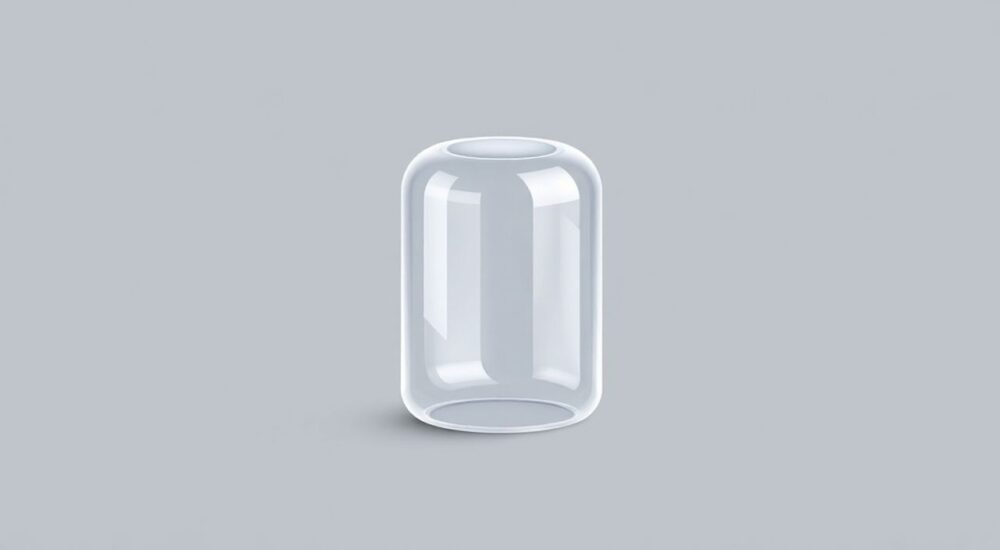
В Figma прозрачность объекта настраивается через панель свойств в правой части интерфейса — достаточно выделить элемент и изменить значение непрозрачности (Opacity) в разделе «Design». Основной способ — использование параметра Opacity от 0% (полностью прозрачный) до 100% (непрозрачный). Также можно применять прозрачность к заливкам, обводкам и эффектам отдельно для более тонкого контроля.
Чтобы сделать объект прозрачным в Figma, установите значение Opacity ниже 100% в правой панели. Для точного контроля используйте прозрачность на уровне заливок или эффектов, а не только всего слоя.
Figma — один из самых популярных инструментов для дизайна интерфейсов, прототипирования и совместной работы. С каждым годом его функционал становится всё мощнее, позволяя дизайнерам реализовывать сложные визуальные решения без перехода в другие программы. Одной из базовых, но критически важных техник является работа с прозрачностью. Умение корректно настраивать прозрачные объекты помогает создавать реалистичные макеты, например, полупрозрачные модальные окна, затемнённые оверлеи, градиентные маски и интерактивные состояния кнопок.
Несмотря на кажущуюся простоту, многие начинающие и даже опытные пользователи сталкиваются с нюансами: почему фон не просвечивает, как задать разную прозрачность заливке и обводке, или как экспортировать прозрачный объект без потерь. В этой статье мы детально разберём все способы создания прозрачных объектов в Figma, рассмотрим практические примеры, типичные ошибки и лучшие практики.
Содержание статьи:
- Основные способы настройки прозрачности
- Шаги: Как быстро задать прозрачность
- Работа с заливками и обводками
- Пример: Кнопка с прозрачным фоном и обводкой
- Эффекты и маскирование
- Экспорт и совместимость
- Типичные ошибки и как их избежать
- Как проверить, что прозрачность работает
- Практические конструкции с прозрачностью
- Экспертное мнение
- Вопросы и ответы
- Заключение
Основные способы настройки прозрачности
Прозрачность в Figma регулируется через параметр Opacity, который доступен для любого объекта: фигуры, текста, группы, фрейма или компонента. Этот параметр определяет, насколько сильно объект перекрывает нижележащие элементы. Значение указывается в процентах: 0% — полностью прозрачный, 100% — полностью непрозрачный.
Чтобы изменить прозрачность, выделите нужный объект и найдите поле Opacity в правой панели свойств, в разделе Design. Вы можете ввести значение вручную, использовать ползунок или прокручивать колесо мыши при наведении на поле.
Если вы работаете с группой объектов, установка Opacity повлияет на всю группу целиком. Это удобно для создания затемнённых подложек или оверлеев. Однако будьте осторожны: если внутри группы уже есть элементы с пониженной прозрачностью, итоговая видимость будет результатом умножения значений.
Полезно знать: Figma использует математическое умножение прозрачностей. Например, если группа имеет Opacity 50%, а внутренний элемент — 60%, итоговая прозрачность составит 30% (0.5 × 0.6).
Для быстрого доступа к Opacity можно использовать горячие клавиши. Например, при выделенном объекте введите цифру от 1 до 9, чтобы установить прозрачность 10–90%. Нажатие «0» установит 100%. Это особенно полезно при частой настройке состояний.
- 1 → 10%
- 5 → 50%
- 0 → 100%
Также можно комбинировать с Shift: Shift+1 даст 11%, что позволяет задавать значения с шагом 1%.
Шаги: Как быстро задать прозрачность
- Выделите объект в canvas.
- Перейдите в правую панель, вкладку Design.
- Найдите поле Opacity и установите нужное значение.
- Проверьте результат на холсте.
Работа с заливками и обводками
Один из ключевых моментов, который часто упускают новички — возможность задавать прозрачность не только всему объекту, но и отдельным его атрибутам: заливке (fill), обводке (stroke) и эффектам. Это даёт гораздо больше гибкости.
Например, вы можете сделать заливку полностью прозрачной (Opacity 0%), но оставить обводку с Opacity 80%. Это полезно для создания контуров кнопок, рамок вокруг изображений или иконок с прозрачным фоном.
Чтобы настроить прозрачность заливки:
- Раскройте секцию Fill в правой панели.
- Нажмите на цветовую палитру.
- Измените значение Opacity в цветовом попапе.
Аналогично — для Stroke. При этом вы можете иметь несколько заливок или обводок с разной степенью прозрачности одновременно.
Компонент |
Где настраивается |
Особенности |
|---|---|---|
Объект (целиком) |
Поле Opacity вверху панели |
Влияет на все слои: fill, stroke, effects |
Заливка (Fill) |
Opacity внутри цвета заливки |
Можно задавать разную прозрачность для нескольких заливок |
Обводка (Stroke) |
Opacity внутри цвета обводки |
Поддерживает множественные обводки с разной прозрачностью |
Эффекты |
Opacity в каждом эффекте |
Тени, размытие и другие эффекты могут быть полупрозрачными |
«Настройка прозрачности на уровне заливки вместо общего Opacity позволяет сохранить чёткость обводки и эффектов. Это критично для UI-элементов, таких как поля ввода или кнопки с контуром.» — Анна Петрова, UX/UI дизайнер, 7 лет в Figma
Пример: Кнопка с прозрачным фоном и обводкой
- Создайте прямоугольник — это будет кнопка.
- Установите Fill: нет (или Opacity 0%).
- Добавьте Stroke: цвет #0066CC, ширина 2px, Opacity 90%.
- Добавьте текст сверху с Opacity 70% для второстепенного действия.
Такая кнопка будет хорошо смотреться на любом фоне и соответствует современным дизайн-системам, таким как Material Design или Fluent.
Эффекты и маскирование
Прозрачность также играет важную роль при работе с эффектами и масками. Например, вы можете использовать Layer Blur или Background Blur с прозрачными оверлеями, чтобы создать эффект frosted glass (матового стекла).
Для этого:
- Создайте фрейм с содержимым (например, карточку с текстом).
- Поверх добавьте прямоугольник — это будет оверлей.
- Установите ему Fill с Opacity 10–20% и добавьте Effect → Background Blur (например, 10px).
Такой приём часто используется в iOS-стиле или в модальных окнах с размытым фоном.
Маскирование в Figma также зависит от прозрачности. Если вы используете объект как маску (через Ctrl/Cmd+Alt+M), то:
- Чёрный цвет = скрытая область.
- Белый цвет = видимая область.
- Оттенки серого = прозрачность от 0% до 100%.
То есть полупрозрачные области в маске создадут плавные переходы — идеально для градиентных затуханий или soft clipping.
Полезно знать: При использовании маски с градиентом по прозрачности вы можете создать эффект «растворения» одного изображения в другом. Это работает только с векторными масками и растровыми заполнителями.
Экспорт и совместимость
При экспорте прозрачных объектов важно помнить о формате. Figma поддерживает экспорт в PNG с альфа-каналом, SVG и PDF. Для веба чаще всего используют PNG с прозрачностью.
Чтобы экспортировать объект с прозрачностью:
- Выделите нужный слой или фрейм.
- В правой панели перейдите в Export.
- Нажмите +, выберите формат PNG.
- Убедитесь, что в настройках указан режим RGBA (по умолчанию).
Если вы экспортируете в SVG, прозрачность сохранится, но только если она задана через Opacity или rgba-цвета. Избегайте использования эффектов вроде размытия при экспорте SVG — они могут не поддерживаться в браузерах.
«Всегда проверяйте экспорт на белом и тёмном фоне. Иногда полупрозрачные элементы теряются на светлом фоне из-за недостаточного контраста.» — Дмитрий Ковалёв, ведущий продукт-дизайнер, Figma Ambassador
Типичные ошибки и как их избежать
- Ошибка 1: Прозрачность не видна. Это происходит, если фон холста — белый, а объект имеет Opacity 10%, но такой же светлый цвет. Решение: временно измените фон холста (View → Canvas Color) или добавьте нижележащий слой с контрастным цветом.
- Ошибка 2: Двойная прозрачность. Группа с Opacity 50% и внутренний элемент с Opacity 50% дадут 25% итоговой видимости. Это может быть слишком слабо. Решение: либо работайте на уровне заливок, либо используйте прозрачность только на одном уровне.
- Ошибка 3: Экспорт без альфа-канала. Если вы экспортируете в JPG, прозрачность заменится белым фоном. Всегда выбирайте PNG для прозрачных элементов.
Как проверить, что прозрачность работает
- Поместите под объект цветной прямоугольник (например, красный).
- Измените Opacity верхнего объекта.
- Если цвет просвечивает — всё работает.
Практические конструкции с прозрачностью
Прозрачность — не просто эстетика, а функциональный инструмент. Вот несколько распространённых кейсов:
- Оверлей при загрузке. Полупрозрачный чёрный прямоугольник (Opacity 40–60%) поверх интерфейса с индикатором загрузки.
- Модальное окно с затемнением фона. Фрейм с Opacity 75% и цветом #000000 создаёт эффект фокусировки.
- Градиентная маска для карусели. Использование линейного градиента от белого к прозрачному, где белый = 100% прозрачности, прозрачный = 0%, чтобы скрыть края.
- Фоновые текстуры с низкой Opacity. Повторяющийся узор с Opacity 5–10% добавляет глубину без перегруза.
Полезно знать: В дизайн-системах Google Material и Apple Human Interface используются стандартные значения прозрачности: 32%, 24%, 16%, 12%, 8%, 4% — для разных типов оверлеев. Эти значения подобраны для хорошей читаемости.
Экспертное мнение
«Прозрачность — это инструмент иерархии. Она помогает пользователям понять, что находится на переднем плане, а что — в фоне. Но переусердствовать нельзя: более 30% прозрачности текста на живом фоне снижает читаемость на 60%. Я всегда тестирую такие элементы в прототипе.» — Елена Миронова, старший UX-исследователь, кандидат наук по когнитивной психологии
Профессионалы рекомендуют использовать прозрачность осознанно. Она должна служить цели: направлять внимание, создавать глубину, обозначать состояние. Не применяйте её ради красоты, если это не улучшает восприятие.
Вопросы и ответы
Можно ли сделать прозрачность анимированной в Figma?
Да, через Prototyping. Вы можете создать переход между двумя состояниями объекта: с Opacity 0% и 100%. Используйте Smart Animate с настройкой «Dissolve», чтобы получить плавное появление/исчезновение.
Почему мой объект с Opacity 0% всё равно занимает место?
Потому что прозрачность не влияет на размеры или hitbox. Объект остаётся в DOM-структуре и может блокировать клики. Чтобы полностью убрать — удалите слой или используйте visibility в прототипе.
Как задать разную прозрачность в градиенте?
В Figma можно использовать градиент с цветами, имеющими разную Opacity. Например, от #000000 100% до #000000 0%. Так создаются fade-эффекты.
Поддерживает ли Figma RGBA в CSS-экспорте?
Да, при использовании плагинов вроде «CSS Props» или при ручном копировании стилей. Figma автоматически конвертирует цвета с Opacity в rgba() формат.
Заключение
Работа с прозрачностью в Figma — это простой, но мощный инструмент, который требует понимания иерархии слоёв, различий между общим Opacity и прозрачностью атрибутов, а также особенностей экспорта. Умение правильно настраивать прозрачные объекты делает ваши макеты более реалистичными, функциональными и готовыми к передаче разработчикам.
Главное — помнить, что прозрачность должна служить пользователю, а не дизайнеру. Используйте её для создания визуальной иерархии, акцентов и плавных переходов, но избегайте чрезмерного применения, особенно к тексту и интерактивным элементам.
- Используйте Opacity для быстрой настройки, но работайте с заливками для точного контроля.
- Помните про умножение прозрачностей в группах — это может привести к неожиданной невидимости.
- Для экспорта прозрачных объектов выбирайте PNG или SVG с альфа-каналом.
- Тестируйте прозрачные элементы на разных фонах и в прототипах.
- Ориентируйтесь на стандарты дизайн-систем: 8–32% для оверлеев, не менее 70% для читаемости текста.
⚠️ Дисклеймер — нажмите, чтобы развернуть
Материалы, опубликованные в разделе «Блог» на сайте RU DESIGN SHOP (rudesignshop.ru), носят исключительно информационный и ознакомительный характер и не являются руководством к действию, финансовой рекомендацией, медицинской услугой, ветеринарным назначением либо рекламой товаров и услуг, включая азартные игры. Публикации не содержат призывов к участию в азартных играх и не направлены на продвижение соответствующих операторов.
Безопасность применения товаров и веществ: при использовании строительных материалов, бытовой химии, пестицидов и агрохимикатов необходимо строго следовать инструкциям производителя и действующему законодательству Российской Федерации, включая Федеральный закон РФ от 19.07.1997 № 109-ФЗ «О безопасном обращении с пестицидами и агрохимикатами».
Упоминание товарных знаков, брендов и организаций носит исключительно информационный характер и не означает наличие партнёрских отношений или одобрения со стороны правообладателей.
Материалы, содержащие сведения о медицинских, ветеринарных или косметических средствах, представлены в справочных целях и не являются медицинской консультацией или назначением. Перед применением рекомендуется обратиться к врачу, ветеринарному специалисту или иному сертифицированному профессионалу.
Возрастные ограничения: материалы, содержащие сведения о продукции категории 18+, включая алкоголь или азартные игры, предназначены исключительно для совершеннолетней аудитории и публикуются в информационных целях.
Правовая ответственность: решения, принятые на основе опубликованной информации, пользователь принимает самостоятельно и на свой риск; редакция и авторы несут ответственность в пределах, установленных законодательством Российской Федерации.
Редакция не допускает публикаций, содержащих пропаганду экстремизма, терроризма, наркотических средств или суицида; подобные материалы подлежат немедленному удалению.
Упоминание организаций с ограниченным статусом: компания Meta Platforms Inc. (социальные сети Facebook и Instagram) признана экстремистской организацией решением суда РФ, её деятельность запрещена на территории Российской Федерации; любые упоминания приводятся исключительно в информационных целях.
Авторские права и источники: информация собирается из открытых источников; её актуальность указывается на дату публикации и может изменяться.
Изображения и иллюстрации используются на условиях, разрешённых правообладателями. При возникновении претензий редакция готова оперативно рассмотреть обращение и внести необходимые изменения.
Персональные данные и cookies: сайт использует cookies и обрабатывает персональные данные пользователей в соответствии с Федеральным законом № 152-ФЗ «О персональных данных» и Политикой конфиденциальности RU DESIGN SHOP.
Мнения авторов могут не совпадать с позицией государственных органов или коммерческих организаций, упомянутых в материалах.
РЕКОМЕНДУЕМ
Товары от российских производителей




