Скидка 5% на первый заказ — RDS5




Как сделать прозрачный рисунок в фотошопе
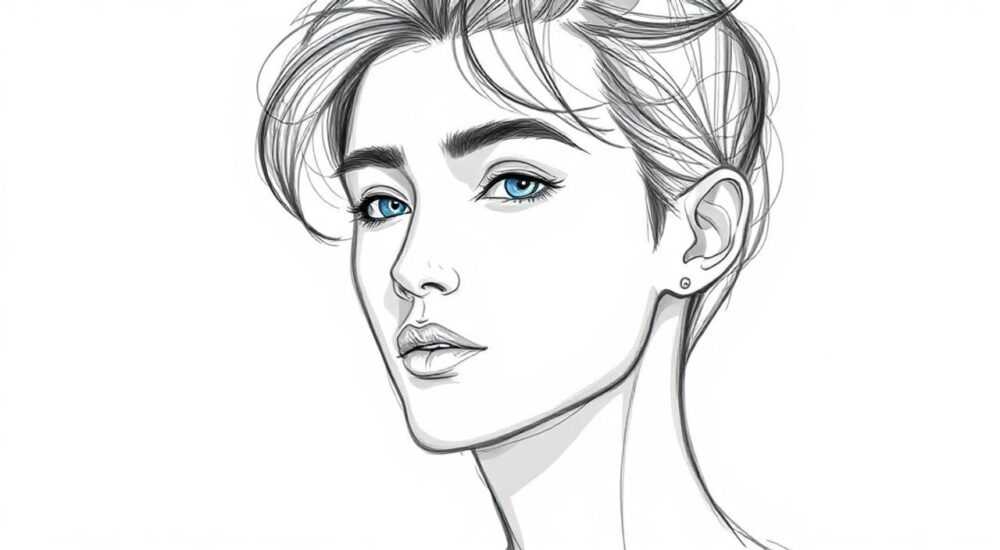
Прозрачный рисунок — это не просто изображение с прозрачным фоном, а универсальный инструмент для дизайна, веб-разработки, печати и анимации. В фотошопе создание прозрачности — базовая, но критически важная задача, которая влияет на качество композиции в любом проекте: от логотипов до баннеров и иконок. Многие пользователи сталкиваются с проблемой: фон остаётся белым, границы рисунка «рвутся», или прозрачность исчезает при сохранении. Это происходит не из-за сложности инструментов, а из-за неправильного понимания слоёв, форматов и режимов наложения. Устранить эти ошибки можно, если знать, как правильно работать с масками, каналами и экспортом. Главное — не просто удалить фон, а создать чистую, точную и сохраняемую прозрачность, которая будет работать в любом контексте.
Чтобы сделать прозрачный рисунок в Photoshop, удалите фон с помощью инструмента «Магический ластик», «Быстрое выделение» или маски слоя, затем сохраните файл в формате PNG с включённой прозрачностью. Проверяйте прозрачность в режиме «Шахматная доска» перед экспортом — это гарантирует, что фон действительно исчезнет.
Содержание статьи:
- Зачем нужен прозрачный рисунок?
- Инструменты для удаления фона в Photoshop
- Пошаговое руководство: как сделать рисунок прозрачным
- Частые ошибки и как их избежать
- Какой формат выбрать для прозрачного изображения?
- Продвинутые техники: маски, каналы, выделение волос
- Экспертное мнение: что говорят дизайнеры
- Вопросы и ответы
- Заключение
Зачем нужен прозрачный рисунок?
Прозрачный рисунок — это не просто «файл без фона». Это элемент, который интегрируется в любую среду: веб-страницы, мобильные приложения, печатные макеты, видео и анимации. Когда вы размещаете логотип на фоне фотографии, градиенте или текстуре, прозрачность позволяет ему «сливаться» с окружающим пространством, сохраняя целостность дизайна. Без неё изображение выглядит как вставленный квадрат — неестественно и не профессионально.
Согласно исследованию Adobe, более 87% профессиональных дизайнеров используют PNG-изображения с прозрачностью в веб-проектах. Особенно это критично для иконок, кнопок, значков и элементов UI/UX. Прозрачность также необходима для анимаций в After Effects, где каждый слой должен быть независимым от фона. Даже в печати — например, при изготовлении наклеек или этикеток — прозрачный фон позволяет использовать фон материала как часть дизайна.
Представьте, что вы создаёте баннер для сайта с темным фоном. Если ваш логотип имеет белый фон, он будет выглядеть как «приклеенный» элемент. А если фон прозрачен — логотип становится частью композиции, а не её дополнением.
Полезно знать: Прозрачность в Photoshop — это не «удаление цвета», а отсутствие пикселей. Это фундаментальное отличие от белого фона, который может быть закрашен, но не исчезает.
Инструменты для удаления фона в Photoshop
Photoshop предлагает несколько способов удалить фон, каждый из которых подходит для разных типов изображений. Выбор инструмента зависит от сложности объекта: простой контур, детализированный предмет или волосы.
- Магический ластик — идеален для однородных фонов (например, белых или однотонных). Быстро удаляет пиксели, похожие по цвету. Но не подходит для сложных текстур.
- Быстрое выделение (Quick Selection Tool) — автоматически обводит объекты по контрасту. Отлично работает с чёткими границами: люди, животные, предметы на контрастном фоне.
- Инструмент «Лассо» и «Полигональное лассо» — требуют ручного рисования контура. Подходят для геометрических форм, но медленны для сложных объектов.
- Маска слоя — самый гибкий и профессиональный метод. Позволяет не удалять, а скрывать фон, сохраняя возможность корректировки.
- Выделение по цвету (Select > Color Range) — полезен для однотонных фонов, особенно если они неоднородны (например, светлый фон с тенями).
- Объектный выбор (Object Selection Tool) — новый инструмент в Photoshop 2021+, использует ИИ для автоматического выделения объектов. Работает с высокой точностью даже на сложных фонах.
Для новичков рекомендуется начинать с «Быстрого выделения» + маски слоя. Для профессионалов — только маски и каналы. Не используйте «Магический ластик» для изображений с полупрозрачными краями — он разрушает плавные переходы.
Полезно знать: Инструмент «Объектный выбор» может ошибаться на фоне с аналогичной текстурой. Всегда проверяйте результат в режиме «Просмотр выделения» (Ctrl+J).
Пошаговое руководство: как сделать рисунок прозрачным
Следуйте этой последовательности, чтобы гарантировать чистый результат:
- Откройте изображение в Photoshop. Убедитесь, что слой не заблокирован. Если он называется «Фон», дважды щёлкните по нему — появится диалог «Новый слой», нажмите ОК.
- Выберите инструмент «Быстрое выделение» (W). Начните обводить объект, который нужно оставить. Если выделение захватило лишнее — удерживайте Alt и «стерите» лишнее.
- Перейдите в панель «Слои» и нажмите кнопку «Добавить маску слоя» (внизу панели, значок прямоугольника с кругом). Фон исчезнет, но не удалится — он станет невидимым.
- Включите режим «Шахматная доска»: перейдите в меню «Окно» → «Свойства» → убедитесь, что в разделе «Прозрачность» включён шахматный паттерн. Это ваш индикатор прозрачности.
- Проверьте края: если есть белые или серые обводки, используйте «Маску слоя» и кисть с мягким краем (жёсткость 0–10%) для точечной коррекции.
- Сохраните файл: «Файл» → «Сохранить как» → выберите формат PNG. Убедитесь, что в настройках стоит галочка «Прозрачность».
Если вы работаете с волосами, сложными прозрачными объектами (стекло, туман), перейдите к разделу «Продвинутые техники». Для простых объектов — этого достаточно.
«Маска слоя — это ваша страховка. Она позволяет в любой момент вернуть фон, не восстанавливая оригинал. Я никогда не удаляю фон — только маскирую.» — Елена Морозова, старший дизайнер в Studio Pixel, 12 лет опыта
Частые ошибки и как их избежать
Даже опытные пользователи допускают типичные ошибки, которые портят результат.
- Ошибка 1: Сохранение в JPG. Этот формат не поддерживает прозрачность — фон автоматически становится белым. Решение: Всегда используйте PNG, TIFF или WebP.
- Ошибка 2: Игнорирование режима «Шахматная доска». Если вы не видите шахматы — вы не видите прозрачность. Решение: Включите его в «Свойствах» или через меню «Окно» → «Свойства».
- Ошибка 3: Удаление фона с помощью «Магического ластика» на изображении с градиентом. Результат — «рваные» края. Решение: Используйте маску + коррекция кистью.
- Ошибка 4: Неправильная настройка кисти при ретушировании маски. Жёсткая кисть оставляет резкие границы. Решение: Установите жёсткость 0–20%, непрозрачность 50–80%.
- Ошибка 5: Забыли разблокировать слой «Фон». Изменения не применяются. Решение: Дважды щёлкните по слою «Фон» — он станет «Слой 0».
Ошибка |
Причина |
Как исправить |
|---|---|---|
Белый фон после сохранения |
Сохранение в JPG или отключённая прозрачность |
Сохранять только в PNG, TIFF, WebP с включённой прозрачностью |
Полосы на краях |
Неправильная маска или жёсткая кисть |
Использовать мягкую кисть (0–10% жёсткости) и корректировать маску |
Изображение не видно на тёмном фоне |
Объект был слишком тусклым, а фон не был полностью удалён |
Проверить маску в режиме «Шахматная доска» и усилить контраст |
Какой формат выбрать для прозрачного изображения?
Не все форматы одинаково поддерживают прозрачность. Вот краткое сравнение:
Формат |
Поддержка прозрачности |
Качество |
Рекомендации |
|---|---|---|---|
PNG-24 |
Полная (256 уровней прозрачности) |
Высокое, без потерь |
Лучший выбор для веба, логотипов, иконок |
PNG-8 |
Да, но только 1 уровень (прозрачный/непрозрачный) |
Низкое, с палитрой до 256 цветов |
Только для простых иконок, где мало цветов |
WebP |
Полная, сжатие без потерь |
Высокое, меньше размер |
Оптимален для веба, поддерживается всеми современными браузерами |
TIFF |
Полная, без сжатия |
Максимальное, для печати |
Для печатных макетов, профессиональной графики |
JPG |
Нет |
Высокое, но с потерями |
Не использовать для прозрачных рисунков |
GIF |
Да, но только 1 уровень |
Низкое, подходит для анимации |
Только для простых анимированных иконок |
Для большинства задач — PNG-24. Для веба с ограничениями по размеру — WebP. Для печати — TIFF. Не экономьте на формате: неправильный выбор — это потеря качества и дополнительная работа.
Продвинутые техники: маски, каналы, выделение волос
Для изображений с тонкими деталями — волосы, прозрачные листья, шерсть, дым — стандартные инструменты не справляются. Требуется работа с каналами.
- Выделение по каналу: Перейдите во вкладку «Каналы». Найдите канал с наибольшим контрастом между объектом и фоном (часто — синий или красный). Скопируйте его (Ctrl+J), примените «Кривые» для усиления контраста, затем Ctrl+клик по миниатюре канала — выделение объекта. Перейдите обратно на слой и создайте маску.
- Улучшение краёв маски: Выделите маску слоя → «Параметры маски» → «Уточнить край». Используйте «Радиус» 1–3 пикселя, «Сглаживание» 5–10%, «Контраст» 10–20%. Включите «Удаление фона» — Photoshop автоматически уберёт остатки.
- Коррекция с помощью «Плавного перехода»: Если края выглядят резко, добавьте градиентную маску: выберите градиент от чёрного к белому, проведите по краю объекта — это создаст плавный переход.
Также полезно использовать «Панель выделения» (Select > Select and Mask) — она объединяет все инструменты в одном окне: быстрое выделение, кисть, коррекция краёв, настройка радиуса и сглаживания. Это стандарт для профессионалов.
«Выделение волос — это не инструмент, это процесс. Я трачу на это 20–30 минут, но результат стоит того. Всегда начинайте с маски, а не с удаления.» — Дмитрий Кузнецов, фрилансер-дизайнер, 8 лет в индустрии
Экспертное мнение: что говорят дизайнеры
«Прозрачность — это не про технику, а про мышление. Если вы думаете “как удалить фон”, вы уже проиграли. Надо думать: “как сделать, чтобы объект стал частью среды”. Поэтому я никогда не удаляю фон — я маскирую. Даже если фон белый — я оставляю его на отдельном слое. На случай, если клиент захочет изменить цвет фона в последний момент.»
— Анна Петрова, арт-директор агентства «Forma», более 15 лет в дизайне.
Она также подчёркивает важность тестирования: «Всегда открывайте ваш прозрачный рисунок на разных фонах — белом, чёрном, цветном. Если он выглядит одинаково хорошо — значит, вы сделали всё правильно. Если появляются артефакты — возвращайтесь к маске».
Ещё один совет: «Не доверяйте предварительному просмотру в Photoshop. Откройте файл в браузере, в Canva, в Figma — там вы увидите реальную прозрачность. Photoshop иногда показывает фон, если вы не включили шахматную доску».
Вопросы и ответы
Можно ли сделать прозрачный рисунок без Photoshop?
Да, но с ограничениями. Онлайн-сервисы типа Remove.bg, Adobe Express или Canva автоматически удаляют фон с помощью ИИ. Однако они не дают контроля над деталями — волосы, тонкие края, прозрачные объекты часто обрезаются некорректно. Для профессиональных задач — только Photoshop.
Почему прозрачность исчезает при перетаскивании в другую программу?
Это происходит, если вы перетаскиваете изображение как JPG или если целевая программа не поддерживает прозрачность. Убедитесь, что файл сохранён в PNG/WebP, и откройте его в программе, которая поддерживает альфа-канал (Figma, Illustrator, Canva, браузеры).
Как проверить, что фон действительно прозрачный?
Откройте файл в любом редакторе, который отображает шахматную доску (Photoshop, Figma, GIMP). Если вы видите серо-белую клетку — фон прозрачен. Если белый — значит, фон не был удалён.
Можно ли сохранить прозрачность в PDF?
Да, но только если PDF создан как векторный документ (например, из Illustrator). В растровом PDF (из Photoshop) прозрачность может быть утеряна при экспорте. Лучше сохранять отдельный PNG для вставки в PDF.
Почему изображение выглядит «тусклым» на тёмном фоне?
Это может быть связано с тем, что объект был выделен с остатками фона. Проверьте маску слоя: если есть серые пиксели — они создают эффект полупрозрачности. Усильте контраст в маске, используя «Кривые».
Заключение
Создание прозрачного рисунка в Photoshop — это не технический трюк, а базовый навык современного дизайнера. Он определяет, насколько профессионально выглядит ваш продукт: от сайта до упаковки. Главное — не спешить. Не удаляйте фон, маскируйте. Не полагайтесь на автоматику — проверяйте каждый пиксель. И всегда сохраняйте в правильном формате.
Прозрачность — это свобода. Она позволяет вашему дизайну адаптироваться к любому фону, любому стилю, любому устройству. И именно поэтому она остаётся стандартом в индустрии.
Прозрачный рисунок — это не «фон без цвета», а точная, гибкая и масштабируемая часть вашего дизайна. Качественная прозрачность делает изображение невидимым, но ощутимым.
- Всегда используйте маску слоя, а не удаление фона.
- Сохраняйте только в PNG-24, WebP или TIFF — никогда не в JPG.
- Проверяйте прозрачность в режиме «Шахматная доска» перед экспортом.
- Для волос и сложных краёв используйте «Уточнить край» и каналы.
- Тестируйте результат на разных фонах — белом, чёрном, цветном.
⚠️ Дисклеймер — нажмите, чтобы развернуть
Материалы, опубликованные в разделе «Блог» на сайте RU DESIGN SHOP (rudesignshop.ru), носят исключительно информационный и ознакомительный характер и не являются руководством к действию, финансовой рекомендацией, медицинской услугой, ветеринарным назначением либо рекламой товаров и услуг, включая азартные игры. Публикации не содержат призывов к участию в азартных играх и не направлены на продвижение соответствующих операторов.
Безопасность применения товаров и веществ: при использовании строительных материалов, бытовой химии, пестицидов и агрохимикатов необходимо строго следовать инструкциям производителя и действующему законодательству Российской Федерации, включая Федеральный закон РФ от 19.07.1997 № 109-ФЗ «О безопасном обращении с пестицидами и агрохимикатами».
Упоминание товарных знаков, брендов и организаций носит исключительно информационный характер и не означает наличие партнёрских отношений или одобрения со стороны правообладателей.
Материалы, содержащие сведения о медицинских, ветеринарных или косметических средствах, представлены в справочных целях и не являются медицинской консультацией или назначением. Перед применением рекомендуется обратиться к врачу, ветеринарному специалисту или иному сертифицированному профессионалу.
Возрастные ограничения: материалы, содержащие сведения о продукции категории 18+, включая алкоголь или азартные игры, предназначены исключительно для совершеннолетней аудитории и публикуются в информационных целях.
Правовая ответственность: решения, принятые на основе опубликованной информации, пользователь принимает самостоятельно и на свой риск; редакция и авторы несут ответственность в пределах, установленных законодательством Российской Федерации.
Редакция не допускает публикаций, содержащих пропаганду экстремизма, терроризма, наркотических средств или суицида; подобные материалы подлежат немедленному удалению.
Упоминание организаций с ограниченным статусом: компания Meta Platforms Inc. (социальные сети Facebook и Instagram) признана экстремистской организацией решением суда РФ, её деятельность запрещена на территории Российской Федерации; любые упоминания приводятся исключительно в информационных целях.
Авторские права и источники: информация собирается из открытых источников; её актуальность указывается на дату публикации и может изменяться.
Изображения и иллюстрации используются на условиях, разрешённых правообладателями. При возникновении претензий редакция готова оперативно рассмотреть обращение и внести необходимые изменения.
Персональные данные и cookies: сайт использует cookies и обрабатывает персональные данные пользователей в соответствии с Федеральным законом № 152-ФЗ «О персональных данных» и Политикой конфиденциальности RU DESIGN SHOP.
Мнения авторов могут не совпадать с позицией государственных органов или коммерческих организаций, упомянутых в материалах.
РЕКОМЕНДУЕМ
Товары от российских производителей




