Скидка 5% на первый заказ — RDS5




Как сделать прямую линию в фотошопе
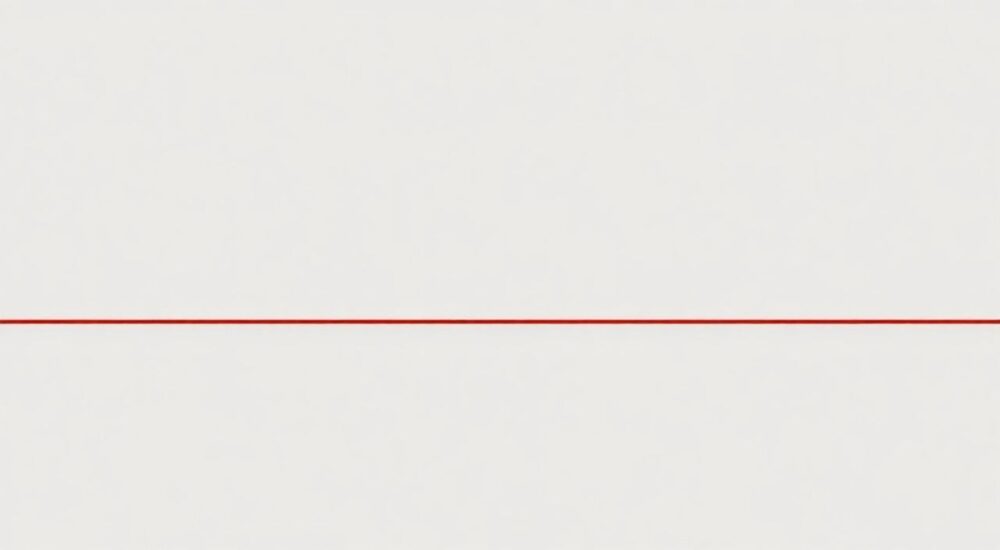
Прямая линия — один из базовых элементов в графическом дизайне, необходимый для создания сеток, рамок, схем, чертежей и точной компоновки. В Adobe Photoshop существует несколько способов провести идеально ровную линию: от простых горячих клавиш до использования специализированных инструментов вроде Перо или Линия. Главное — выбрать метод, соответствующий вашей задаче: временная направляющая, тонкая контурная линия или масштабируемый векторный элемент.
Чтобы быстро провести прямую линию в Photoshop, зажмите Shift и перетащите инструмент «Карандаш» или «Кисть». Для точного контроля используйте инструмент «Линия» или настройте параметры векторных слоёв.
Содержание статьи:
- Инструменты для создания прямой линии
- Какой инструмент выбрать?
- Пошагово: Кисть и Карандаш
- Настройка кисти для идеальной линии
- Векторный подход: Инструмент «Линия»
- Преимущества векторных линий
- Создание точной линии с помощью «Пера»
- Дополнительные техники и советы
- Быстрая дубликация и выравнивание
- Распространённые ошибки
- Экспорт результатов
- Экспертное мнение
- Вопросы и ответы
- Заключение
Инструменты для создания прямой линии
Photoshop предлагает разнообразные инструменты для рисования прямых линий — от простых до профессиональных. Выбор зависит от типа проекта: нужна ли вам пиксельная линия, векторная фигура или временный ориентир. Основные инструменты — «Кисть», «Карандаш», «Линия» и «Перо» — решают разные задачи.
Пиксельные инструменты («Кисть», «Карандаш») оставляют след непосредственно на слое. Они идеальны для художественных работ, но не масштабируются без потерь. Векторные инструменты («Линия», «Перо») создают объекты, которые можно изменять бесконечно: менять цвет, длину, толщину. Это критично при работе с макетами, логотипами и UI/UX-дизайном.
Также полезны направляющие линии — они не видны при экспорте, но помогают выравнивать элементы. Их можно включить через Вид → Новые направляющие. При этом реальные линии, созданные инструментами, остаются частью изображения.
Полезно знать: Векторные линии не теряют качество при масштабировании, в отличие от пиксельных. Если вы планируете использовать линию в разных размерах — выбирайте вектор.
Какой инструмент выбрать?
- Кисть / Карандаш — для быстрого наброска, эффектов или текстурированных линий;
- Линия — для чётких геометрических форм, рамок, разделителей;
- Перо — для сложных контуров, диаграмм, кривых и прямых под углом;
- Направляющие — для выравнивания других объектов.
Пошагово: Кисть и Карандаш
Самый простой способ провести прямую линию — использовать инструмент «Кисть» (B) или «Карандаш» (входит в ту же группу). Этот метод подходит, если вам нужна линия с текстурой, как у настоящей кисти, или вы работаете с ручным стилем.
Выберите инструмент «Карандаш» на панели инструментов. Установите нужную толщину в верхней панели параметров. Щёлкните в начальной точке будущей линии. Затем, удерживая клавишу Shift, щёлкните в конечной точке. Photoshop автоматически соединит эти точки прямой линией.
Если вы хотите задать угол, например 45° или 90°, просто двигайте курсор по горизонтали, вертикали или диагонали — при зажатом Shift линия будет фиксироваться на этих углах. Это особенно полезно при создании сеток или симметричных композиций.
«При использовании карандаша выбирайте жёсткие кисти без размытия. Так вы получите чёткую, ровную границу без «пушка» по краям.» — Алексей Миронов, графический дизайнер, 12 лет опыта
Настройка кисти для идеальной линии
- Откройте палитру Кисти (F5);
- Выберите тип кисти: «Круглая жёсткая»;
- Убедитесь, что параметр «Разброс» и «Прозрачность по давлению» отключены;
- Выставьте непрозрачность и жёсткость на 100%, если нужна чёткая линия.
Векторный подход: Инструмент «Линия»
Инструмент «Линия» (U) — лучший выбор для создания чистых, масштабируемых прямых. Он создаёт векторный слой, который можно изменять в любое время: менять длину, угол, цвет, толщину обводки.
Выберите «Линию» на панели инструментов. В верхней панели параметров установите:
- Толщину обводки (например, 2 px);
- Цвет обводки — выберите нужный оттенок;
- Тип окончания линии — стрелка, закругление и т.д. (по желанию).
Теперь кликните и потяните мышью — линия появится сразу. Чтобы зафиксировать угол (горизонталь, вертикаль, 45°), удерживайте Shift во время рисования. После создания вы можете свободно перемещать концы линии, растягивать её или поворачивать.
Полезно знать: Двойной щелчок по слою с линией в палитре открывает настройки заливки и обводки. Вы можете сделать линию пунктирной, добавить градиент или тень.
Преимущества векторных линий
Характеристика |
Пиксельная линия |
Векторная линия |
|---|---|---|
Масштабирование |
Пикселизируется при увеличении |
Без потерь качества |
Редактирование |
Только стирание или перерисовка |
Можно менять длину, угол, цвет |
Файл |
Не увеличивает размер файла сильно |
Оптимизирован, особенно при множестве линий |
Использование |
Арт, текстуры, временные метки |
Дизайн интерфейсов, чертежи, логотипы |
Создание точной линии с помощью «Пера»
Инструмент «Перо» (P) — самый гибкий, но требует небольшой практики. Он позволяет создавать прямые линии с абсолютной точностью, задавать углы и соединять их в сложные контуры.
Выберите «Перо» и в верхней панели установите режим Контур (не «Заливка» и не «Обводка»). Кликните в начальной точке — появится первая анкерная точка. Переместите курсор в конечную точку и снова кликните. Photoshop соединит точки прямой линией.
Чтобы зафиксировать угол 45°, удерживайте Shift при создании второй точки. Чтобы продолжить линию в другом направлении, просто кликните ещё раз — получится ломаная. Замкнуть контур можно, кликнув по первой точке.
После создания контура его можно:
- Обвести кистью (Правой кнопкой по контуру → «Обвести контур»);
- Преобразовать в выделение и залить цветом;
- Сохранить как векторный путь для дальнейшего редактирования.
«Когда работаю с техническими схемами, всегда использую «Перо» — это даёт мне контроль над каждым миллиметром. Плюс, можно экспортировать путь в Illustrator без потерь.» — Екатерина Левченко, UX-архитектор, Adobe Certified Expert
Дополнительные техники и советы
Помимо основных инструментов, есть несколько продвинутых методов, которые экономят время и повышают точность.
Один из них — использование сетки и привязки. Включите сетку через Вид → Показать → Сетка. Настройте шаг в Редактирование → Настройки → Единицы и линейки. Теперь, когда вы рисуете линию, она будет привязываться к сетке, если включена опция Привязка (Ctrl/Cmd + ;).
Другой способ — создание линии через прямоугольник. Нарисуйте тонкий прямоугольник с помощью инструмента «Прямоугольник» и установите высоту 1–2 px. Это удобно для создания разделителей в веб-макетах.
Также можно использовать горячие клавиши:
- Shift — ограничение угла (кратно 15°);
- Alt (Option) — рисование из центра (для фигур);
- Ctrl (Cmd) — временное переключение на инструмент «Стрелка» для перемещения.
Быстрая дубликация и выравнивание
Если нужно создать несколько параллельных линий:
- Создайте первую линию (векторную);
- Выберите её инструментом «Прямое выделение» (A);
- Удерживайте Alt и перетащите — получится копия;
- Повторите действие для равномерного расстояния.
Затем выровняйте все линии через панель Выравнивание (в режиме выделения нескольких слоёв).
Распространённые ошибки
Даже опытные пользователи допускают типичные ошибки при создании прямых линий.
Первая — забыть удерживать Shift. Без него линия может получиться чуть кривой, особенно при длинном отрезке. Рекомендуется всегда использовать Shift для точности.
Вторая — рисование на фоновом слое. Если вы используете «Карандаш» на заблокированном фоне, вы не сможете переместить линию позже. Лучше создать новый слой (Ctrl+Shift+N).
Третья — путаница между пиксельными и векторными режимами. Например, инструмент «Линия» может быть установлен в режим «Пиксели», а не «Фигура». В этом случае вы получите обычную пиксельную линию, которую нельзя редактировать как вектор.
Полезно знать: Проверяйте режим инструмента в верхней панели. Для векторных линий должен быть выбран режим «Фигура» или «Контур».
Экспорт результатов
После создания линии важно правильно экспортировать изображение. Если вы использовали векторные инструменты, сохраните файл в формате PSD — это позволит редактировать линии позже.
Для веба и презентаций подойдут:
- PNG — с прозрачным фоном, без потерь;
- SVG — если вы экспортируете только векторные линии (через Файл → Экспорт → Экспорт как);
- PDF — для печати и передачи клиентам.
Если вы работаете с UI-дизайном, используйте функцию Экспорт слоёв: выделите слой с линией, кликните правой кнопкой → «Экспорт как» и выберите нужный формат.
Экспертное мнение
«Многие начинающие дизайнеры боятся инструмента «Перо», но он — основа точного дизайна. Прямая линия — это первый шаг к освоению векторной графики. Потренируйтесь рисовать простые формы: прямоугольники, стрелки, диаграммы. Через неделю вы будете использовать его автоматически.» — Дмитрий Ковалёв, преподаватель цифрового дизайна, Школа Арт-Линии
Вопросы и ответы
Как сделать пунктирную линию?
Выберите векторную линию, дважды щелкните по слою, откройте «Обводка». Установите тип — пунктир, задайте длину штриха и пробела. Можно использовать разные значения для анимации или стилизации.
Почему линия выглядит зубчатой?
Это называется «алиасинг». Убедитесь, что в настройках кисти отключена опция «Сглаживание», или используйте векторные инструменты. Также проверьте масштаб просмотра — на 100% артефакты видны лучше.
Можно ли провести линию по диагонали точно под 30°?
Да. Используйте «Перо» или «Линию», удерживая Shift для фиксации шага 15°. Для произвольного угла: создайте направляющую через Вид → Новая направляющая → Угол 30°.
Как быстро нарисовать сетку из линий?
Используйте действия (Actions): запишите процесс создания одной линии, затем примените её с шагом через скрипт или дублирование. Альтернатива — использовать плагины вроде GuideGuide.
Почему не работает Shift при рисовании?
Возможно, включён режим «Свободное трансформирование» или вы находитесь в режиме редактирования текста. Убедитесь, что выбран правильный инструмент и активен нужный слой.
Заключение
Проведение прямой линии в Photoshop — простая, но фундаментальная операция, от которой зависит точность всего дизайна. В зависимости от задачи, выбирайте подходящий инструмент: «Карандаш» для скорости, «Линия» для чистоты, «Перо» для контроля.
Главное — понимать разницу между пиксельными и векторными режимами, использовать Shift для фиксации углов и работать на отдельных слоях. Это обеспечит гибкость и возможность правок на любом этапе.
Photoshop предлагает множество путей к одной цели — идеальной прямой. Освоив базовые и продвинутые методы, вы сможете быстро и точно создавать линии любой сложности, адаптируя подход под конкретный проект.
- Для быстрой линии используйте «Карандаш» с зажатым Shift.
- Для масштабируемых проектов применяйте инструмент «Линия» в режиме фигуры.
- Инструмент «Перо» даёт максимальный контроль над направлением и углом.
- Всегда работайте на новых слоях и используйте привязку к сетке.
- Экспортируйте векторные линии в SVG или PDF для сохранения качества.
⚠️ Дисклеймер — нажмите, чтобы развернуть
Материалы, опубликованные в разделе «Блог» на сайте RU DESIGN SHOP (rudesignshop.ru), носят исключительно информационный и ознакомительный характер и не являются руководством к действию, финансовой рекомендацией, медицинской услугой, ветеринарным назначением либо рекламой товаров и услуг, включая азартные игры. Публикации не содержат призывов к участию в азартных играх и не направлены на продвижение соответствующих операторов.
Безопасность применения товаров и веществ: при использовании строительных материалов, бытовой химии, пестицидов и агрохимикатов необходимо строго следовать инструкциям производителя и действующему законодательству Российской Федерации, включая Федеральный закон РФ от 19.07.1997 № 109-ФЗ «О безопасном обращении с пестицидами и агрохимикатами».
Упоминание товарных знаков, брендов и организаций носит исключительно информационный характер и не означает наличие партнёрских отношений или одобрения со стороны правообладателей.
Материалы, содержащие сведения о медицинских, ветеринарных или косметических средствах, представлены в справочных целях и не являются медицинской консультацией или назначением. Перед применением рекомендуется обратиться к врачу, ветеринарному специалисту или иному сертифицированному профессионалу.
Возрастные ограничения: материалы, содержащие сведения о продукции категории 18+, включая алкоголь или азартные игры, предназначены исключительно для совершеннолетней аудитории и публикуются в информационных целях.
Правовая ответственность: решения, принятые на основе опубликованной информации, пользователь принимает самостоятельно и на свой риск; редакция и авторы несут ответственность в пределах, установленных законодательством Российской Федерации.
Редакция не допускает публикаций, содержащих пропаганду экстремизма, терроризма, наркотических средств или суицида; подобные материалы подлежат немедленному удалению.
Упоминание организаций с ограниченным статусом: компания Meta Platforms Inc. (социальные сети Facebook и Instagram) признана экстремистской организацией решением суда РФ, её деятельность запрещена на территории Российской Федерации; любые упоминания приводятся исключительно в информационных целях.
Авторские права и источники: информация собирается из открытых источников; её актуальность указывается на дату публикации и может изменяться.
Изображения и иллюстрации используются на условиях, разрешённых правообладателями. При возникновении претензий редакция готова оперативно рассмотреть обращение и внести необходимые изменения.
Персональные данные и cookies: сайт использует cookies и обрабатывает персональные данные пользователей в соответствии с Федеральным законом № 152-ФЗ «О персональных данных» и Политикой конфиденциальности RU DESIGN SHOP.
Мнения авторов могут не совпадать с позицией государственных органов или коммерческих организаций, упомянутых в материалах.
Читайте также

РЕКОМЕНДУЕМ
Товары от российских производителей