Скидка 5% на первый заказ — RDS5




Как сделать пункты в фигме
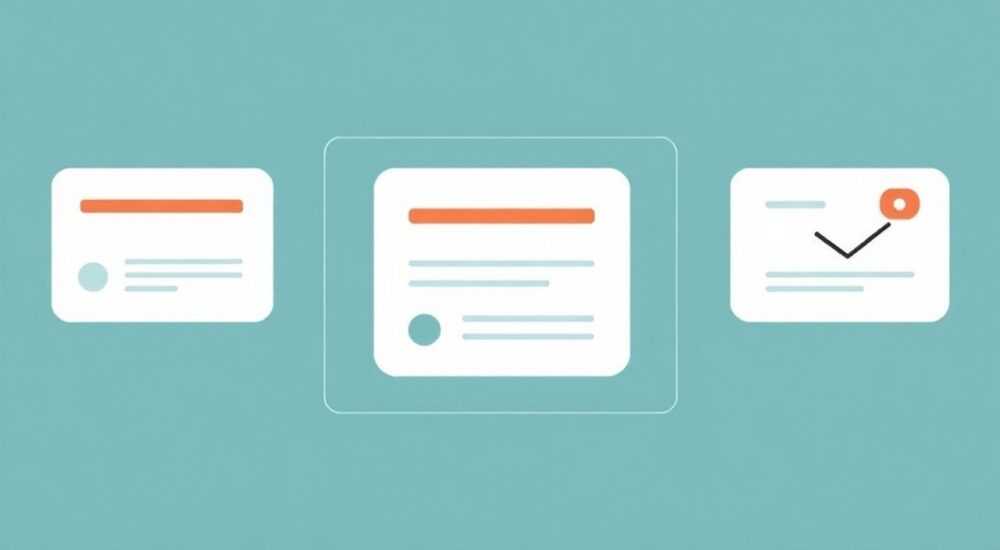
Создание пунктов в Figma — важный навык для точного позиционирования объектов, выравнивания элементов интерфейса и построения сеток. Пункты (или направляющие) помогают дизайнерам соблюдать единые отступы, масштабировать макеты и ускорять процесс работы. Они особенно полезны при создании адаптивных макетов, карточек, форм и сложных компонентов.
Чтобы сделать пункты в Figma, зажмите Ctrl (Cmd на Mac), кликните на линейку и потяните в рабочую область. Пункты можно настраивать: привязывать к объектам, блокировать, группировать и сохранять как глобальные или локальные.
Содержание статьи:
- Основные виды пунктов в Figma
- Когда использовать каждый тип
- Как создать пункты: пошаговая инструкция
- Создание глобальных пунктов
- Создание локальных пунктов
- Быстрые сочетания клавиш
- Настройка и управление направляющими
- Блокировка и разблокировка
- Скрытие и отображение
- Удаление и редактирование
- Практические примеры использования пунктов
- Создание 12-колоночной сетки
- Выравнивание элементов в карточке продукта
- Построение вертикальной ритмики
- Распространённые ошибки и как их избежать
- Ошибка 1: Путаница между локальными и глобальными пунктами
- Ошибка 2: Избыток направляющих
- Ошибка 3: Отсутствие блокировки
- Ошибка 4: Игнорирование привязки
- Экспертное мнение
- Вопросы и ответы
- Заключение
Основные виды пунктов в Figma
В Figma существует два основных типа направляющих: локальные и глобальные. Локальные пункты работают только внутри одного фрейма, а глобальные — во всём файле, охватывая все страницы и холсты. Выбор типа зависит от задачи: если вы проектируете отдельный компонент, достаточно локальных; если строите систему дизайна — подойдут глобальные.
Глобальные пункты создаются из линеек, расположенных по краям холста. Их можно использовать для задания общей сетки макета: например, 12-колоночной системы с отступами 24px. Локальные — привязаны к конкретному фрейму и часто применяются для внутренней структуры, например, чтобы выровнять заголовок, текст и кнопку внутри карточки.
Также существуют направляющие сетки (layout grids), которые не являются обычными пунктами, но выполняют схожую функцию. Сетки могут быть колоночными, строковыми или геометрическими и настраиваются прямо в свойствах фрейма. Они особенно полезны при работе с адаптивным дизайном и автолейаутами.
Полезно знать: Направляющие сетки (grids) не конфликтуют с обычными пунктами — их можно использовать одновременно для более точного контроля над макетом.
Когда использовать каждый тип
- Глобальные пункты — для создания единой системы отступов, ширины контента (например, 1440px) и вертикальной ритмики по всему проекту.
- Локальные пункты — для детальной разметки внутри компонентов, модальных окон, форм или каруселей.
- Сетки (Layout Grids) — для построения колоночных макетов, мобильных интерфейсов и автоматизации позиционирования через автолейаут.
Как создать пункты: пошаговая инструкция
Процесс создания пунктов прост, но требует понимания контекста. Ниже — подробная последовательность действий для разных случаев.
Создание глобальных пунктов
- Убедитесь, что включены линейки: View → Show Rulers (Ctrl+R / Cmd+R).
- Нажмите и удерживайте клавишу Ctrl (Windows) или Cmd (Mac).
- Кликните на горизонтальную или вертикальную линейку и потяните в сторону рабочей области.
- Отпустите мышь, когда направляющая окажется в нужном месте.
- Повторите для дополнительных пунктов.
После создания пункты можно перемещать, привязывая к краям объектов. Figma автоматически показывает отступы в пикселях, если включена опция «Smart Selection».
Создание локальных пунктов
- Выделите фрейм, внутри которого нужно создать направляющие.
- Кликните правой кнопкой мыши по фрейму и выберите Add guide.
- Или перетащите из линейки, как в случае с глобальными, но только внутри границ фрейма.
- Локальные пункты появятся только при активации этого фрейма.
«Всегда используйте локальные пункты для компонентов, которые будут повторяться — это упрощает работу с автолейаутами и делает дизайн более предсказуемым.» — Марина Ковалёва, UX-дизайнер, 7 лет опыта в Figma
Быстрые сочетания клавиш
- Ctrl+R / Cmd+R — показать/скрыть линейки.
- Shift + перетаскивание пункта — ограничить движение по одной оси.
- Alt + клик по пункту — быстро скопировать его с тем же отступом.
- Ctrl+G / Cmd+G — сгруппировать выделенные объекты (не относится к пунктам, но полезно при работе с макетом).
Полезно знать: Если вы случайно удалили направляющую, используйте отмену действия: Ctrl+Z (Cmd+Z). Восстановить её через историю тоже возможно.
Настройка и управление направляющими
После создания пунктов важно научиться ими управлять. Figma позволяет блокировать, скрывать, удалять и переиспользовать направляющие.
Блокировка и разблокировка
По умолчанию пункты можно случайно сдвинуть. Чтобы этого избежать:
- Кликните правой кнопкой по направляющей.
- Выберите Lock Guide.
- Заблокированный пункт станет полупрозрачным и не будет двигаться при взаимодействии.
Разблокировать можно тем же способом. Рекомендуется блокировать ключевые направляющие — например, край контентной области или центральный акцент.
Скрытие и отображение
Если направляющие мешают визуальному восприятию:
- Перейдите в меню View → Guides → Hide Guides (Ctrl+; / Cmd+;).
- Чтобы снова показать — используйте ту же комбинацию.
- Также можно временно скрыть только локальные или только глобальные через подменю.
Удаление и редактирование
- Чтобы удалить один пункт — кликните по нему и нажмите Delete.
- Для массового удаления: выделите несколько (Shift+клики), затем Delete.
- Чтобы изменить положение — просто перетащите.
Действие |
Горячая клавиша (Windows) |
Горячая клавиша (Mac) |
|---|---|---|
Показать/скрыть линейки |
Ctrl+R |
Cmd+R |
Показать/скрыть направляющие |
Ctrl+; |
Cmd+; |
Быстрое копирование направляющей |
Alt + перетаскивание |
Option + перетаскивание |
Привязка к сетке |
Ctrl+Shift+’ |
Cmd+Shift+’ |
Практические примеры использования пунктов
Пункты — не просто вспомогательный инструмент, а основа профессионального дизайна. Рассмотрим три реальных кейса.
Создание 12-колоночной сетки
- Откройте новый фрейм шириной 1440px.
- Включите линейки и перетащите вертикальные направляющие, чтобы разделить ширину на 12 равных колонок (по 80px каждая) с отступами 24px между ними.
- Добавьте внешние отступы (gutters) по 24px слева и справа.
- Сохраните как глобальные пункты — они будут доступны на всех страницах.
Полезно знать: Такая сетка соответствует стандартам Material Design и Tailwind CSS, что упрощает передачу макетов разработчикам.
Выравнивание элементов в карточке продукта
- Создайте фрейм 300x400px.
- Добавьте внутрь изображение, название, цену и кнопку.
- Проведите локальные направляющие: вертикальные — на расстоянии 16px от краёв, горизонтальные — с шагом 8px для отступов между элементами.
- Привяжите каждый элемент к направляющим, чтобы обеспечить единообразие.
Построение вертикальной ритмики
- Задайте базовый отступ — например, 8px.
- Создайте горизонтальные направляющие с шагом 8px по всей высоте экрана.
- Используйте их для выравнивания заголовков, абзацев, кнопок и других элементов.
- Это создаёт визуальную гармонию и улучшает читаемость.
«Вертикальная ритмика — ключ к качественному UI. Даже если вы не видите направляющих, они должны быть „в голове“ дизайнера.» — Алексей Петров, арт-директор студии «Формат», 12 лет в дизайне
Распространённые ошибки и как их избежать
Новички в Figma часто допускают типичные ошибки при работе с направляющими. Вот основные из них и способы их решения.
Ошибка 1: Путаница между локальными и глобальными пунктами
Иногда дизайнер создаёт глобальный пункт, думая, что он локальный, и наоборот. Это приводит к хаосу в макете.
- Решение: Перед созданием пункта убедитесь, что выделен нужный фрейм (для локальных) или ничего не выделено (для глобальных).
- Проверка: Локальные пункты исчезают за пределами фрейма, глобальные — видны везде.
Ошибка 2: Избыток направляющих
Слишком много пунктов затрудняет работу и визуально перегружает интерфейс.
- Решение: Удаляйте неиспользуемые направляющие. Оставляйте только те, что действительно нужны: края сетки, центр, ключевые отступы.
- Совет: Используйте цветовые метки (через плагины) или комментарии, чтобы структурировать важные направляющие.
Ошибка 3: Отсутствие блокировки
Случайное смещение направляющей может испортить весь макет.
- Решение: Блокируйте все основные направляющие сразу после создания.
- Автоматизация: Настройте плагин, который автоматически блокирует новые пункты.
Ошибка 4: Игнорирование привязки
Многие не используют привязку к направляющим, полагаясь на глазомер.
- Решение: Включите опцию Snap to guides в настройках View.
- Проверка: При перемещении объекта он должен «цепляться» за направляющие с характерным щелчком.
Полезно знать: Привязка работает лучше, если увеличить масштаб (Zoom). На 100% она может быть менее чувствительной.
Экспертное мнение
«Направляющие — это не просто линии, а фундамент дизайна. Я начинаю каждый проект с создания системы пунктов: горизонтальных — для вертикальной ритмики, вертикальных — для сетки. Без них невозможно достичь консистентности. Особенно важно использовать их в командной работе, где несколько дизайнеров работают над одним файлом.» — Анна Смирнова, главный дизайнер продуктовой команды в IT-компании, 9 лет опыта
Анна также отмечает, что современные практики, такие как дизайн-системы и токены, не отменяют необходимости в направляющих. Напротив, они дополняют друг друга: токены задают значения, а пункты — визуальное воплощение этих значений на холсте.
Вопросы и ответы
Можно ли экспортировать направляющие в другие файлы?
Нет, направляющие нельзя экспортировать напрямую. Однако вы можете скопировать фрейм с локальными пунктами или использовать плагины вроде «Guides Manager», чтобы сохранить и импортировать их. Глобальные пункты копируются только вместе с содержимым страницы.
Как сделать пункты прозрачными или изменить цвет?
Встроенного способа нет. Цвет направляющих фиксирован (синий с полупрозрачностью). Но есть плагины, например «Custom Guides», которые позволяют менять цвет и стиль. Это полезно для сложных проектов с несколькими типами сеток.
Работают ли направляющие с автолейаутами?
Да, но косвенно. Автолейауты используют внутренние правила выравнивания, а направляющие помогают вручную позиционировать элементы до настройки автолейаута. После включения автолейаута привязка к направляющим может перестать работать — это нормально.
Почему мои пункты не привязываются к объектам?
Проверьте, включена ли опция Snap to guides (View → Snap to guides). Также убедитесь, что вы не удерживаете клавишу Alt (Option) при перемещении — это отключает привязку.
Можно ли использовать направляющие для анимаций?
Нет, направляющие — статический инструмент. Для анимаций в Figma используются frame-by-frame переходы, smart animate и плагины. Однако пункты помогают выравнивать кадры анимации, чтобы движение было плавным.
Заключение
Работа с направляющими в Figma — обязательный навык для любого дизайнера, стремящегося к точности и профессионализму. Пункты помогают соблюдать единые отступы, выравнивать элементы и строить согласованные интерфейсы. Они особенно важны при командной работе и создании дизайн-систем.
Освоив создание и настройку глобальных и локальных направляющих, вы значительно повысите качество своей работы. Не забывайте блокировать ключевые пункты, использовать привязку и регулярно очищать макет от лишнего. Направляющие — ваш невидимый помощник в создании идеального дизайна.
- Используйте глобальные пункты для общей сетки проекта, локальные — для компонентов.
- Всегда блокируйте важные направляющие, чтобы избежать случайных изменений.
- Включайте привязку (Snap to guides) для точного позиционирования.
- Следите за чистотой макета — удаляйте неиспользуемые пункты.
- Комбинируйте направляющие с layout grids для максимального контроля.
⚠️ Дисклеймер — нажмите, чтобы развернуть
Материалы, опубликованные в разделе «Блог» на сайте RU DESIGN SHOP (rudesignshop.ru), носят исключительно информационный и ознакомительный характер и не являются руководством к действию, финансовой рекомендацией, медицинской услугой, ветеринарным назначением либо рекламой товаров и услуг, включая азартные игры. Публикации не содержат призывов к участию в азартных играх и не направлены на продвижение соответствующих операторов.
Безопасность применения товаров и веществ: при использовании строительных материалов, бытовой химии, пестицидов и агрохимикатов необходимо строго следовать инструкциям производителя и действующему законодательству Российской Федерации, включая Федеральный закон РФ от 19.07.1997 № 109-ФЗ «О безопасном обращении с пестицидами и агрохимикатами».
Упоминание товарных знаков, брендов и организаций носит исключительно информационный характер и не означает наличие партнёрских отношений или одобрения со стороны правообладателей.
Материалы, содержащие сведения о медицинских, ветеринарных или косметических средствах, представлены в справочных целях и не являются медицинской консультацией или назначением. Перед применением рекомендуется обратиться к врачу, ветеринарному специалисту или иному сертифицированному профессионалу.
Возрастные ограничения: материалы, содержащие сведения о продукции категории 18+, включая алкоголь или азартные игры, предназначены исключительно для совершеннолетней аудитории и публикуются в информационных целях.
Правовая ответственность: решения, принятые на основе опубликованной информации, пользователь принимает самостоятельно и на свой риск; редакция и авторы несут ответственность в пределах, установленных законодательством Российской Федерации.
Редакция не допускает публикаций, содержащих пропаганду экстремизма, терроризма, наркотических средств или суицида; подобные материалы подлежат немедленному удалению.
Упоминание организаций с ограниченным статусом: компания Meta Platforms Inc. (социальные сети Facebook и Instagram) признана экстремистской организацией решением суда РФ, её деятельность запрещена на территории Российской Федерации; любые упоминания приводятся исключительно в информационных целях.
Авторские права и источники: информация собирается из открытых источников; её актуальность указывается на дату публикации и может изменяться.
Изображения и иллюстрации используются на условиях, разрешённых правообладателями. При возникновении претензий редакция готова оперативно рассмотреть обращение и внести необходимые изменения.
Персональные данные и cookies: сайт использует cookies и обрабатывает персональные данные пользователей в соответствии с Федеральным законом № 152-ФЗ «О персональных данных» и Политикой конфиденциальности RU DESIGN SHOP.
Мнения авторов могут не совпадать с позицией государственных органов или коммерческих организаций, упомянутых в материалах.
РЕКОМЕНДУЕМ
Товары от российских производителей

Бра комета фиолетовый ARCHPOLE
20957 руб.

Люстра SimpLumen Up Max GLODE
Диапазон цен: 156100 руб. – 165800 руб.
