Скидка 5% на первый заказ — RDS5




Как сделать рабочий лист в повер поинт
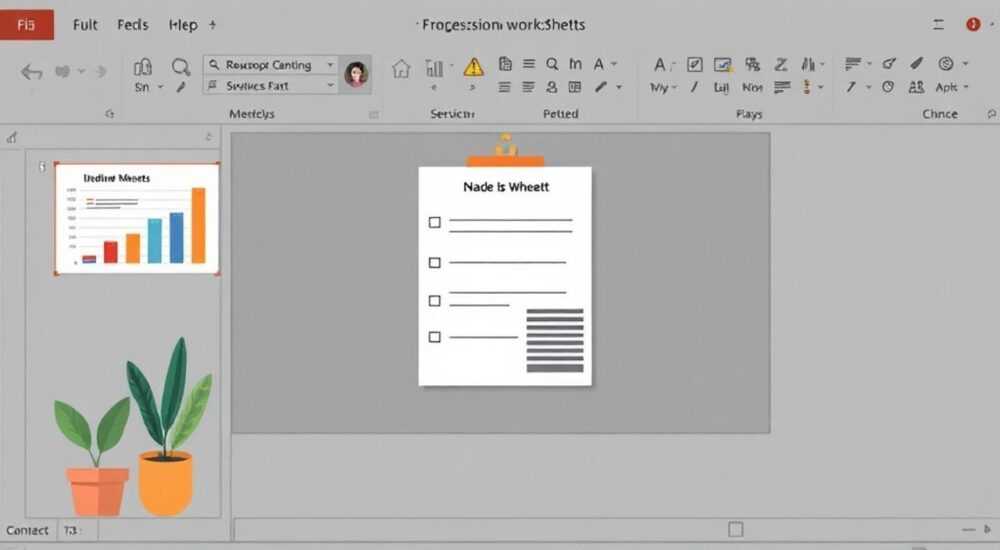
Создание рабочего листа в PowerPoint — задача, которая часто возникает у преподавателей, тренеров, HR-специалистов и бизнес-консультантов. Несмотря на то что PowerPoint позиционируется как инструмент для презентаций, его возможности позволяют эффективно разрабатывать интерактивные и структурированные обучающие материалы. Рабочий лист в этом контексте — это не просто слайд с текстом, а полноценный документ, ориентированный на активное участие аудитории: заполнение таблиц, выполнение заданий, ответы на вопросы.
Чтобы сделать рабочий лист в PowerPoint, используйте стандартные элементы оформления — формы, таблицы, текстовые поля и заметки. Главное — продумать структуру, обеспечить удобство восприятия и оставить достаточно места для записей.
Содержание статьи:
- Что такое рабочий лист в PowerPoint
- Основные этапы создания рабочего листа
- Шаблоны и быстрое начало
- Форматирование и дизайн: как сделать лист понятным
- Интерактивные элементы: от меток до полей ввода
- Анимация и скрытые элементы
- Печать рабочего листа: советы и рекомендации
- Совместимость и экспорт
- Экспертное мнение
- Вопросы и ответы
- Заключение
Что такое рабочий лист в PowerPoint
Рабочий лист — это учебный или практический материал, предназначенный для активного использования во время занятий, тренингов или самообучения. В отличие от обычной презентации, где информация подаётся в пассивной форме, рабочий лист предполагает взаимодействие: заполнение пропусков, решение задач, составление списков, рисование схем. PowerPoint, несмотря на свою основную направленность на визуальные выступления, отлично справляется с этой функцией благодаря гибкости форматирования.
В образовательной среде рабочие листы используются для закрепления материала, проверки понимания и организации групповой работы. Например, преподаватель может подготовить лист с вопросами по теме «Управление временем», где участники должны распределить приоритеты в матрице Эйзенхауэра. Такой подход повышает вовлечённость и делает обучение более практико-ориентированным.
PowerPoint предоставляет все необходимые инструменты: текстовые поля, фигуры, таблицы, SmartArt, а также возможность добавлять заметки докладчика и комментарии. Это позволяет создавать многослойные материалы, которые можно использовать как в цифровом виде (на планшетах), так и в печатном (раздать участникам).
Полезно знать: Рабочий лист в PowerPoint — это не обязательно один слайд. Часто он состоит из нескольких страниц, каждая из которых выполняет свою функцию: введение, задание, шаблон для ответов, рефлексия.
Основные этапы создания рабочего листа
Создание качественного рабочего листа требует системного подхода. Следуя чёткой последовательности, вы сможете избежать ошибок и сэкономить время на доработку.
- Определите цель и аудиторию. Прежде чем открывать PowerPoint, задайте себе вопрос: зачем нужен этот лист? Для кого он предназначен — школьники, студенты, сотрудники компании? От этого зависит стиль, сложность языка и тип заданий.
- Продумайте структуру. Разделите лист на логические блоки: заголовок, инструкция, поле для задания, место для ответов, дополнительные ресурсы. Каждый блок должен быть визуально отделён.
- Выберите макет слайда. Используйте макет «Пустой» или «Только содержимое», чтобы исключить лишние элементы вроде заголовков по умолчанию. Это даёт больше свободы для дизайна.
- Добавьте контент. Вставьте текстовые поля, таблицы, изображения. Убедитесь, что шрифт легко читается (не менее 16 pt для печати).
- Настройте параметры страницы. Перейдите в «Дизайн» → «Параметры страницы». Выберите формат A4 (21 см × 29,7 см) и ориентацию — портретную для большинства случаев.
- Проверьте и протестируйте. Распечатайте пробный экземпляр или откройте в режиме предварительного просмотра. Убедитесь, что всё помещается, а поля достаточные.
Шаблоны и быстрое начало
Если вы регулярно создаёте рабочие листы, имеет смысл разработать собственный шаблон. В PowerPoint это делается через «Файл» → «Сохранить как» → «Шаблон презентации (*.potx)». Шаблон может включать:
- стандартные поля для названия, ФИО, даты;
- стили текста и цветовую палитру;
- логотип организации;
- подсказки по заполнению.
Такой подход экономит до 70% времени при подготовке новых материалов.
Форматирование и дизайн: как сделать лист понятным
Дизайн рабочего листа напрямую влияет на его эффективность. Даже самый содержательный материал будет проигнорирован, если он выглядит перегруженным или плохо структурирован.
Начните с выбора шрифта. Для основного текста подойдут Arial, Calibri, Tahoma — они хорошо читаются в печати. Избегайте декоративных шрифтов. Размер: 14–18 pt для основного текста, 20–24 pt для заголовков.
Цветовая схема должна быть спокойной. Используйте максимум 3–4 цвета: один основной, один акцентный, два нейтральных (серый, бежевый). Избегайте контрастных сочетаний вроде красного на зелёном — они вызывают усталость глаз.
Важно правильно использовать пространство. Оставляйте поля не менее 2 см со всех сторон. Между блоками делайте отступы — это помогает визуальному восприятию. Не забывайте про «воздух»: пустые зоны делают лист легче для восприятия.
Элемент дизайна |
Рекомендации |
Чего избегать |
|---|---|---|
Шрифт |
Без засечек, 14–18 pt |
Курсив, капслок, мелкий текст |
Цвета |
Максимум 4 цвета, контрастные акценты |
Яркие фоны, текст на изображении |
Выравнивание |
По левому краю, единый стиль |
Смешанное выравнивание |
Графика |
Простые иконки, схемы, диаграммы |
Сложные изображения, фото без смысла |
«Хороший рабочий лист — это когда человек смотрит на него и сразу понимает, что делать. Никаких лишних слов, только чёткая структура и визуальные подсказки.» — Елена Миронова, педагог-психолог, 12 лет опыта в корпоративном обучении
Интерактивные элементы: от меток до полей ввода
Один из главных плюсов PowerPoint — возможность добавлять интерактивность. Даже в статичном PDF-файле можно оставить место для записей, но в цифровом варианте можно пойти дальше.
Используйте фигуры для создания «полей для ответов». Например, прямоугольник с пунктирной границей и надписью «Ваш ответ здесь». Это визуально указывает пользователю, где писать. Чтобы добавить такой элемент:
- Вставьте → Фигуры → Прямоугольник.
- Щёлкните правой кнопкой → Формат фигуры.
- Выберите пунктирную линию, серый цвет, прозрачную заливку.
- Добавьте текстовое поле внутри или рядом.
Для цифровых листов (когда файл передаётся участникам по почте) можно использовать комментарии. Они не видны при печати, но доступны при открытии в PowerPoint. Комментарий можно добавить через «Рецензирование» → «Новый комментарий». Это удобно для подсказок и инструкций.
Если вы работаете с Microsoft 365, есть возможность использовать формы для заполнения. Хотя PowerPoint не поддерживает полноценные интерактивные формы, как Word или Adobe Acrobat, можно имитировать их поведение:
- Создайте текстовое поле с подсказкой (например, «Введите ваше имя»).
- Оставьте его пустым — пользователь сможет кликнуть и ввести текст.
- Для защиты от случайного редактирования других частей сохраните как PDF с возможностью заполнения полей.
Анимация и скрытые элементы
Хотя рабочий лист — это не презентация, анимация может быть полезна в обучающих модулях. Например, вы можете спрятать правильный ответ за клик, чтобы участники сначала попробовали решить задачу самостоятельно.
Чтобы реализовать это:
- Напишите вопрос на слайде.
- Добавьте текст с ответом.
- Примените эффект анимации «Появление».
- Установите запуск по щелчку.
Такой приём повышает вовлечённость, особенно при онлайн-обучении.
Полезно знать: Если вы планируете использовать лист в цифровом формате, сохраните его как .pptx и отправьте в таком виде. Если для печати — экспортируйте в PDF, чтобы избежать смещения элементов на других устройствах.
Печать рабочего листа: советы и рекомендации
Даже в цифровую эпоху печать остаётся важным способом распространения рабочих материалов. Чтобы лист выглядел профессионально после печати, учтите несколько ключевых моментов.
Перед печатью обязательно проверьте макет в режиме «Предварительный просмотр». Перейдите в «Файл» → «Печать». Убедитесь, что ничего не обрезается, особенно поля и нижние элементы.
Выберите правильные настройки:
- Формат бумаги — A4.
- Ориентация — портретная (если не требуется иное).
- Качество — высокое (особенно если есть графика).
- Цвет — в зависимости от наличия принтера: цветной или чёрно-белый.
Если вы печатаете много копий, рассмотрите вариант двусторонней печати. Это экономит бумагу и делает материал компактнее. В PowerPoint эта функция зависит от принтера, но указывается в настройках печати Windows.
Совместимость и экспорт
Экспорт в PDF — лучший способ сохранить точное расположение элементов. При сохранении выберите «Файл» → «Сохранить как» → «PDF». Убедитесь, что включена опция «Сохранить исходное расположение объектов».
Если вы отправляете файл коллегам, убедитесь, что они используют ту же версию PowerPoint. В старых версиях (например, 2010) могут смещаться шрифты и макеты. В этом случае лучше экспортировать в PDF или использовать универсальные шрифты (Arial, Times New Roman).
Экспертное мнение
«За последние годы я видел сотни рабочих листов, и самые эффективные — те, где минимализм сочетается с функциональностью. Не нужно украшать каждый уголок. Пустое пространство — это не недостаток, а инструмент. Когда человек видит, куда писать, он чувствует уверенность.» — Дмитрий Ковалёв, бизнес-тренер, автор курсов по soft skills
По словам эксперта, ключевой ошибкой является стремление «заполнить всё». Многие создатели боятся оставить пустоту, но именно она помогает сосредоточиться. Также важно тестировать лист на реальной аудитории: дайте попробовать заполнить первокурснику или новичку в команде. Их реакция покажет, насколько понятна инструкция.
Вопросы и ответы
Можно ли сделать редактируемый PDF из PowerPoint?
Да, PowerPoint позволяет экспортировать презентацию в PDF с возможностью редактирования текстовых полей, если используется Microsoft 365 и соответствующие настройки. Однако для полноценных форм лучше использовать Word или специализированные сервисы вроде Adobe Acrobat.
Как добавить номера страниц?
Перейдите в «Вставка» → «Номер слайда». Активируйте опцию и выберите положение (обычно — внизу справа). Удобно, если лист состоит из нескольких страниц.
Подходит ли PowerPoint для создания тестов?
Да, особенно если вы хотите добавить визуальную составляющую. Можно создать тест с выбором ответов, используя фигуры-кнопки и гиперссылки для перехода к следующему вопросу. Для автоматической проверки лучше использовать Forms или LMS.
Как защитить рабочий лист от изменений?
PowerPoint не имеет встроенной защиты, как Word. Но вы можете экспортировать в PDF и установить пароль на редактирование. Также можно использовать сторонние инструменты для блокировки PDF.
Можно ли использовать рабочие листы в онлайн-обучении?
Абсолютно. Загрузите файл в LMS, отправьте по email или разместите в облаке. Участники смогут открыть его на компьютере или планшете и заполнять прямо в PowerPoint или после распечатки.
Заключение
Создание рабочего листа в PowerPoint — это не просто техническая задача, а процесс проектирования обучающего опыта. Успешный лист сочетает в себе ясность, структуру и удобство. Он помогает аудитории не просто получать информацию, а работать с ней, применяя знания на практике.
Главное — помнить, что рабочий лист создаётся не для вас, а для пользователя. Поэтому всегда ставьте себя на его место: понятна ли инструкция, достаточно ли места для записей, легко ли найти нужный блок?
- Рабочий лист в PowerPoint — это интерактивный обучающий материал, а не просто слайд.
- Важно продумать структуру, дизайн и целевую аудиторию перед началом работы.
- Используйте пустое пространство, читаемые шрифты и минимальную цветовую палитру.
- Для цифрового использования оставляйте поля для ввода; для печати — экспортируйте в PDF.
- Тестируйте лист на реальных пользователях, чтобы убедиться в его эффективности.
⚠️ Дисклеймер — нажмите, чтобы развернуть
Материалы, опубликованные в разделе «Блог» на сайте RU DESIGN SHOP (rudesignshop.ru), носят исключительно информационный и ознакомительный характер и не являются руководством к действию, финансовой рекомендацией, медицинской услугой, ветеринарным назначением либо рекламой товаров и услуг, включая азартные игры. Публикации не содержат призывов к участию в азартных играх и не направлены на продвижение соответствующих операторов.
Безопасность применения товаров и веществ: при использовании строительных материалов, бытовой химии, пестицидов и агрохимикатов необходимо строго следовать инструкциям производителя и действующему законодательству Российской Федерации, включая Федеральный закон РФ от 19.07.1997 № 109-ФЗ «О безопасном обращении с пестицидами и агрохимикатами».
Упоминание товарных знаков, брендов и организаций носит исключительно информационный характер и не означает наличие партнёрских отношений или одобрения со стороны правообладателей.
Материалы, содержащие сведения о медицинских, ветеринарных или косметических средствах, представлены в справочных целях и не являются медицинской консультацией или назначением. Перед применением рекомендуется обратиться к врачу, ветеринарному специалисту или иному сертифицированному профессионалу.
Возрастные ограничения: материалы, содержащие сведения о продукции категории 18+, включая алкоголь или азартные игры, предназначены исключительно для совершеннолетней аудитории и публикуются в информационных целях.
Правовая ответственность: решения, принятые на основе опубликованной информации, пользователь принимает самостоятельно и на свой риск; редакция и авторы несут ответственность в пределах, установленных законодательством Российской Федерации.
Редакция не допускает публикаций, содержащих пропаганду экстремизма, терроризма, наркотических средств или суицида; подобные материалы подлежат немедленному удалению.
Упоминание организаций с ограниченным статусом: компания Meta Platforms Inc. (социальные сети Facebook и Instagram) признана экстремистской организацией решением суда РФ, её деятельность запрещена на территории Российской Федерации; любые упоминания приводятся исключительно в информационных целях.
Авторские права и источники: информация собирается из открытых источников; её актуальность указывается на дату публикации и может изменяться.
Изображения и иллюстрации используются на условиях, разрешённых правообладателями. При возникновении претензий редакция готова оперативно рассмотреть обращение и внести необходимые изменения.
Персональные данные и cookies: сайт использует cookies и обрабатывает персональные данные пользователей в соответствии с Федеральным законом № 152-ФЗ «О персональных данных» и Политикой конфиденциальности RU DESIGN SHOP.
Мнения авторов могут не совпадать с позицией государственных органов или коммерческих организаций, упомянутых в материалах.
РЕКОМЕНДУЕМ
Товары от российских производителей




