Скидка 5% на первый заказ — RDS5




Как сделать рамку для фото в презентации powerpoint
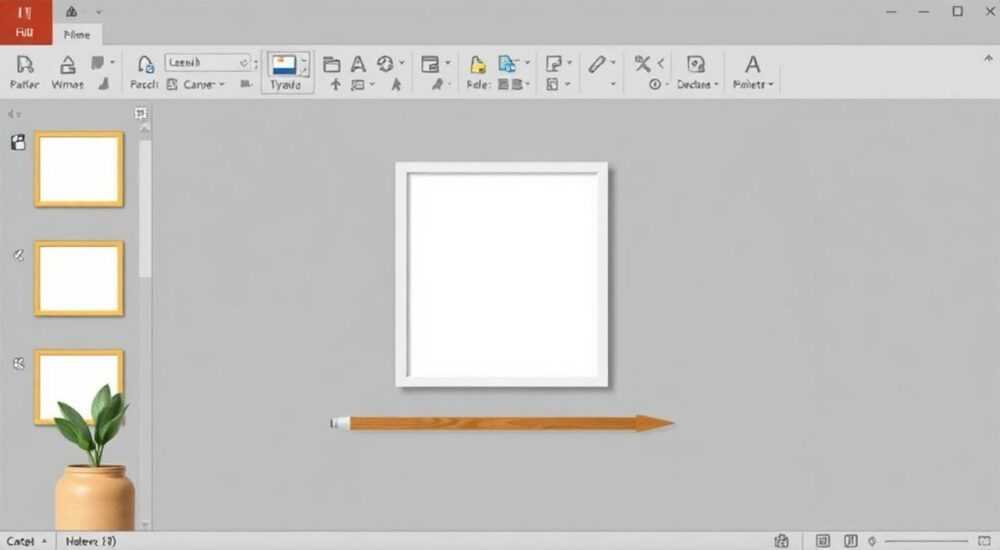
Создание рамки для фото в презентации PowerPoint — это простой, но важный шаг, который помогает выделить изображение, придать слайду профессиональный вид и улучшить восприятие контента. Рамка может быть выполнена с помощью встроенных инструментов: фигур, эффектов, границ или комбинированных методов. Главное — использовать единый стиль на всех слайдах, чтобы сохранить визуальную целостность.
Чтобы добавить рамку к фотографии в PowerPoint, выберите изображение, используйте функцию «Граница» в разделе «Формат», либо обрамите его фигурой. Для большей выразительности применяйте тени, отражения и прозрачность.
Содержание статьи:
- Зачем нужна рамка для фото в презентации
- Способы создания рамки: пошаговые инструкции
- Способ 1: Использование встроенной границы
- Способ 2: Обрамление с помощью фигуры
- Способ 3: Комбинированная рамка с эффектами
- Дизайн и стиль рамок: как выбрать подходящий
- Ошибки, которых нужно избегать
- Экспертное мнение
- Вопросы и ответы
- Заключение
Зачем нужна рамка для фото в презентации
Рамка вокруг фотографии выполняет не только декоративную функцию. Она помогает организовать композицию слайда, акцентировать внимание на ключевом элементе и создать ощущение завершённости. В деловой презентации рамка придаёт изображению вес — зритель сразу понимает, что фото важно и заслуживает внимания.
Без рамки картинка может «теряться» на фоне, особенно если она имеет неровные края или светлые области. Рамка визуально отделяет её от фона, упрощая восприятие. Кроме того, она помогает соблюсти единый стиль всей презентации, если используется одинаковый тип обрамления на всех слайдах.
Многие профессиональные дизайнеры используют рамки как часть фирменного стиля. Например, в корпоративных презентациях часто встречаются тонкие серые или цветные рамки, соответствующие цветовой палитре бренда. Это повышает доверие к материалу и демонстрирует внимание к деталям.
Полезно знать: Рамка не должна быть ярче самого изображения. Её задача — поддерживать фото, а не затмевать его.
Способы создания рамки: пошаговые инструкции
PowerPoint предлагает несколько способов добавить рамку к изображению. Ниже — три наиболее эффективных метода: через встроенную границу, с помощью фигуры и комбинированный подход с эффектами.
Способ 1: Использование встроенной границы
Это самый быстрый и простой способ. Он идеально подходит для стандартных презентаций, где не требуется художественная выразительность.
- Вставьте фотографию на слайд: «Вставка» → «Изображения».
- Кликните по изображению правой кнопкой мыши и выберите «Форматировать рисунок» (или перейдите во вкладку «Формат»).
- Найдите опцию «Граница рисунка» и активируйте её.
- Выберите цвет, ширину (от 1 до 10 пт) и, при желании, тип линии (сплошная, пунктирная).
Этот метод работает быстро, но имеет ограничения: нельзя сделать двойную рамку, скруглённые углы или внутреннюю тень. Однако для большинства случаев этого достаточно.
Способ 2: Обрамление с помощью фигуры
Этот способ даёт больше контроля над дизайном. Вы можете создать рамку любой формы, цвета и текстуры.
- Вставьте изображение на слайд.
- Перейдите во вкладку «Вставка» → «Фигуры» и выберите прямоугольник (или другую форму по размеру фото).
- Нарисуйте фигуру чуть больше фотографии.
- Щёлкните по фигуре правой кнопкой → «Форматировать фигуру».
- Установите заливку — «нет заливки», а в разделе «Линия» задайте нужную толщину и цвет.
- Выделите одновременно фото и фигуру (удерживая Shift), затем сгруппируйте их: «Формат» → «Сгруппировать».
Теперь рамка и фото двигаются как единый объект. Этот метод удобен, если вы планируете использовать одну и ту же рамку на нескольких слайдах.
Способ 3: Комбинированная рамка с эффектами
Для более сложного дизайна можно добавить тени, свечение, отражение или 3D-эффекты.
- Добавьте фото и создайте вокруг него фигуру-рамку, как в способе 2.
- Выделите фигуру и перейдите в «Формат» → «Эффекты фигуры».
- Выберите, например, «Тень» → «Снизу» или «Свечение» → цветное свечение.
- Настройте прозрачность и размер эффекта через панель форматирования.
- При необходимости примените «Отражение» к самому изображению для визуального объёма.
Такой подход подойдёт для креативных презентаций, выступлений перед молодой аудиторией или кейсов с элементами сторителлинга.
«Используйте комбинированные рамки с умеренными эффектами — они усиливают визуальное воздействие, но не отвлекают от содержания.» — Анна Петрова, дизайнер презентаций, 8 лет опыта
Дизайн и стиль рамок: как выбрать подходящий
Выбор стиля рамки зависит от цели презентации, аудитории и общего дизайна слайдов. Несмотря на то что PowerPoint позволяет делать всё, что угодно, лучше придерживаться принципа «меньше — значит больше».
Для деловых встреч подойдут тонкие рамки (1–2 пт) спокойных цветов: серого, тёмно-синего, чёрного. Если фото в цвете, рамка может повторять один из цветов корпоративного стиля. Избегайте ярких красных или неоновых оттенков — они вызывают тревогу и отвлекают.
Для образовательных или креативных презентаций допустимы более смелые решения: двойные рамки, рамки с узорами, имитация деревянной или металлической окантовки. Такие эффекты можно создать, наложив две фигуры разной толщины и цвета.
Тип презентации |
Рекомендуемая рамка |
Цветовая гамма |
Эффекты |
|---|---|---|---|
Деловая встреча |
Тонкая сплошная линия |
Чёрный, серый, синий |
Нет или лёгкая тень |
Продуктовый запуск |
Широкая рамка + свечение |
Акцентный цвет бренда |
Свечение, отражение |
Образование / лекция |
Простая рамка с подписью |
Тёплые нейтральные тона |
Тень, скругление |
Креативный кейс |
Художественная рамка |
Контрастная, многоцветная |
3D, текстура, анимация |
Если вы используете шаблон с предустановленным стилем, проверьте, есть ли в нём уже готовые стилизованные рамки. Многие современные шаблоны включают «умные» макеты, где фото автоматически получает рамку при вставке.
Полезно знать: Сохраните свою рамку как группу — тогда её можно будет быстро копировать на другие слайды. Также можно сохранить стиль рамки в «Быстрые стили» для повторного использования.
Ошибки, которых нужно избегать
Даже опытные пользователи иногда допускают ошибки при оформлении фото в PowerPoint. Вот самые распространённые из них и способы их исправления.
- Слишком толстая рамка. Рамка шириной более 5 пт начинает доминировать над изображением. Оптимальная толщина — 1–3 пт.
- Несоответствие стилю презентации. Не стоит использовать пиксельную рамку в докладе по финансам. Стиль должен быть последователен.
- Разные рамки на одном слайде. Если у вас несколько фото, все они должны быть оформлены одинаково. Исключение — если вы намеренно создаёте контраст.
- Отсутствие отступа между фото и рамкой. Когда рамка прижата вплотную к краю изображения, это выглядит «тяжело». Добавьте 2–5 мм отступа с помощью прозрачной границы или фона.
- Использование эффектов без необходимости. Тень, свечение и 3D хороши в меру. На деловом слайде они могут снизить доверие к данным.
Особое внимание — масштабированию. При изменении размера изображения рамка может «отъехать» или потерять пропорции. Чтобы этого избежать, всегда группируйте фото и рамку после настройки.
«Перед показом презентации откройте её на другом устройстве. Иногда рамки отображаются с другими параметрами из-за различий в версиях PowerPoint.» — Дмитрий Козлов, IT-тренер, Microsoft Certified Trainer
Экспертное мнение
Мы поговорили с Екатериной Мироновой, специалистом по визуальной коммуникации и автором курсов по дизайну презентаций, чтобы узнать, как правильно использовать рамки в PowerPoint.
«Рамка — это не просто украшение. Это инструмент управления вниманием. В одной из наших работ для клиента из сферы медицины мы использовали белую рамку с лёгкой тенью для всех фото врачей. Это создало ощущение чистоты, порядка и профессионализма. Аудитория отметила, что слайды выглядят «медицински», что было важно для доверия.»
По её словам, ключевой момент — согласованность. «Если вы решили использовать рамки, применяйте их везде, где есть изображения. Пропускать — значит нарушать визуальный ритм.»
Она также советует использовать маскирование: «Иногда вместо рамки лучше обрезать фото по форме — круг, шестиугольник. Это создаёт тот же эффект выделения, но выглядит современнее.»
Полезно знать: В PowerPoint 365 доступна функция «Удаление фона» и «Обрезка по фигуре». Это позволяет легко создавать нестандартные формы без потери качества.
Вопросы и ответы
Можно ли сделать рамку с закруглёнными углами?
Да. Если вы используете фигуру как рамку, выберите прямоугольник со скруглёнными углами (в разделе «Фигуры»). Или после создания обычного прямоугольника перейдите в «Формат» → «Редактировать форму» → «Скруглить углы». Настройте радиус вручную.
Как сделать двойную рамку?
Вставьте два прямоугольника: внешний — толще, внутренний — тоньше. Убедитесь, что оба имеют «нет заливки». Затем сгруппируйте их с фото. Можно использовать разные цвета для контраста.
Почему рамка выглядит по-разному на разных компьютерах?
Это связано с версией PowerPoint, настройками графики или разрешением экрана. Чтобы минимизировать риски, используйте стандартные эффекты и избегайте сложных 3D-настроек. Проверяйте презентацию на целевой технике заранее.
Можно ли сохранить стиль рамки для будущих презентаций?
Да. Создайте слайд с готовой рамкой, скопируйте её, затем вставьте в новую презентацию. Или сохраните как элемент «Библиотеки фрагментов»: выделите объект → «Файл» → «Сохранить как элемент набора».
Подходят ли рамки для инфографики?
Абсолютно. В инфографике рамки помогают выделить ключевые блоки: цитаты, иконки, диаграммы. Особенно эффективны рамки с номерами или заголовками внутри.
Заключение
Добавление рамки к фото в PowerPoint — это простой, но мощный инструмент визуального оформления. Он помогает выделить важные элементы, улучшить структуру слайда и повысить общую эстетику презентации. Главное — соблюдать баланс между выразительностью и функциональностью.
Не имеет значения, используете ли вы встроенную границу или создаёте сложную композицию из фигур и эффектов. Важно, чтобы рамка служила цели, а не отвлекала от неё. Следуйте принципам единого стиля, проверяйте совместимость на разных устройствах и помните: хороший дизайн незаметен, но эффективен.
Рамка — это не просто линия вокруг фото. Это часть визуального языка вашей презентации. Используйте её осознанно, и вы заметите, как меняется восприятие вашего контента.
- Рамка помогает сфокусировать внимание и улучшить композицию слайда.
- Используйте встроенную границу для простых задач и фигуры — для сложного дизайна.
- Соблюдайте единый стиль рамок на всех слайдах.
- Избегайте чрезмерных эффектов в деловых презентациях.
- Группируйте рамку и фото, чтобы сохранить пропорции при перемещении.
⚠️ Дисклеймер — нажмите, чтобы развернуть
Материалы, опубликованные в разделе «Блог» на сайте RU DESIGN SHOP (rudesignshop.ru), носят исключительно информационный и ознакомительный характер и не являются руководством к действию, финансовой рекомендацией, медицинской услугой, ветеринарным назначением либо рекламой товаров и услуг, включая азартные игры. Публикации не содержат призывов к участию в азартных играх и не направлены на продвижение соответствующих операторов.
Безопасность применения товаров и веществ: при использовании строительных материалов, бытовой химии, пестицидов и агрохимикатов необходимо строго следовать инструкциям производителя и действующему законодательству Российской Федерации, включая Федеральный закон РФ от 19.07.1997 № 109-ФЗ «О безопасном обращении с пестицидами и агрохимикатами».
Упоминание товарных знаков, брендов и организаций носит исключительно информационный характер и не означает наличие партнёрских отношений или одобрения со стороны правообладателей.
Материалы, содержащие сведения о медицинских, ветеринарных или косметических средствах, представлены в справочных целях и не являются медицинской консультацией или назначением. Перед применением рекомендуется обратиться к врачу, ветеринарному специалисту или иному сертифицированному профессионалу.
Возрастные ограничения: материалы, содержащие сведения о продукции категории 18+, включая алкоголь или азартные игры, предназначены исключительно для совершеннолетней аудитории и публикуются в информационных целях.
Правовая ответственность: решения, принятые на основе опубликованной информации, пользователь принимает самостоятельно и на свой риск; редакция и авторы несут ответственность в пределах, установленных законодательством Российской Федерации.
Редакция не допускает публикаций, содержащих пропаганду экстремизма, терроризма, наркотических средств или суицида; подобные материалы подлежат немедленному удалению.
Упоминание организаций с ограниченным статусом: компания Meta Platforms Inc. (социальные сети Facebook и Instagram) признана экстремистской организацией решением суда РФ, её деятельность запрещена на территории Российской Федерации; любые упоминания приводятся исключительно в информационных целях.
Авторские права и источники: информация собирается из открытых источников; её актуальность указывается на дату публикации и может изменяться.
Изображения и иллюстрации используются на условиях, разрешённых правообладателями. При возникновении претензий редакция готова оперативно рассмотреть обращение и внести необходимые изменения.
Персональные данные и cookies: сайт использует cookies и обрабатывает персональные данные пользователей в соответствии с Федеральным законом № 152-ФЗ «О персональных данных» и Политикой конфиденциальности RU DESIGN SHOP.
Мнения авторов могут не совпадать с позицией государственных органов или коммерческих организаций, упомянутых в материалах.
РЕКОМЕНДУЕМ
Товары от российских производителей




