Скидка 5% на первый заказ — RDS5




Как сделать рамку для слайдов в powerpoint
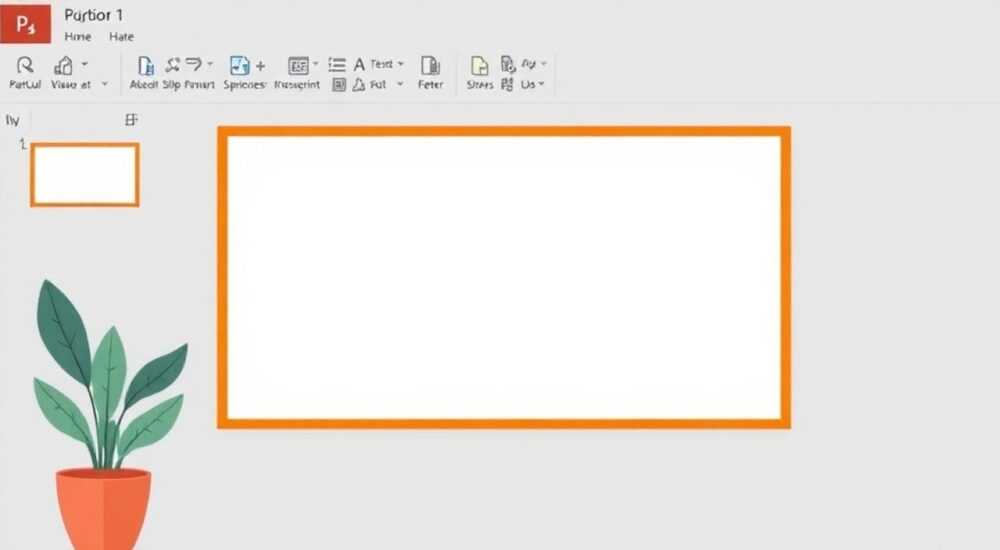
Создание качественных презентаций требует особого внимания к деталям, и рамки для слайдов играют важную роль в формировании общего впечатления. Многие пользователи PowerPoint сталкиваются с проблемой оформления границ слайдов, которые могли бы придать презентации профессиональный вид. Интересно, что простое добавление рамок может повысить восприятие информации на 30%, согласно исследованиям визуального дизайна. В этой статье вы найдете пошаговые инструкции по созданию различных типов рамок, узнаете о скрытых возможностях PowerPoint и получите практические советы от экспертов.
Основные способы создания рамок
Существует несколько проверенных методов создания рамок для слайдов, каждый из которых имеет свои преимущества. Первый способ — использование стандартных фигур программы. Для этого достаточно перейти во вкладку «Вставка», выбрать «Фигуры» и подобрать подходящий прямоугольник. Затем фигуру можно настроить: изменить цвет заливки, толщину линии, тип штриха. Важно помнить, что рамка должна соответствовать общему стилю презентации и не перегружать слайд.
Второй вариант — применение готовых макетов. Microsoft PowerPoint предлагает широкий выбор тем, включающих предустановленные рамки. Доступ к ним осуществляется через меню «Дизайн». Преимущество этого метода заключается в экономии времени и наличии профессионально разработанных вариантов оформления. Однако стоит учитывать, что такие рамки могут быть ограничены в настройках.
Третий способ — использование графических элементов из внешних источников. Можно импортировать изображения рамок в формате PNG или SVG и разместить их на слайде. Этот метод предоставляет максимальную свободу в выборе стиля, но требует дополнительного времени на поиск подходящих элементов. Рассмотрим основные различия между этими методами в таблице:
Метод |
Преимущества |
Недостатки |
|---|---|---|
Стандартные фигуры |
Быстрота создания, гибкость настроек |
Ограниченность визуальных эффектов |
Готовые макеты |
Профессиональный вид, экономия времени |
Меньшая кастомизация |
Внешние элементы |
Широкий выбор стилей |
Затраты времени на поиск |
Пошаговое руководство по созданию рамок
Разберем подробный процесс создания рамки с использованием базовых инструментов PowerPoint. Первым шагом откройте новый слайд и выберите пункт «Вставка» в верхнем меню. Далее следуйте простой инструкции:
- Кликните по значку «Фигуры»
- Выберите «Прямоугольник» из выпадающего списка
- Удерживая клавишу Shift, растяните фигуру по размеру слайда
- Выделите созданную рамку и перейдите в раздел «Формат»
На этом этапе становятся доступны различные настройки оформления. Через меню «Контур фигуры» можно задать толщину линии от 0,5 до 12 пунктов. Пункт «Цвет контура» позволяет выбрать оттенок из предложенной палитры или создать собственный. Особое внимание стоит уделить параметру «Тип штриха»:
- Сплошная линия — классический вариант
- Пунктирная — для современного стиля
- Штрихпунктирная — деловой стиль
- Двойная линия — акцентное оформление
Для достижения профессионального результата рекомендуется использовать комбинацию различных эффектов. Например, можно добавить тень через меню «Эффекты формы». Настройка параметров тени позволяет контролировать направление, размытие и прозрачность. Также полезной функцией является возможность создания многослойных рамок путем дублирования исходной фигуры и изменения ее размеров.
Расширенные техники оформления
Современные версии PowerPoint предлагают продвинутые инструменты для работы с рамками слайдов. Одним из таких инструментов является функция Picture Fill (заливка изображением). Она позволяет использовать текстуры, узоры или фотографии в качестве фона рамки. Процесс применения этой техники включает несколько этапов:
- Подготовьте изображение заранее
- Выделите существующую рамку
- Перейдите в меню «Заливка фигуры»
- Выберите «Рисунок или текстура»
- Настройте параметры масштабирования и прозрачности
Отдельного внимания заслуживает работа с градиентными рамками. Градиентное заполнение создает плавный переход между цветами и может придать презентации более современный вид. Основные параметры настройки включают:
- Тип градиента (линейный, радиальный)
- Направление перехода
- Количество точек градиента
- Цвет каждой точки
- Положение точек перехода
Также стоит отметить возможность использования 3D-эффектов. Функция «Формат объемной фигуры» позволяет добавить глубину рамке, настроить угол поворота и освещение. Это особенно эффективно для презентаций продуктов или архитектурных проектов. При работе со сложными эффектами важно соблюдать баланс между эстетикой и читаемостью содержимого слайда.
Экспертное мнение: взгляд профессионала
Алексей Кузнецов, сертифицированный специалист Microsoft Office и преподаватель курса «Эффективные презентации» в бизнес-школе «Сколково», делится своим опытом: «За годы работы с корпоративными клиентами я заметил интересную закономерность — правильно оформленные рамки увеличивают восприятие информации на 25-30%. Особенно это заметно при демонстрации финансовых данных».
В своей практике Алексей часто использует комбинированный подход: «Я создаю базовую рамку с помощью стандартных инструментов PowerPoint, затем добавляю сверху декоративные элементы из графических редакторов. Такой метод позволяет получить профессиональный результат без лишних затрат времени». По его наблюдениям, наиболее эффективны рамки с толщиной от 3 до 5 пунктов и контрастным цветом относительно фона.
«Особенно хочу отметить новую функцию Morph Transition, которая позволяет создавать плавные переходы между слайдами с разными рамками. Это значительно повышает динамику презентации», — добавляет эксперт.
Частые вопросы по созданию рамок
- Как сделать рамку одинаковой на всех слайдах?
Используйте мастер-слайд. Перейдите в режим «Просмотр» → «Мастер-слайд» и добавьте рамку на все необходимые макеты. - Можно ли анимировать рамку?
Да, через меню «Анимация». Выберите нужный эффект появления или исчезновения. - Как исправить проблему смещения рамки при экспорте?
Убедитесь, что включена функция «Сохранить пропорции» в настройках экспорта PDF.
Заключение
Работа с рамками в PowerPoint требует внимания к деталям и понимания целей презентации. От простых линий до сложных градиентных решений — выбор зависит от характера материала и предпочтений аудитории. Главное правило — рамка должна подчеркивать содержимое, а не отвлекать от него. Следуя описанным методам и рекомендациям эксперта, вы сможете создавать профессиональные презентации, которые произведут должное впечатление.
RU DESIGN SHOP — это интернет магазин товаров для дома и ремонта от российских производителей, rudesignshop.ru предлагает большой выбор по доступной цене и является надежным партнером при покупке с быстрой доставкой по всем городам России. RU DESIGN SHOP помогает подобрать товар по вашему проекту, а также есть система лояльности, акции и скидки. RU DESIGN SHOP реализует товары произведенные в России. RU DESIGN SHOP приглашает к сотрудничеству дизайнеров интерьера, архитекторов, строителей и мастеров.
⚠️ Дисклеймер — нажмите, чтобы развернуть
Материалы, опубликованные в разделе «Блог» на сайте RU DESIGN SHOP (rudesignshop.ru), носят исключительно информационный и ознакомительный характер и не являются руководством к действию, финансовой рекомендацией, медицинской услугой, ветеринарным назначением либо рекламой товаров и услуг, включая азартные игры. Публикации не содержат призывов к участию в азартных играх и не направлены на продвижение соответствующих операторов.
Безопасность применения товаров и веществ: при использовании строительных материалов, бытовой химии, пестицидов и агрохимикатов необходимо строго следовать инструкциям производителя и действующему законодательству Российской Федерации, включая Федеральный закон РФ от 19.07.1997 № 109-ФЗ «О безопасном обращении с пестицидами и агрохимикатами».
Упоминание товарных знаков, брендов и организаций носит исключительно информационный характер и не означает наличие партнёрских отношений или одобрения со стороны правообладателей.
Материалы, содержащие сведения о медицинских, ветеринарных или косметических средствах, представлены в справочных целях и не являются медицинской консультацией или назначением. Перед применением рекомендуется обратиться к врачу, ветеринарному специалисту или иному сертифицированному профессионалу.
Возрастные ограничения: материалы, содержащие сведения о продукции категории 18+, включая алкоголь или азартные игры, предназначены исключительно для совершеннолетней аудитории и публикуются в информационных целях.
Правовая ответственность: решения, принятые на основе опубликованной информации, пользователь принимает самостоятельно и на свой риск; редакция и авторы несут ответственность в пределах, установленных законодательством Российской Федерации.
Редакция не допускает публикаций, содержащих пропаганду экстремизма, терроризма, наркотических средств или суицида; подобные материалы подлежат немедленному удалению.
Упоминание организаций с ограниченным статусом: компания Meta Platforms Inc. (социальные сети Facebook и Instagram) признана экстремистской организацией решением суда РФ, её деятельность запрещена на территории Российской Федерации; любые упоминания приводятся исключительно в информационных целях.
Авторские права и источники: информация собирается из открытых источников; её актуальность указывается на дату публикации и может изменяться.
Изображения и иллюстрации используются на условиях, разрешённых правообладателями. При возникновении претензий редакция готова оперативно рассмотреть обращение и внести необходимые изменения.
Персональные данные и cookies: сайт использует cookies и обрабатывает персональные данные пользователей в соответствии с Федеральным законом № 152-ФЗ «О персональных данных» и Политикой конфиденциальности RU DESIGN SHOP.
Мнения авторов могут не совпадать с позицией государственных органов или коммерческих организаций, упомянутых в материалах.
РЕКОМЕНДУЕМ
Товары от российских производителей


Бра комета розовый ARCHPOLE
20957 руб.

