Скидка 5% на первый заказ — RDS5




Как сделать рамку на листе в автокаде
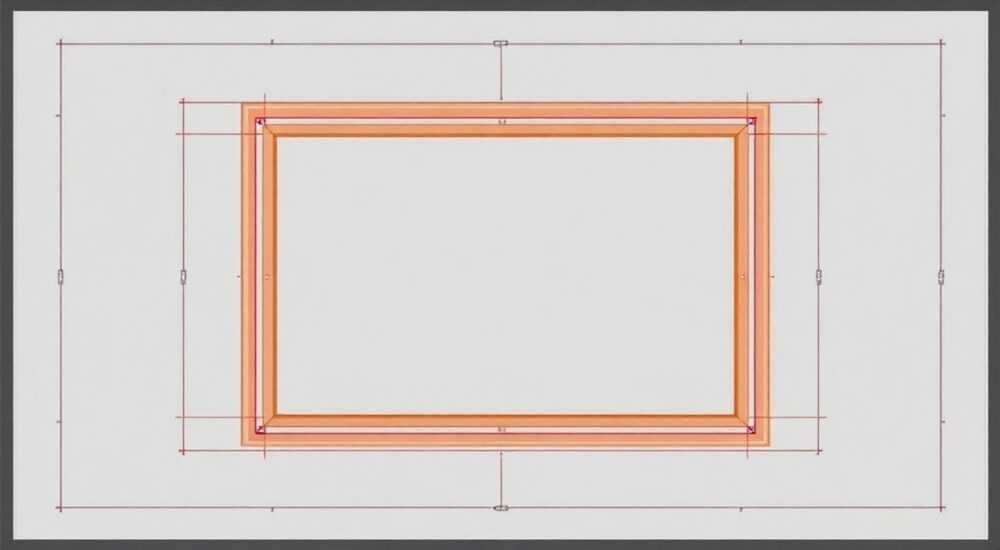
Кадровые чертежи в AutoCAD — это не просто набор линий и размеров, а профессиональный документ, который должен соответствовать ГОСТам, стандартам предприятия и требованиям заказчика. Одна из ключевых составляющих любого технического чертежа — рамка. Она не просто обрамляет чертёж, но и обеспечивает его структурированность, читаемость и соответствие нормативам. Неправильно оформленная рамка может привести к отклонению чертежа на этапе согласования, потере времени и даже к переработке всего проекта. В современных проектных бюро и инженерных отделах использование шаблонов с предустановленной рамкой стало стандартом, но понимание того, как создать её самостоятельно, остаётся критически важным навыком для каждого чертёжника.
Чтобы сделать рамку на листе в AutoCAD, используйте шаблон чертежа (.dwt) с заранее настроенной рамкой по ГОСТ 2.301-68 или ГОСТ 2.315-2017, а затем вставьте её через «Печать» или «Печатная область». Для одноразового использования — нарисуйте прямоугольник с отступами, привяжите к листу через «Печатная область» и добавьте текстовые поля для заголовка.
Содержание статьи:
- Зачем нужна рамка в AutoCAD и какие стандарты её регулируют
- Как сделать рамку в AutoCAD вручную: пошаговая инструкция
- Использование шаблонов (.dwt): лучшая практика для командной работы
- Настройка печатной области под рамку
- Добавление текстовых полей: заголовок, масштаб, исполнитель
- Частые ошибки при создании рамки и как их избежать
- Экспертное мнение: как работают профессиональные бюро
- Часто задаваемые вопросы
- Заключение
Зачем нужна рамка в AutoCAD и какие стандарты её регулируют
Рамка в чертеже — это не декоративный элемент, а обязательная часть документа, регламентированная ГОСТ 2.301-68 и ГОСТ 2.315-2017. Она определяет границы рабочей области, обеспечивает единообразие оформления и позволяет быстро идентифицировать тип документа, его номер, масштаб и ответственных лиц. Без рамки чертёж не проходит внутренний контроль в большинстве инженерных организаций, даже если техническое содержание идеально.
В AutoCAD рамка не является частью чертежа в смысле геометрических объектов — она привязывается к листу (Paper Space), а не к модели (Model Space). Это означает, что при масштабировании чертежа рамка остаётся неизменной, а содержимое внутри неё адаптируется. Это принципиально важно: если вы нарисуете рамку в Model Space, она будет масштабироваться вместе с деталью, что нарушит стандарты.
Полезно знать: В соответствии с ГОСТ 2.315-2017, рамка должна быть выполнена сплошной тонкой линией (толщина 0.13–0.18 мм), а внутренний отступ от края листа — не менее 5 мм. Для листов формата А4 это означает, что рамка начинается на расстоянии 20 мм от левого края (для брошюровки) и 5 мм — с остальных сторон.
Помимо рамки, стандарт предписывает наличие заголовочной графы — таблицы, где указываются наименование чертежа, номер, масштаб, организация, дата и ответственные лица. Эта графа всегда размещается в правом нижнем углу. Нарушение этих требований — частая причина отказа в согласовании чертежей в строительных и промышленных компаниях.
Как сделать рамку в AutoCAD вручную: пошаговая инструкция
Если вам нужно создать рамку единоразово — например, для тестового чертежа — используйте следующий алгоритм:
- Перейдите в пространство листа (Layout). Для этого кликните на вкладку «Layout1» или создайте новую через «Вставка» → «Лист».
- Убедитесь, что текущий масштаб листа установлен в 1:1. Это можно проверить в панели «Печать» → «Масштаб печати».
- Нарисуйте прямоугольник с помощью команды
RECTANG. Укажите первую точку в координатах (0,0), вторую — в зависимости от формата листа. Например, для А4 (210×297 мм) — (210,297). - Создайте внутреннюю рамку, сдвинув прямоугольник на 5 мм с трёх сторон и на 20 мм слева. Используйте команду
OFFSETили нарисуйте новый прямоугольник вручную с координатами (20,5) и (190,292). - Установите толщину линий рамки: выделите оба прямоугольника, откройте панель «Свойства» (Ctrl+1) и задайте толщину линии 0.15 мм.
- Создайте текстовые поля для заголовка: используйте команду
MTEXT, разместите их в правом нижнем углу внутри внутренней рамки.
«Самая частая ошибка новичков — рисование рамки в Model Space. Это делает чертёж непереносимым между листами и нарушает стандарты. Всегда работайте в Paper Space.» — Алексей Воронин, старший инженер-конструктор, 15 лет опыта в машиностроении
После создания рамки важно закрепить её на неизменяемом слое. Создайте слой «Frame», установите его цвет в серый (цвет 250), отключите печать (в свойствах слоя снимите галочку с «Печать»), и зафиксируйте слой (значок замка). Так вы предотвратите случайное редактирование рамки при работе с чертежом.
Использование шаблонов (.dwt): лучшая практика для командной работы
Ручное создание рамки для каждого чертежа — это неэффективно и подвержено ошибкам. Профессиональные команды используют шаблоны чертежей (.dwt), в которых заранее настроены: рамка, текстовые поля, слои, стиль текста, единицы измерения и параметры печати.
Чтобы создать собственный шаблон:
- Откройте новый чертёж и перейдите в пространство листа.
- Создайте рамку и заголовочную графу по ГОСТ.
- Настройте параметры печати: выберите лист А4, масштаб 1:1, ориентацию «Альбомная» или «Книжная».
- Сохраните файл как шаблон: «Файл» → «Сохранить как» → в типе файла выберите «Чертёжный шаблон (*.dwt)».
- Имя шаблона должно быть понятным: например, «А4_ГОСТ_2025.dwt».
Теперь каждый раз, когда вы создаёте новый чертёж, выбирайте этот шаблон через «Файл» → «Создать» → «Использовать шаблон». Все элементы — рамка, слои, стили — будут автоматически применены.
Полезно знать: Шаблоны .dwt можно хранить в общей сетевой папке команды. Убедитесь, что все участники проекта используют одинаковые шаблоны — это гарантирует единообразие всей документации.
Для крупных организаций рекомендуется создавать отдельные шаблоны для каждого формата листа (А0–А4) и для каждого типа документа (чертёж, схема, спецификация). Это значительно ускоряет работу и снижает количество брака.
Настройка печатной области под рамку
Даже если рамка нарисована идеально, она может не отобразиться при печати, если печатная область не настроена правильно. Печатная область — это область, которая будет выведена на бумагу. Если она выходит за рамки, чертёж обрежется.
Чтобы настроить печатную область:
- Откройте окно «Печать» (Ctrl+P).
- В разделе «Область печати» выберите «Границы».
- Убедитесь, что в поле «Масштаб» установлено «Масштаб: 1:1».
- Нажмите кнопку «Просмотр» — вы увидите, как ваша рамка соотносится с границами листа.
- Если чертёж не помещается, используйте опцию «Масштабировать до» → «Печатать по размеру листа».
Если вы используете шаблон, печатная область уже настроена. Но если вы работаете вручную — проверяйте этот шаг перед каждой печатью. Особенно это критично при использовании разных принтеров: некоторые модели имеют «мертвые зоны» на краях листа, и если рамка прилегает слишком близко к краю — она может не напечататься.
«Я проверяю печатную область на каждом чертеже, даже если он сделан по шаблону. Иногда кто-то случайно сдвинул границы. Лучше потратить 30 секунд, чем перепечатывать 50 листов.» — Марина Смирнова, главный технолог, ОАО «Технопром»
Добавление текстовых полей: заголовок, масштаб, исполнитель
Заголовочная графа — это не просто форма, а юридически значимый элемент. Она должна содержать:
— Наименование изделия или объекта;
— Обозначение чертежа (например, Ч.001.000);
— Масштаб;
— Формат листа;
— Обозначение документа (ГОСТ, ТУ, СТП);
— Ответственные лица: разработчик, проверяющий, утверждающий;
— Даты;
— Номер и дату внесения изменений.
Для удобства используйте атрибуты блока или динамические поля. Создайте блок с текстовыми полями:
- Нарисуйте прямоугольник 180×70 мм в правом нижнем углу.
- Разделите его на строки с помощью линий.
- Добавьте текст с помощью
MTEXTв каждую ячейку. - Сделайте блок: выделите всё, введите
BLOCK, задайте имя, например «Заголовок_ГОСТ». - В свойствах блока включите «Атрибуты» — это позволит автоматически подставлять данные.
Для динамических полей используйте команду FIELD. Например, в поле «Масштаб» можно вставить поле «Масштаб текущего вида» — оно будет автоматически обновляться при изменении масштаба вьюпорта.
Поле |
Рекомендуемое значение |
Тип поля |
|---|---|---|
Наименование |
Корпус насоса, тип 23-А |
Статический текст |
Обозначение |
Ч.001.000 |
Статический текст |
Масштаб |
1:1 |
Динамическое поле (Масштаб вьюпорта) |
Формат |
A4 |
Статический текст |
Исполнитель |
И.И. Иванов |
Атрибут блока |
Частые ошибки при создании рамки и как их избежать
Несмотря на простоту задачи, ошибки при оформлении рамки встречаются чаще, чем кажется. Вот основные из них:
- Рамка нарисована в Model Space — приводит к искажению при масштабировании. Решение: всегда используйте Paper Space.
- Неправильные отступы — например, 10 мм вместо 20 мм слева. Это нарушает ГОСТ и вызывает отказ в согласовании. Решение: сверяйтесь с эталонным шаблоном.
- Не отключена печать слоя рамки — рамка печатается толстой линией, что выглядит некрасиво. Решение: установите цвет слоя в 250 и снимите галочку «Печать».
- Заголовок без динамических полей — при смене масштаба нужно вручную менять текст. Решение: используйте FIELD или атрибуты блока.
- Рамка не привязана к границам листа — при печати на другом принтере обрезается. Решение: всегда проверяйте «Печатную область» перед экспортом.
Полезно знать: В AutoCAD 2025 появилась функция «Управление шаблонами листов» — она позволяет централизованно обновлять рамки для всех чертежей в проекте. Если вы работаете в команде — активируйте её через «Панель управления» → «Шаблоны листов».
Экспертное мнение: как работают профессиональные бюро
«Мы используем шаблоны, привязанные к корпоративному стандарту. Каждый чертёж — это не просто файл, а элемент системы управления документацией. Рамка — это не графика, это метаданные. Мы встраиваем в блок заголовка ссылки на ERP-систему и базу данных проекта. При клике на поле “Обозначение” система автоматически открывает карточку изделия. Это экономит до 40% времени на проверку документации.»
— Дмитрий Кузнецов, руководитель отдела технической документации, ООО «Инжиниринг-Сервис», более 20 лет в проектировании.
Профессиональные бюро не рисуют рамки вручную — они используют шаблоны с автоматизированными полями, привязанными к базам данных. Они также используют стили текста, соответствующие ГОСТ, и устанавливают ограничения на изменение слоёв рамки. Для крупных проектов применяется интеграция с PDM-системами, где каждое изменение в рамке фиксируется и отслеживается.
Часто задаваемые вопросы
Можно ли использовать рамку без ГОСТ?
Да, если это внутренний чертёж для личного использования. Но для внешней передачи, согласования или архивирования — обязательно соблюдение ГОСТ 2.301-68 и ГОСТ 2.315-2017. В противном случае документ не будет принят.
Как сделать рамку для А3 или А0?
Принцип тот же. Только измените размеры прямоугольника: для А3 — 297×420 мм, для А0 — 841×1189 мм. Отступы остаются неизменными: 20 мм слева, 5 мм — остальные стороны.
Почему рамка не печатается?
Скорее всего, вы не отключили печать слоя. Проверьте в «Свойствах слоя»
Можно ли сделать рамку с градиентом или цветом?
Нет. Согласно ГОСТ, рамка должна быть сплошной тонкой линией чёрного цвета. Любые цвета, заливки или толщины нарушают стандарт и могут быть отклонены аудитом.
Как быстро заменить рамку в 50 чертежах?
Используйте команду
INSERT с блоком «Заголовок_ГОСТ». Или — если вы используете AutoCAD 2025 — воспользуйтесь функцией «Обновить шаблоны листов» через панель управления.Заключение
Оформление рамки в AutoCAD — это не рутинная задача, а важный этап подготовки технической документации. От её корректности зависит не только внешний вид чертежа, но и его юридическая значимость, возможность согласования и интеграция в производственные процессы. Ручное создание рамки допустимо лишь для одноразовых задач. Для системной работы — шаблоны (.dwt) с привязкой к стандартам и динамическими полями — единственный разумный выбор.
Помните: профессиональный чертёж — это не только точность геометрии, но и безупречное оформление. Используйте проверенные шаблоны, соблюдайте ГОСТ, проверяйте печатную область и автоматизируйте текстовые поля. Это сэкономит вам часы на проверке, устранит брак и повысит доверие к вашей работе.
Качественная рамка — это знак профессионализма. Она говорит о том, что вы не просто рисуете детали, а создаёте документ, который будет использоваться в производстве, контроле и архиве.
- Всегда создавайте рамку в пространстве листа (Paper Space), а не в модели.
- Используйте шаблоны (.dwt) с предустановленной рамкой и заголовками для командной работы.
- Соблюдайте отступы по ГОСТ 2.315-2017: 20 мм слева, 5 мм — остальные стороны.
- Настройте печатную область перед каждой печатью — это предотвратит обрезание.
- Используйте динамические поля и атрибуты блоков для автоматического заполнения заголовка.
⚠️ Дисклеймер — нажмите, чтобы развернуть
Материалы, опубликованные в разделе «Блог» на сайте RU DESIGN SHOP (rudesignshop.ru), носят исключительно информационный и ознакомительный характер и не являются руководством к действию, финансовой рекомендацией, медицинской услугой, ветеринарным назначением либо рекламой товаров и услуг, включая азартные игры. Публикации не содержат призывов к участию в азартных играх и не направлены на продвижение соответствующих операторов.
Безопасность применения товаров и веществ: при использовании строительных материалов, бытовой химии, пестицидов и агрохимикатов необходимо строго следовать инструкциям производителя и действующему законодательству Российской Федерации, включая Федеральный закон РФ от 19.07.1997 № 109-ФЗ «О безопасном обращении с пестицидами и агрохимикатами».
Упоминание товарных знаков, брендов и организаций носит исключительно информационный характер и не означает наличие партнёрских отношений или одобрения со стороны правообладателей.
Материалы, содержащие сведения о медицинских, ветеринарных или косметических средствах, представлены в справочных целях и не являются медицинской консультацией или назначением. Перед применением рекомендуется обратиться к врачу, ветеринарному специалисту или иному сертифицированному профессионалу.
Возрастные ограничения: материалы, содержащие сведения о продукции категории 18+, включая алкоголь или азартные игры, предназначены исключительно для совершеннолетней аудитории и публикуются в информационных целях.
Правовая ответственность: решения, принятые на основе опубликованной информации, пользователь принимает самостоятельно и на свой риск; редакция и авторы несут ответственность в пределах, установленных законодательством Российской Федерации.
Редакция не допускает публикаций, содержащих пропаганду экстремизма, терроризма, наркотических средств или суицида; подобные материалы подлежат немедленному удалению.
Упоминание организаций с ограниченным статусом: компания Meta Platforms Inc. (социальные сети Facebook и Instagram) признана экстремистской организацией решением суда РФ, её деятельность запрещена на территории Российской Федерации; любые упоминания приводятся исключительно в информационных целях.
Авторские права и источники: информация собирается из открытых источников; её актуальность указывается на дату публикации и может изменяться.
Изображения и иллюстрации используются на условиях, разрешённых правообладателями. При возникновении претензий редакция готова оперативно рассмотреть обращение и внести необходимые изменения.
Персональные данные и cookies: сайт использует cookies и обрабатывает персональные данные пользователей в соответствии с Федеральным законом № 152-ФЗ «О персональных данных» и Политикой конфиденциальности RU DESIGN SHOP.
Мнения авторов могут не совпадать с позицией государственных органов или коммерческих организаций, упомянутых в материалах.
РЕКОМЕНДУЕМ
Товары от российских производителей



