Скидка 5% на первый заказ — RDS5




Как сделать рамку в фигме для текста
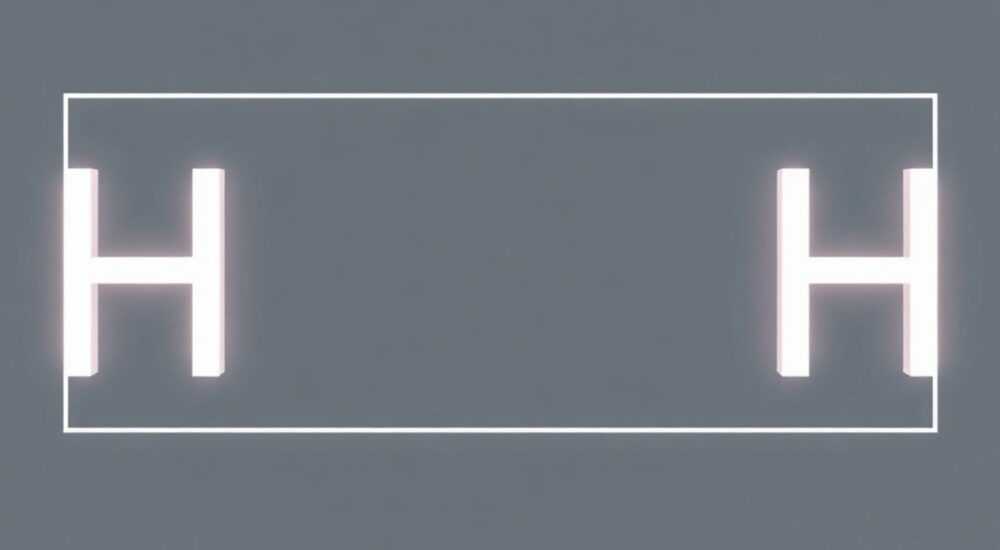
В Figma рамка для текста — это не отдельный инструмент, а результат использования фигур, стилей и компонентов для визуального выделения текстового блока. Создать её можно несколькими способами: с помощью обводки, фона, внешних контейнеров или эффектов. Главное — понимать, зачем нужна рамка и как она будет масштабироваться при изменении текста.
Чтобы сделать рамку вокруг текста в Figma, используйте фигуры-фоны, обводку текстового слоя или создайте компонент из текста и контейнера. Для адаптивности применяйте Auto Layout и constraints.
Содержание статьи:
- Зачем нужна рамка для текста в дизайне интерфейсов
- Основные способы создания рамки вокруг текста в Figma
- Пошагово: как сделать рамку через Auto Layout
- Пример: рамка для цитаты
- Автоматизация и адаптивность: Auto Layout и constraints
- Как настроить Auto Layout для адаптивной рамки
- Constraints: как рамка ведёт себя в макете
- Типичные ошибки при создании рамок и как их избежать
- Ошибка 1: Ручное позиционирование вместо Auto Layout
- Ошибка 2: Неправильные отступы
- Ошибка 3: Отсутствие компонентов
- Ошибка 4: Игнорирование доступности
- Экспертное мнение
- Интервью с Михаилом Смирновым, ведущим UI-архитектором, 12 лет в Figma
- Вопросы и ответы
- Заключение
Зачем нужна рамка для текста в дизайне интерфейсов
Рамка вокруг текста — это не просто декоративный элемент. Она выполняет важные функции: визуально отделяет контент, повышает читаемость, помогает в навигации и подчёркивает значимость информации. В интерфейсах такие рамки часто используются для цитат, уведомлений, полей ввода, тегов, кнопок и карточек с описанием.
В контексте Figma рамка может быть реализована по-разному: как фоновый прямоугольник, как обводка текстового блока, как внутренний отступ (padding) в контейнере или как часть компонента. Выбор метода зависит от задачи: нужно ли, чтобы рамка масштабировалась с текстом, имела закруглённые углы, динамические отступы или эффект тени.
Например, для кнопки с динамическим текстом лучше использовать Auto Layout с обводкой и отступами. А для цитаты в статье — отдельный прямоугольник с фоном и текстом сверху. Правильный подход обеспечивает гибкость и удобство при редактировании макетов.
Полезно знать: Рамка не должна перегружать текст. Достаточно лёгкой обводки, фона или тени, чтобы визуально отделить блок без потери читаемости.
Основные способы создания рамки вокруг текста в Figma
В Figma нет прямого инструмента «рамка для текста», но есть несколько эффективных решений. Каждый из них подходит для определённого типа задач.
- Фоновый прямоугольник — самый простой способ. Создайте прямоугольник, поместите его под текстовый слой, задайте цвет фона, обводку и скругления. Затем сгруппируйте оба слоя (Ctrl+G).
- Обводка текста — если не нужен фон, добавьте обводку к текстовому слою. В панели правых свойств найдите раздел Stroke и выберите положение Outside. Установите толщину и цвет.
- Контейнер с Auto Layout — наиболее гибкий вариант. Создайте фрейм, включите Auto Layout, поместите в него текст и настройте padding. Обводка и фон будут автоматически подстраиваться под размер текста.
- Использование компонентов — если рамка используется многократно (например, для тегов или уведомлений), преобразуйте её в компонент. Это ускорит работу и обеспечит единообразие.
Пошагово: как сделать рамку через Auto Layout
- Создайте текстовый блок с нужным содержанием.
- Выделите его и нажмите Ctrl+Alt+G, чтобы поместить в новый фрейм.
- В правой панели включите Auto Layout (иконка с квадратом и стрелками).
- Настройте направление (Horizontal или Vertical) и выравнивание.
- Добавьте внутренние отступы (Padding): например, 12 px сверху/снизу и 16 px слева/справа.
- Задайте фон (Fill) и обводку (Stroke) фрейму — они и будут рамкой.
- При необходимости установите скругления углов (Corner Radius).
«Auto Layout — основа современного прототипирования в Figma. Он позволяет создавать адаптивные элементы, которые сохраняют свою структуру при любом объёме текста.» — Анна Ковалёва, UX/UI-дизайнер, 8 лет опыта
Пример: рамка для цитаты
Для статей и презентаций часто нужны выделенные цитаты. Вот как быстро создать такой элемент:
- Добавьте текст с цитатой, например, курсивом и увеличенным размером шрифта.
- Создайте вертикальную линию слева (прямоугольник 4×40 px) и задайте цвет акцента.
- Поместите оба слоя в один фрейм с Auto Layout, выровняйте по левому краю.
- Добавьте padding слева — 16 px, чтобы отделить линию от текста.
- Задайте фон фрейму — светлый серый или белый с прозрачностью.
- Установите общую обводку и скругления — получится стильная рамка-цитата.
Метод |
Плюсы |
Минусы |
Когда использовать |
|---|---|---|---|
Фоновый прямоугольник |
Простота, полный контроль над формой |
Не масштабируется автоматически |
Статичные блоки, баннеры, заголовки |
Обводка текста |
Лёгкий вес, не требует дополнительных слоёв |
Ограниченные возможности оформления |
Минимальные рамки, акценты |
Auto Layout + Padding |
Адаптивность, масштабирование, удобство редактирования |
Требует понимания Auto Layout |
Кнопки, теги, поля ввода, динамические блоки |
Компонент с рамкой |
Единообразие, переиспользование, варианты |
Нужно время на настройку |
Библиотеки компонентов, дизайн-системы |
Полезно знать: Если вы работаете в команде, всегда документируйте, как создаются рамки — особенно если используется Auto Layout. Это снижает порог входа для новых дизайнеров.
Автоматизация и адаптивность: Auto Layout и constraints
Современный дизайн требует гибкости. Пользовательский интерфейс должен корректно отображаться на разных устройствах и языках. Поэтому важно, чтобы рамки вокруг текста адаптировались под изменяющийся контент.
Auto Layout — ключевой инструмент для этого. Он позволяет задать правила роста элементов: по горизонтали, вертикали, с фиксированными отступами. При изменении текста фрейм автоматически меняет размер, сохраняя обводку и фон.
Как настроить Auto Layout для адаптивной рамки
- Создайте фрейм и включите Auto Layout.
- Установите направление: Horizontal — для коротких блоков (теги), Vertical — для абзацев.
- Настройте padding: он определяет расстояние от текста до границ рамки.
- Задайте gap, если внутри фрейма несколько элементов (иконка + текст).
- В разделе Constraints убедитесь, что фрейм растягивается правильно при изменении родительского контейнера.
Для многоязычных проектов особенно важно использовать Auto Layout. Например, английский текст может быть короче русского, а немецкий — длиннее. Автоматическая подстройка предотвращает обрезку текста и нарушение макета.
Constraints: как рамка ведёт себя в макете
Constraints определяют, как элемент ведёт себя при изменении размеров родительского фрейма. Для рамки с текстом рекомендуются следующие настройки:
- Left & Right — если рамка должна растягиваться по ширине.
- Top & Bottom — если нужно сохранять вертикальные отступы.
- Scale — редко используется, может исказить пропорции.
- Middle & Center — для центрирования рамки в контейнере.
«Всегда проверяйте, как ваша рамка ведёт себя при увеличении текста на 30%. Это стандартный тест на адаптивность в международных проектах.» — Дмитрий Петров, продакт-дизайнер, опыт 10 лет
Типичные ошибки при создании рамок и как их избежать
Даже опытные дизайнеры допускают ошибки при работе с рамками. Они могут выглядеть незначительно, но в долгосрочной перспективе замедляют работу и нарушают целостность дизайна.
Ошибка 1: Ручное позиционирование вместо Auto Layout
Многие начинают с рисования прямоугольника и размещения текста поверх. При этом не используют группировку или Auto Layout. В результате при изменении текста приходится вручную корректировать размер и положение рамки.
Решение: всегда используйте Auto Layout для динамических элементов. Это экономит время и исключает ошибки.
Ошибка 2: Неправильные отступы
Отступы (padding) должны быть кратны сетке, например, 4 или 8 px. Использование нестандартных значений (7, 13, 22) нарушает визуальную гармонию и усложняет свёрстку.
Решение: настройте в Figma grid с шагом 4 px и привязывайте отступы к этой сетке.
Ошибка 3: Отсутствие компонентов
Если вы трижды сделали одну и ту же рамку для тега — пора создавать компонент. Повторяющиеся элементы без компонентов ведут к рассинхрону стилей.
Решение: преобразуйте типовые рамки в компоненты. Добавьте варианты (variants) для разных состояний: активный, неактивный, с ошибкой.
Ошибка 4: Игнорирование доступности
Рамка должна не только выделять текст, но и быть доступной. Низкая контрастность, слишком тонкая обводка или прозрачный фон могут нарушить восприятие людьми с нарушением зрения.
Решение: проверяйте контрастность с помощью плагинов (например, Stark). Минимальное соотношение — 4.5:1 для обычного текста.
Ошибка |
Последствия |
Решение |
|---|---|---|
Нет Auto Layout |
Ручная корректировка при каждом изменении |
Всегда используйте Auto Layout для динамических блоков |
Неадаптивные отступы |
Нарушение визуальной иерархии |
Используйте кратные значения: 8, 12, 16 px |
Отсутствие компонентов |
Рассинхрон стилей, дублирование работы |
Создавайте компоненты для повторяющихся рамок |
Плохая контрастность |
Нарушение доступности, жалобы пользователей |
Проверяйте контрастность, соблюдайте WCAG |
Полезно знать: Перед тем как передать макет разработчикам, экспортируйте примеры рамок в виде компонентов с аннотациями. Это ускорит реализацию и снизит количество вопросов.
Экспертное мнение
Интервью с Михаилом Смирновым, ведущим UI-архитектором, 12 лет в Figma
— Какие подходы к созданию рамок вы считаете самыми эффективными?
«Сегодня без Auto Layout — как без рук. Мы прошли путь от ручных фреймов к полностью адаптивным системам. Самый эффективный способ — компонент с Auto Layout, padding и обводкой. Особенно если это часть дизайн-системы.»
— А что насчёт производительности? Не тормозят ли такие решения?
«Напротив. Auto Layout ускоряет работу. Проблемы возникают, когда вложены десятки уровней без оптимизации. Но это уже ошибка структуры, а не самого инструмента.»
— Есть ли тренды в оформлении рамок?
«Да. Сейчас популярны мягкие тени, полупрозрачные фоны и «floating» эффекты. Также возвращаются минималистичные рамки — тонкая обводка + лёгкий отступ. Главное — не перегружать интерфейс.»
«Дизайн-система начинается с малого: одной кнопки, одного тега, одной рамки. Сделайте её правильно — и масштабирование будет лёгким.» — Михаил Смирнов, ведущий UI-архитектор
Вопросы и ответы
Можно ли сделать рамку с пунктирной линией?
Да. Выделите фрейм с Auto Layout или отдельный прямоугольник, перейдите в раздел Stroke, выберите тип линии — Dashed. Настройте длину штриха и пробела в настройках ниже.
Как сделать рамку, которая остаётся круглой при любом тексте?
Установите высоту фрейма вручную (например, 32 px), включите Auto Layout по горизонтали, задайте padding и corner radius равный половине высоты (16 px). Текст будет расти по ширине, а форма останется овальной.
Почему рамка не подстраивается под многострочный текст?
Проверьте направление Auto Layout. Для многострочного текста нужно Vertical. Также убедитесь, что ширина фрейма не зафиксирована. Используйте Hug Contents, чтобы фрейм растягивался.
Как быстро применить одну рамку ко множеству текстовых блоков?
Создайте компонент с рамкой и текстом. Затем используйте Instance, чтобы дублировать его. При изменении оригинала все экземпляры обновятся автоматически.
Можно ли использовать эффекты (тень, размытие) как часть рамки?
Да. Добавьте Drop Shadow или Inner Shadow к фрейму. Это создаёт эффект объёма. Особенно хорошо работает с полупрозрачными фонами и floating-интерфейсами.
Заключение
Создание рамки вокруг текста в Figma — это не просто техническая операция, а важный этап проектирования интерфейса. От того, насколько правильно вы реализуете этот элемент, зависят читаемость, адаптивность и качество всей системы.
Современный подход предполагает использование Auto Layout, компонентов и продуманных отступов. Эти практики позволяют создавать гибкие, масштабируемые решения, которые легко адаптировать под разные языки, устройства и состояния.
Главное — не останавливаться на первом рабочем варианте. Оптимизируйте, тестируйте, делайте компоненты. Хорошая рамка незаметна, но делает интерфейс удобнее.
- Используйте Auto Layout для адаптивных рамок с динамическим текстом.
- Задавайте отступы кратно сетке (4, 8, 12 px) для визуальной гармонии.
- Преобразуйте типовые рамки в компоненты для переиспользования.
- Проверяйте контрастность и доступность рамок перед передачей в разработку.
- Тестируйте поведение рамки при увеличении текста и на разных экранах.
⚠️ Дисклеймер — нажмите, чтобы развернуть
Материалы, опубликованные в разделе «Блог» на сайте RU DESIGN SHOP (rudesignshop.ru), носят исключительно информационный и ознакомительный характер и не являются руководством к действию, финансовой рекомендацией, медицинской услугой, ветеринарным назначением либо рекламой товаров и услуг, включая азартные игры. Публикации не содержат призывов к участию в азартных играх и не направлены на продвижение соответствующих операторов.
Безопасность применения товаров и веществ: при использовании строительных материалов, бытовой химии, пестицидов и агрохимикатов необходимо строго следовать инструкциям производителя и действующему законодательству Российской Федерации, включая Федеральный закон РФ от 19.07.1997 № 109-ФЗ «О безопасном обращении с пестицидами и агрохимикатами».
Упоминание товарных знаков, брендов и организаций носит исключительно информационный характер и не означает наличие партнёрских отношений или одобрения со стороны правообладателей.
Материалы, содержащие сведения о медицинских, ветеринарных или косметических средствах, представлены в справочных целях и не являются медицинской консультацией или назначением. Перед применением рекомендуется обратиться к врачу, ветеринарному специалисту или иному сертифицированному профессионалу.
Возрастные ограничения: материалы, содержащие сведения о продукции категории 18+, включая алкоголь или азартные игры, предназначены исключительно для совершеннолетней аудитории и публикуются в информационных целях.
Правовая ответственность: решения, принятые на основе опубликованной информации, пользователь принимает самостоятельно и на свой риск; редакция и авторы несут ответственность в пределах, установленных законодательством Российской Федерации.
Редакция не допускает публикаций, содержащих пропаганду экстремизма, терроризма, наркотических средств или суицида; подобные материалы подлежат немедленному удалению.
Упоминание организаций с ограниченным статусом: компания Meta Platforms Inc. (социальные сети Facebook и Instagram) признана экстремистской организацией решением суда РФ, её деятельность запрещена на территории Российской Федерации; любые упоминания приводятся исключительно в информационных целях.
Авторские права и источники: информация собирается из открытых источников; её актуальность указывается на дату публикации и может изменяться.
Изображения и иллюстрации используются на условиях, разрешённых правообладателями. При возникновении претензий редакция готова оперативно рассмотреть обращение и внести необходимые изменения.
Персональные данные и cookies: сайт использует cookies и обрабатывает персональные данные пользователей в соответствии с Федеральным законом № 152-ФЗ «О персональных данных» и Политикой конфиденциальности RU DESIGN SHOP.
Мнения авторов могут не совпадать с позицией государственных органов или коммерческих организаций, упомянутых в материалах.
РЕКОМЕНДУЕМ
Товары от российских производителей


