Скидка 5% на первый заказ — RDS5




Как сделать раскладку плитки в ванной в автокаде
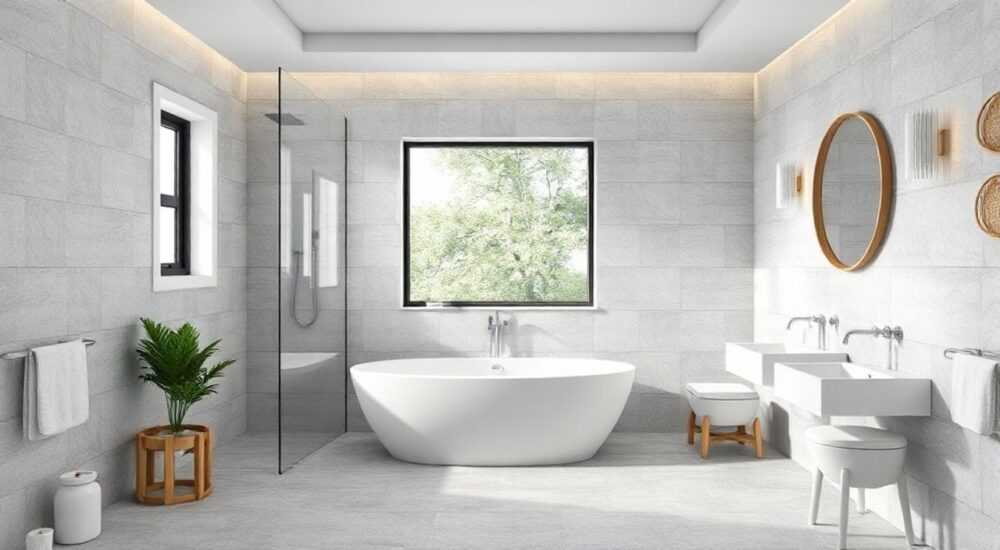
Планирование раскладки плитки в ванной комнате — важнейший этап при проектировании интерьеров, особенно если речь идет о точности замеров, экономии материалов и эстетической гармонии. Автокад (AutoCAD) — один из наиболее точных инструментов для создания архитектурных чертежей, включая детальную разметку плиточных покрытий. Благодаря его возможностям можно смоделировать реальную укладку с учетом размеров кафеля, швов, порезок и даже сложных геометрических форм.
Чтобы сделать раскладку плитки в ванной в AutoCAD, начните с точного плана помещения, задайте масштаб, нанесите сетку под размеры плитки и выполните разметку с учетом стыков и обрезки. Используйте блоки для плитки и настройки слоев, чтобы упростить редактирование.
Содержание статьи:
- Подготовка плана помещения
- Проверка точности плана
- Создание сетки и масштабирование
- Настройка масштаба чертежа
- Моделирование раскладки плитки
- Пример раскладки на полу
- Работа с блоками и слоями
- Раскладка на стенах
- Учет особенностей установки
- Работа с нишами и проемами
- Экспертное мнение
- Вопросы и ответы
- Заключение
Подготовка плана помещения
Перед тем как приступать к раскладке плитки, необходимо создать точный план ванной комнаты в AutoCAD. Начните с тщательного обмера всех стен, дверных и оконных проемов, ниш, труб, сантехники и других элементов интерьера. Все размеры должны быть указаны в миллиметрах для максимальной точности.
Используйте команду LINE или POLYLINE, чтобы вычертить контур помещения. Не забудьте указать толщину стен, расположение двери и ее открывание. Это важно для понимания зон, где плитка будет обрезаться или потребуется особое внимание при укладке. Для удобства рекомендуется использовать отдельные слои: например, «Стены», «Двери», «Сантехника».
Если ванная комната имеет нестандартную форму — угловую, овальную или многоугольную — примените команды ARC, FILLET и OFFSET, чтобы точно передать геометрию. Важно, чтобы все линии были соединены корректно, без зазоров, иначе при последующем моделировании могут возникнуть ошибки.
Полезно знать: Перед началом работы установите единицы измерения в миллиметрах через меню Format → Units. Выберите тип «Decimal», формат «0.000», чтобы избежать погрешностей при расчетах.
Проверка точности плана
После завершения чертежа сверьте его с реальными замерами. Используйте команду DIST (Distance), чтобы измерить расстояния между ключевыми точками. Особое внимание уделите диагоналям — они должны быть равны в прямоугольных помещениях. Если есть расхождения, исправьте чертеж до перехода к следующему этапу.
Создание сетки и масштабирование
Следующий шаг — создание опорной сетки, соответствующей размерам выбранной плитки. Например, если используется плитка 300×600 мм, сетка должна иметь шаг 300 мм по одной оси и 600 мм по другой. Это позволит визуально контролировать положение каждого элемента.
Включите режим сетки (Grid) через кнопку на панели состояния или командой GRID. Задайте шаг X и Y в соответствии с размерами плитки. Однако стандартная сетка AutoCAD может быть недостаточно гибкой, поэтому лучше использовать пользовательскую сетку с помощью команды DSETTINGS → вкладка Snap and Grid.
Для более точной привязки активируйте объектную привязку (OSNAP) и установите нужные режимы: Endpoint, Midpoint, Intersection. Это поможет быстро привязываться к углам и центрам плитки. Также полезно включить шаг привязки (Snap) с тем же значением, что и размер плитки.
«Создавайте две сетки: одну — основную под размер плитки, другую — вспомогательную под швы (например, +2 мм). Это позволяет видеть не только положение плитки, но и толщину затирки.» — Алексей Морозов, архитектор, 12 лет опыта в проектировании интерьеров
Настройка масштаба чертежа
Убедитесь, что весь чертеж выполнен в масштабе 1:1. Это критически важно для точности. При выводе на печать или экспорт в PDF можно задать нужный масштаб (например, 1:50), но сам чертеж должен быть в натуральную величину. Проверьте это с помощью измерительной команды MEASUREGEOM.
Моделирование раскладки плитки
Теперь можно приступить к непосредственному моделированию укладки. Существует два подхода: ручная раскладка и использование блоков. Ручная — подходит для простых случаев, когда нужно быстро визуализировать общую картину. Блоки — профессиональный способ, позволяющий легко копировать, перемещать и изменять элементы.
Начните с выбора точки отсчета. Обычно это центр пола или центр стены, чтобы минимизировать количество мелких обрезков по краям. Используйте команду OFFSET, чтобы провести линии, соответствующие границам плитки. Затем применяйте RECTANG для построения прямоугольников, имитирующих плитку.
Если плитка имеет декоративные вставки или бордюры, создайте отдельные слои для них. Например, «Плитка_пол», «Плитка_стена», «Бордюр», «Декор». Это упростит редактирование и позволит быстро скрывать/отображать элементы.
Пример раскладки на полу
Допустим, пол имеет размер 1700×2300 мм, а плитка — 300×300 мм. Посчитаем количество целых плиток:
По ширине: 1700 / 300 = 5.67 → 5 целых + 2 обрезка по 100 мм
По длине: 2300 / 300 = 7.67 → 7 целых + 2 обрезка по 100 мм
Чтобы центрировать укладку, сдвиньте первую плитку на 50 мм от каждой стены. Это обеспечит симметричность. Используйте COPY с опцией массива (Array), чтобы быстро заполнить площадь.
Размер помещения |
Размер плитки |
Количество по X |
Количество по Y |
Обрезка |
|---|---|---|---|---|
1700×2300 мм |
300×300 мм |
5 + 2 обрезка |
7 + 2 обрезка |
100 мм с каждой стороны |
1800×2400 мм |
300×600 мм |
6 целых |
4 целых |
нет |
Полезно знать: При наличии порога или изменения уровня пола добавьте дополнительный слой «Высота» с отметками перепадов. Это поможет увязать укладку с другими участками квартиры.
Работа с блоками и слоями
Один из главных преимуществ AutoCAD — возможность создания блоков. Блок — это группа объектов, сохраненная под одним именем. Создайте блок для плитки: нарисуйте прямоугольник 300×300 мм, выделите его и используйте команду BLOCK. Укажите имя, например, «Плитка_30x30», и базовую точку (лучше выбрать угол).
После создания блока вы можете вставлять его с помощью INSERT или палитры инструментов. Для быстрого заполнения используйте команду ARRAY — прямоугольный массив. Задайте количество строк и столбцов, шаг по X и Y. Это сэкономит время и исключит ошибки позиционирования.
Слои помогают организовать чертеж. Создайте следующие слои:
- Walls — стены
- Floor_Tiles — плитка на полу
- Wall_Tiles — плитка на стенах
- Decor — декоративные элементы
- Grid — служебная сетка
- Dimensions — размеры
Назначьте каждому слою свой цвет и тип линии. Это улучшит читаемость. При необходимости можно временно отключить отображение слоя, чтобы сосредоточиться на конкретной части проекта.
Раскладка на стенах
Для вертикальных поверхностей принцип тот же, но нужно учитывать высоту помещения и расположение сантехники. Измерьте высоту от пола до потолка, вычтите толщину напольной плитки и бордюра (если есть). Разделите на высоту плитки, чтобы определить количество рядов.
Если последний ряд получается слишком узким (менее 100 мм), рассмотрите возможность смещения стартовой линии вниз. Иногда плитку начинают класть не от пола, а чуть выше, чтобы обрезка была менее заметна. Это особенно актуально при использовании плинтуса.
Учет особенностей установки
Профессиональная раскладка учитывает не только геометрию, но и технологические нюансы. Например, швы между плитками обычно составляют 2–3 мм. Чтобы отразить это в AutoCAD, можно либо уменьшить размер плитки на 2 мм при моделировании, либо оставить зазоры в виде отдельных линий.
Также важно предусмотреть деформационные швы в больших помещениях. По строительным нормам они требуются при площади свыше 40 м² или длине стены более 8 метров. Отметьте их на чертеже отдельным слоем.
«Никогда не начинайте укладку от двери — это создает асимметрию. Лучше ориентироваться на центральную ось помещения. Так даже при наличии обрезков они будут симметричны и менее заметны.» — Ольга Петрова, дизайнер интерьеров, специалист по керамическим покрытиям
Работа с нишами и проемами
В ванных часто встречаются ниши под душ, ванны, шкафы. В таких зонах плитка укладывается с учетом глубины и формы. Создайте отдельный вид (viewport) или слой для каждой ниши. Используйте команду HATCH, чтобы закрасить области, где плитка будет обрезаться.
Если планируется мозаика или декоративная вставка, создайте для нее отдельный блок с соответствующим рисунком. Можно импортировать изображение мозаики и использовать как подложку (Image Underlay), чтобы точно совместить элементы.
Экспертное мнение
Анна Ковалева, ведущий архитектор BIM-студии «ПроПроект», делится практикой:
«За последние годы мы полностью перешли на цифровое проектирование раскладки плитки в AutoCAD и Revit. Главное преимущество — возможность согласования с заказчиком до начала работ. Мы делаем 2D-план и 3D-визуализацию, показываем, где будут обрезки, как ляжет рисунок. Это снижает количество рекламаций на 70%.
Особенно важно моделировать углы. В AutoCAD легко проверить, как плитка ляжет во внутренних и внешних углах. Используем команду MIRROR для симметричных участков и ROTATE для диагональной укладки.
Совет: всегда делайте два варианта раскладки — классическую (по прямой) и диагональную. Сравните расход материала и визуальный эффект. Диагональная укладка выглядит дороже, но требует на 15–20% больше плитки из-за порезок.»
Полезно знать: Сохраняйте чертеж в двух форматах: .dwg для редактирования и .pdf для отправки плиточнику. В PDF включите все слои и размеры, но сделайте фон белым для удобства печати.
Вопросы и ответы
Как рассчитать количество плитки по чертежу AutoCAD?
Используйте команду AREA, чтобы измерить площадь укладки. Разделите на площадь одной плитки. Добавьте 10–15% на обрезку и брак. Для точности можно посчитать количество блоков с помощью BCOUNT (если установлен AutoCAD с расширенными инструментами).
Можно ли делать раскладку для мозаики в AutoCAD?
Да. Создайте блок с фрагментом мозаичного листа (например, 300×300 мм) и используйте массив. Учитывайте направление рисунка и стыковку листов. Для сложных узоров лучше использовать внешнюю подложку с изображением.
Что делать, если стены не идеально ровные?
В AutoCAD можно имитировать кривизну с помощью команды SPLINE. Однако на практике плиточники используют маяки. Отметьте на чертеже зоны с наибольшим отклонением, чтобы мастер мог спланировать компенсацию швом или клеем.
Как экспортировать раскладку для плиточника?
Создайте лист (Layout) с масштабом 1:20 или 1:25. Добавьте размеры, легенду, пояснения. Экспортируйте в PDF. Убедитесь, что все надписи читаемы, а линии не сливаются.
Заключение
Создание раскладки плитки в ванной комнате в AutoCAD — это не просто чертеж, а полноценный проект, который экономит время, материалы и нервы. Точность, наглядность и возможность многократного редактирования делают AutoCAD незаменимым инструментом для дизайнеров и прорабов.
Грамотно выполненная раскладка позволяет избежать ошибок на стройплощадке, согласовать дизайн с заказчиком и четко рассчитать смету. Используйте слои, блоки и сетки — и ваш проект будет не только красивым, но и практичным.
- Всегда начинайте с точного плана помещения в масштабе 1:1.
- Используйте сетку и привязку под размеры плитки для точного позиционирования.
- Применяйте блоки и слои для удобства редактирования и визуализации.
- Учитывайте швы, обрезки и расположение сантехники.
- Экспортируйте результат в PDF с пояснениями для плиточника.
⚠️ Дисклеймер — нажмите, чтобы развернуть
Материалы, опубликованные в разделе «Блог» на сайте RU DESIGN SHOP (rudesignshop.ru), носят исключительно информационный и ознакомительный характер и не являются руководством к действию, финансовой рекомендацией, медицинской услугой, ветеринарным назначением либо рекламой товаров и услуг, включая азартные игры. Публикации не содержат призывов к участию в азартных играх и не направлены на продвижение соответствующих операторов.
Безопасность применения товаров и веществ: при использовании строительных материалов, бытовой химии, пестицидов и агрохимикатов необходимо строго следовать инструкциям производителя и действующему законодательству Российской Федерации, включая Федеральный закон РФ от 19.07.1997 № 109-ФЗ «О безопасном обращении с пестицидами и агрохимикатами».
Упоминание товарных знаков, брендов и организаций носит исключительно информационный характер и не означает наличие партнёрских отношений или одобрения со стороны правообладателей.
Материалы, содержащие сведения о медицинских, ветеринарных или косметических средствах, представлены в справочных целях и не являются медицинской консультацией или назначением. Перед применением рекомендуется обратиться к врачу, ветеринарному специалисту или иному сертифицированному профессионалу.
Возрастные ограничения: материалы, содержащие сведения о продукции категории 18+, включая алкоголь или азартные игры, предназначены исключительно для совершеннолетней аудитории и публикуются в информационных целях.
Правовая ответственность: решения, принятые на основе опубликованной информации, пользователь принимает самостоятельно и на свой риск; редакция и авторы несут ответственность в пределах, установленных законодательством Российской Федерации.
Редакция не допускает публикаций, содержащих пропаганду экстремизма, терроризма, наркотических средств или суицида; подобные материалы подлежат немедленному удалению.
Упоминание организаций с ограниченным статусом: компания Meta Platforms Inc. (социальные сети Facebook и Instagram) признана экстремистской организацией решением суда РФ, её деятельность запрещена на территории Российской Федерации; любые упоминания приводятся исключительно в информационных целях.
Авторские права и источники: информация собирается из открытых источников; её актуальность указывается на дату публикации и может изменяться.
Изображения и иллюстрации используются на условиях, разрешённых правообладателями. При возникновении претензий редакция готова оперативно рассмотреть обращение и внести необходимые изменения.
Персональные данные и cookies: сайт использует cookies и обрабатывает персональные данные пользователей в соответствии с Федеральным законом № 152-ФЗ «О персональных данных» и Политикой конфиденциальности RU DESIGN SHOP.
Мнения авторов могут не совпадать с позицией государственных органов или коммерческих организаций, упомянутых в материалах.
РЕКОМЕНДУЕМ
Товары от российских производителей



