Скидка 5% на первый заказ — RDS5




Как сделать раскраску в фотошопе
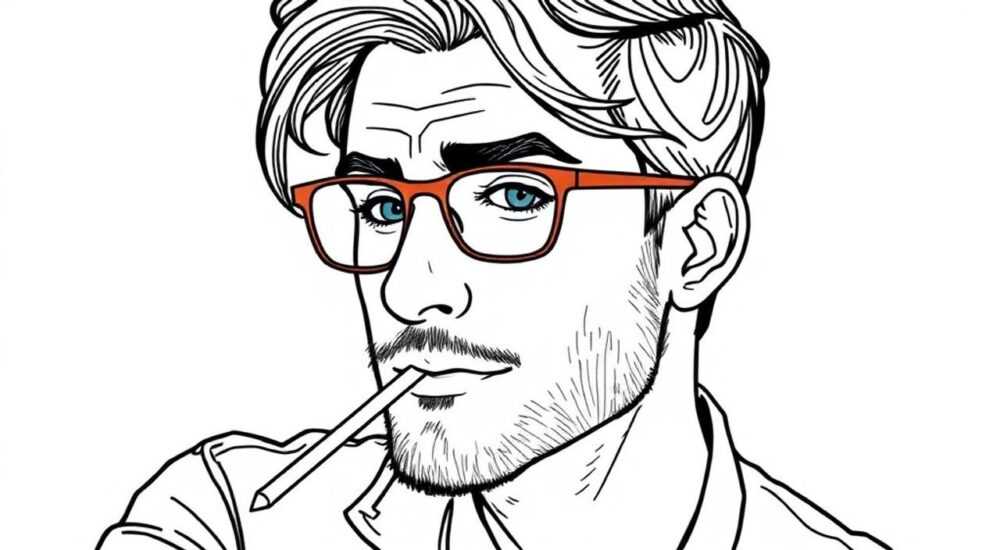
Создание раскраски в Photoshop — это процесс превращения цветного изображения в чёрно-белый контурный рисунок, пригодный для последующего ручного или цифрового раскрашивания. Для этого используются специальные техники обработки: удаление цвета, усиление контрастности, выделение контуров и очистка фона. Главная рекомендация — работать с высококачественным исходником и использовать корректирующие слои вместо прямых изменений, чтобы сохранить возможность отката.
Чтобы сделать раскраску в Photoshop, преобразуйте изображение в градации серого, повысьте контраст и выделите контуры с помощью фильтров. Всегда используйте корректирующие слои для нелинейного редактирования.
Photoshop остаётся одним из самых мощных инструментов для подготовки графических материалов, включая создание раскрасок. Такие изображения активно используются в образовательных целях, детских книгах, арт-терапии и как основа для творческих проектов. Процесс требует не только знания базовых функций программы, но и понимания принципов восприятия линий, формы и текстуры. Современные версии Photoshop предлагают широкий набор инструментов — от простых коррекций до автоматизированных фильтров и масок, которые позволяют добиться профессионального результата даже новичкам.
Содержание статьи:
- Подготовка изображения к обработке
- Работа со слоями и безопасность правок
- Преобразование в градации серого
- Альтернативные методы монохромного преобразования
- Настройка контраста и чёткости линий
- Как избежать типичных ошибок при настройке контраста
- Выделение и уточнение контуров
- Ручная доработка контуров
- Очистка фона и финальная доработка
- Проверка качества раскраски
- Экспертное мнение
- Вопросы и ответы
- Заключение
Подготовка изображения к обработке
Перед тем как начать преобразование, важно выбрать подходящее исходное изображение. Оптимальным вариантом станет высококонтрастное, чёткое фото или иллюстрация с хорошо выраженной структурой. Избегайте размытых, шумных или пересвеченных кадров — они усложнят дальнейшую работу. Формат файла должен быть максимально качественным: TIFF, PNG или PSD с минимальной компрессией. Если вы работаете с фотографией, предварительно убедитесь, что объект занимает основную часть кадра и не перекрывается посторонними элементами.
Откройте изображение в Photoshop через меню «Файл → Открыть» или просто перетащите его на рабочую область. После загрузки сразу продублируйте фоновой слой (Ctrl+J) — это защитит оригинал на случай ошибок. Работайте всегда с копией, особенно если планируете применять фильтры или радикальные изменения. Убедитесь, что режим цвета установлен в RGB (8 бит), так как он обеспечивает лучшую совместимость со всеми инструментами.
Если изображение содержит лишние элементы, обрезайте его с помощью инструмента «Кадрирование». Старайтесь оставлять небольшое поле вокруг объекта — это упростит последующую печать и раскрашивание. Также проверьте разрешение: для печати оптимально 300 ppi, для цифрового использования достаточно 150 ppi. Низкое разрешение может привести к пикселизации линий, что испортит визуальное восприятие раскраски.
Полезно знать: Перед началом обработки сохраните проект под новым именем с суффиксом «_edit», чтобы не перезаписать оригинальный файл.
Работа со слоями и безопасность правок
Photoshop позволяет работать нелинейно благодаря системе корректирующих слоёв. Вместо того чтобы применять изменения напрямую к изображению, добавляйте коррекции сверху — они не изменяют пиксели, а лишь влияют на их отображение. Это особенно важно при создании раскрасок, где может потребоваться многократная настройка контраста или яркости.
Для начала добавьте корректирующий слой «Уровни» (Levels) или «Кривые» (Curves) через панель слоёв. Эти инструменты помогут заранее оценить динамику светов и теней. Также можно временно скрыть фон, чтобы лучше видеть границы объекта — кликните по глазу у нижнего слоя. Это поможет сосредоточиться на контурной структуре.
- Используйте корректирующие слои вместо прямых изменений
- Работайте с копией фонового слоя
- Сохраняйте проект на каждом этапе
- Настройте разрешение под конечное использование (печать/экран)
Преобразование в градации серого
Первый ключевой шаг — удаление цвета. Простое отключение насыщенности (через Ctrl+Shift+U) не рекомендуется, так как такой метод часто даёт неестественные серые тона и теряет детали. Лучше использовать более точные способы, учитывающие восприятие человеческим глазом.
Один из самых эффективных — корректирующий слой «Чёрно-белый» (Black & White). Он позволяет настроить вклад каждого цветового канала (красный, зелёный, синий и другие) в итоговое серое изображение. Например, увеличение слайдера «красного» сделает кожу светлее, а «синего» — углубит тени на небе. Эта гибкость особенно важна при работе с портретами или сложными сценами.
Если нужен быстрый результат, подойдёт режим «Градации серого» в меню «Изображение → Режим → Градации серого». Однако этот способ необратим и удаляет цветовые данные. Поэтому перед переходом обязательно продублируйте слой и сохраните копию в RGB.
«Преобразование через корректирующий слой «Чёрно-белый» даёт контроль над тонами и позволяет легко корректировать результат.» — Алексей Миронов, цифровой художник, 12 лет опыта
Альтернативные методы монохромного преобразования
Некоторые дизайнеры предпочитают использовать комбинацию «Оттенки серого» + «Кривые», чтобы сразу настроить динамику после потери цвета. Другой подход — фильтр Camera Raw, который открывается через «Фильтр → Camera Raw Filter». Там есть вкладка «Микс», где можно точно регулировать оттенки серого по каждому каналу.
Метод |
Преимущества |
Недостатки |
|---|---|---|
Корректирующий слой «Чёрно-белый» |
Полный контроль, нелинейный, редактируемый |
Требует ручной настройки |
Camera Raw Filter |
Профессиональные настройки, поддержка профилей |
Медленнее, требует дополнительных действий |
Изображение → Режим → Градации серого |
Быстро |
Необратимо, нет контроля |
Настройка контраста и чёткости линий
После удаления цвета изображение может выглядеть плоским. Цель следующего этапа — усилить различие между светлыми и тёмными участками, чтобы выделить границы объектов. Используйте корректирующий слой «Контрастность/Яркость» или, лучше, «Кривые».
С помощью кривых можно создать S-образную форму: поднять света и опустить тени. Это визуально раздвинет диапазон тонов. Не переусердствуйте — слишком высокий контраст может привести к потере полутонов и «засветке» мелких деталей. Работайте в увеличенном виде (200–300%) и проверяйте критические зоны: волосы, текстуры ткани, мелкие элементы фона.
Если нужно усилить чёткость, добавьте корректирующий слой «Резкость» (Clarity) в Camera Raw Filter или примените фильтр «Повысить резкость» (Unsharp Mask). Настройте параметры: количество (Amount) — 50–80%, радиус — 1–2 пикселя, порог — 0. Чрезмерная резкость может добавить шум и артефакты, особенно на коже или гладких поверхностях.
Полезно знать: Перед повышением резкости убедитесь, что изображение уже переведено в градации серого — иначе могут появиться цветовые ореолы.
Как избежать типичных ошибок при настройке контраста
Частая ошибка — попытка сделать всё чёрным или белым. Хорошая раскраска должна иметь несколько уровней серого, чтобы указывать на объём. Полностью белый фон допустим, но внутренние тени должны быть различимы. Также не стоит удалять все полутоновые переходы — они помогают при ручной раскраске ориентироваться в форме.
- Используйте кривые вместо простого контраста для точного контроля
- Проверяйте изображение в реальном размере (100%)
- Оставляйте мягкие переходы в областях с градиентами
- Не удаляйте все серые тона — они нужны для глубины
Выделение и уточнение контуров
Теперь необходимо выделить чёткие линии, имитирующие карандашный рисунок. Самый популярный способ — использование фильтра «Карандаш» или «Акварельная живопись» в разделе «Фильтр → Художественные → Упрощённый контур». Однако более гибкий подход — дублирование слоя, инверсия цвета и применение режима наложения «Осветление основы».
Шаги:
- Продублируйте слой с чёрно-белым изображением (Ctrl+J).
- Инвертируйте его (Ctrl+I), чтобы получить негатив.
- Примените к нему фильтр «Размытие по Гауссу» (радиус 1–3 пикселя).
- Измените режим наложения на «Осветление основы» (Color Dodge).
- При необходимости уменьшите непрозрачность до 50–70%, чтобы смягчить эффект.
Этот метод создаёт тонкие белые линии на тёмных границах, визуально усиливая контуры. Для ещё большей чёткости можно дополнительно применить «Контурную резкость» (Filter → Sharpen → Unsharp Mask) к результату.
Ручная доработка контуров
Автоматические фильтры не всегда справляются с мелкими деталями. В таких случаях используйте инструмент «Перо» (Pen Tool) для создания точных контуров или «Кисть» с жёсткими краями (размер 1–2 пикселя) для ручного прорисовывания. Работайте на новом слое, чтобы можно было корректировать отдельно.
Также полезен фильтр «Выделение кромок» (Filter → Stylize → Find Edges). Он автоматически находит границы объектов и отображает их тонкими линиями. Однако результат часто требует дополнительной очистки — используйте «Уровни», чтобы убрать серый фон и оставить только чёрные линии.
«Комбинация «инверсия + осветление основы» — самый контролируемый способ создания контурного эффекта без потери качества.» — Екатерина Лебедева, преподаватель графического дизайна
Очистка фона и финальная доработка
После формирования контуров необходимо очистить фон. Он должен быть однородно белым, без пятен, шумов и случайных линий. Используйте корректирующий слой «Уровни» (Levels), перемещая правый ползунок влево, чтобы сделать фон чище. Будьте осторожны — слишком сильное смещение может превратить серые полутона в чёрные.
Для удаления мелких дефектов подойдут инструменты «Лечащая кистя» (Healing Brush) или «Штамп» (Clone Stamp). Выбирайте небольшой размер и мягкую кромку. Работайте на отдельном слое, чтобы не повредить основное изображение. Также можно использовать маску слоя, чтобы скрывать артефакты без удаления пикселей.
Финальный этап — экспорт. Сохраните проект в PSD для будущих правок. Для печати или публикации экспортируйте в PNG (без потерь, поддержка прозрачности) или JPEG (с высоким качеством, 90–100%). Убедитесь, что фон действительно белый — проверьте изображение на тёмном экране.
Полезно знать: Перед экспортом объедините видимые слои (Ctrl+Alt+Shift+E), но сохраните исходный файл с отдельными слоями.
Проверка качества раскраски
Перед завершением работы протестируйте изображение:
- Распечатайте пробный экземпляр на обычной бумаге
- Попробуйте раскрасить фрагмент вручную — видны ли все зоны?
- Проверьте, не сливаются ли мелкие детали
- Убедитесь, что нет случайных линий или артефактов
Экспертное мнение
Мы пообщались с Дмитрием Ковалёвым, специалистом по цифровой иллюстрации и автором курсов по Photoshop, имеющим 15-летний опыт:
«Создание раскрасок — это не просто удаление цвета, а продуманная визуальная адаптация. Хорошая раскраска должна быть понятной для ребёнка, но при этом сохранять характер объекта. Я рекомендую всегда начинать с анализа целевой аудитории: чем младше возраст, тем проще и крупнее должны быть контуры.
Сейчас многие используют AI-генераторы, но ручная обработка в Photoshop даёт гораздо больше контроля. Особенно важно корректно передать текстуры — мех, перья, чешуя. Их можно имитировать не сплошными линиями, а штриховкой, которую легко добавить кистью.
Также замечу: не бойтесь оставлять «пустоты». Не вся поверхность должна быть покрыта контурами. Иногда достаточно намекнуть на форму — это развивает воображение у того, кто будет раскрашивать.»
Вопросы и ответы
Можно ли сделать раскраску из фотографии лица?
Да, но потребуется аккуратная работа с контрастом и контурами. Особое внимание — глазам, носу, губам и контуру головы. Избегайте излишней детализации кожи, чтобы не перегружать изображение.
Какой фильтр лучше всего подходит для создания контуров?
Фильтр «Найти границы» (Find Edges) даёт хороший старт, но чаще используется комбинация инверсии и режима наложения «Осветление основы». Она более гибкая и не теряет качество.
Нужно ли удалять весь серый цвет из раскраски?
Нет. Серые полутона можно оставить как подсказку для раскрашивающего — они указывают на тени и объём. Полностью чёрно-белая раскраска подходит только для самых простых схем.
Подойдёт ли мобильная версия Photoshop для этой задачи?
Версия Photoshop Express или Fresco имеет ограниченный функционал. Для полноценной обработки лучше использовать десктопную версию с полным набором фильтров и корректирующих слоёв.
Как автоматизировать процесс, если нужно сделать много раскрасок?
Используйте экшены (Actions). Запишите последовательность шагов один раз, а затем применяйте её к другим изображениям. Можно добавить паузы для ручной корректировки.
Заключение
Создание раскраски в Photoshop — это сочетание технических навыков и художественного чутья. Ключ к успеху — не просто следовать алгоритму, а понимать, зачем нужны те или иные шаги. Работа с корректирующими слоями, точная настройка контраста и аккуратное выделение контуров позволяют получить чистый, удобный для раскрашивания результат.
Главное — помнить, что раскраска предназначена не для демонстрации технологий, а для вдохновения. Чем понятнее и приятнее она будет в использовании, тем выше её ценность.
- Всегда работайте с копией оригинала и используйте корректирующие слои
- Преобразовывайте в градации серого через корректирующий слой «Чёрно-белый»
- Усиливайте контуры с помощью комбинации инверсии и режима «Осветление основы»
- Очищайте фон и проверяйте результат перед экспортом
- Тестируйте раскраску в реальных условиях — попробуйте раскрасить её сами
⚠️ Дисклеймер — нажмите, чтобы развернуть
Материалы, опубликованные в разделе «Блог» на сайте RU DESIGN SHOP (rudesignshop.ru), носят исключительно информационный и ознакомительный характер и не являются руководством к действию, финансовой рекомендацией, медицинской услугой, ветеринарным назначением либо рекламой товаров и услуг, включая азартные игры. Публикации не содержат призывов к участию в азартных играх и не направлены на продвижение соответствующих операторов.
Безопасность применения товаров и веществ: при использовании строительных материалов, бытовой химии, пестицидов и агрохимикатов необходимо строго следовать инструкциям производителя и действующему законодательству Российской Федерации, включая Федеральный закон РФ от 19.07.1997 № 109-ФЗ «О безопасном обращении с пестицидами и агрохимикатами».
Упоминание товарных знаков, брендов и организаций носит исключительно информационный характер и не означает наличие партнёрских отношений или одобрения со стороны правообладателей.
Материалы, содержащие сведения о медицинских, ветеринарных или косметических средствах, представлены в справочных целях и не являются медицинской консультацией или назначением. Перед применением рекомендуется обратиться к врачу, ветеринарному специалисту или иному сертифицированному профессионалу.
Возрастные ограничения: материалы, содержащие сведения о продукции категории 18+, включая алкоголь или азартные игры, предназначены исключительно для совершеннолетней аудитории и публикуются в информационных целях.
Правовая ответственность: решения, принятые на основе опубликованной информации, пользователь принимает самостоятельно и на свой риск; редакция и авторы несут ответственность в пределах, установленных законодательством Российской Федерации.
Редакция не допускает публикаций, содержащих пропаганду экстремизма, терроризма, наркотических средств или суицида; подобные материалы подлежат немедленному удалению.
Упоминание организаций с ограниченным статусом: компания Meta Platforms Inc. (социальные сети Facebook и Instagram) признана экстремистской организацией решением суда РФ, её деятельность запрещена на территории Российской Федерации; любые упоминания приводятся исключительно в информационных целях.
Авторские права и источники: информация собирается из открытых источников; её актуальность указывается на дату публикации и может изменяться.
Изображения и иллюстрации используются на условиях, разрешённых правообладателями. При возникновении претензий редакция готова оперативно рассмотреть обращение и внести необходимые изменения.
Персональные данные и cookies: сайт использует cookies и обрабатывает персональные данные пользователей в соответствии с Федеральным законом № 152-ФЗ «О персональных данных» и Политикой конфиденциальности RU DESIGN SHOP.
Мнения авторов могут не совпадать с позицией государственных органов или коммерческих организаций, упомянутых в материалах.
РЕКОМЕНДУЕМ
Товары от российских производителей

Светильник DUKE Forstlight
Диапазон цен: 26440 руб. – 29080 руб.
Светильник ROUND LIGHT Forstlight
Диапазон цен: 9190 руб. – 10340 руб.
Встраиваемый светильник ELEKTRA SN009
3650 руб.
