Скидка 5% на первый заказ — RDS5




Как сделать раскраску в повер поинт
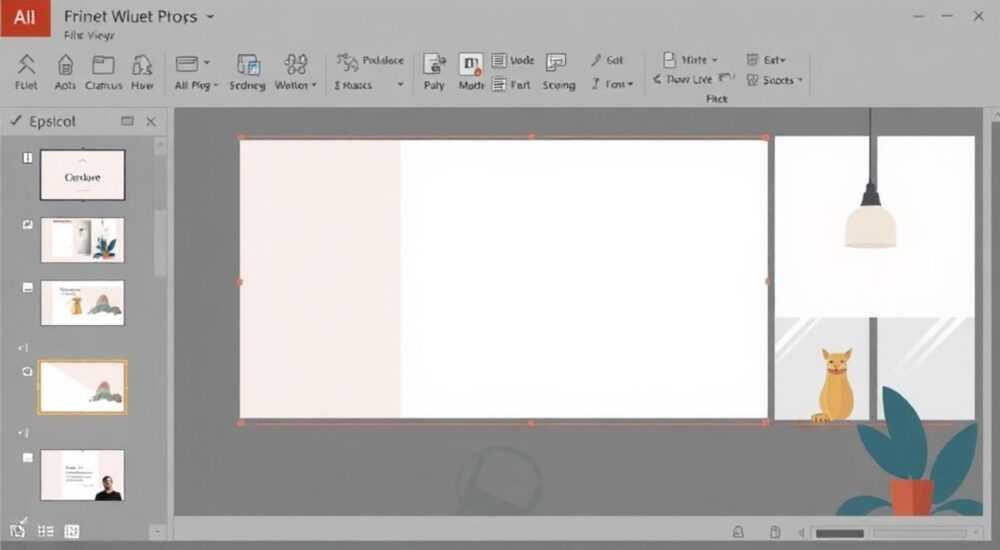
Создание раскраски в PowerPoint может показаться сложной задачей, особенно если вы никогда раньше не работали с подобными проектами. Однако современные версии программы предлагают множество инструментов, которые позволяют превратить обычную презентацию в интерактивный альбом для раскрашивания. Интересно, что даже базовые возможности PowerPoint достаточно мощные, чтобы создать качественную раскраску, которая будет радовать как детей, так и взрослых. В этой статье мы подробно разберем все этапы создания раскраски, от подготовки макета до добавления интерактивных элементов.
Почему стоит выбрать PowerPoint для создания раскраски
PowerPoint имеет несколько существенных преимуществ перед другими программами для создания раскрасок. Во-первых, это универсальный инструмент, который установлен практически на каждом компьютере. Во-вторых, программа обладает интуитивно понятным интерфейсом и не требует специальных навыков для работы. Рассмотрим основные причины выбора PowerPoint:
- Простота использования и доступность
- Возможность создания интерактивных элементов
- Широкий набор инструментов для рисования
- Легкость экспорта готового проекта в различные форматы
- Поддержка анимации и переходов между слайдами
Особенно важным является тот факт, что PowerPoint позволяет создавать многослойные изображения, что критически важно для качественной раскраски. Кроме того, программа поддерживает работу с различными форматами графических файлов, что дает возможность импортировать готовые изображения.
Пошаговая инструкция по созданию раскраски
Давайте разберем процесс создания раскраски поэтапно. Первым делом нужно определиться с концепцией и стилем вашего проекта. Это поможет правильно организовать рабочее пространство и выбрать подходящие инструменты.
- Создание нового проекта: Откройте PowerPoint и выберите «Пустую презентацию». Установите размер слайда через меню «Дизайн» → «Размер слайда». Оптимальный размер для раскраски – А4 (21х29,7 см).
- Настройка сетки: Перейдите в «Вид» → «Показать» и включите отображение сетки и направляющих. Это поможет точнее рисовать контуры.
- Выбор инструментов: Для создания контуров используйте инструмент «Фигуры». Лучше всего подходят карандаш и линия. Настройте толщину линий в меню «Формат фигуры».
Важный момент: при создании контуров рекомендуется использовать черный цвет с толщиной 2-3 пункта. Это обеспечит четкость линий при печати. Также советую группировать элементы по слоям – это упростит дальнейшую работу.
Добавление интерактивных элементов
Современные раскраски в PowerPoint могут быть не просто статичными изображениями. Давайте рассмотрим, как можно добавить интерактивности в ваш проект:
Элемент |
Функция |
Преимущества |
|---|---|---|
Гиперссылки |
Переход между слайдами |
Создание навигации |
Анимация |
Оживление картинки |
Увеличение вовлеченности |
Триггеры |
Интерактивное взаимодействие |
Обучающий эффект |
Например, можно создать систему подсказок, где при нажатии на определенный элемент появляется информация о том, какой цвет лучше использовать. Или сделать анимированные примеры раскрашенных картинок.
Работа с цветом и заливкой
Правильная организация работы с цветом – ключ к успешной раскраске. Вот несколько профессиональных приемов:
- Создайте палитру заранее и сохраните ее в формате темы
- Используйте инструмент «Заливка формы» для тестирования цветов
- Сгруппируйте цвета по категориям (основные, дополнительные)
- Добавьте образцы сочетаний цветов на отдельный слайд
Важно помнить, что для детской аудитории лучше использовать яркие, но не слишком насыщенные цвета. Они должны быть приятны для восприятия и не вызывать усталость глаз.
Экспертное мнение: советы от практикующего дизайнера
Анна Петрова, дизайнер с 15-летним опытом работы, автор более 50 образовательных проектов:
«В своей практике я часто сталкиваюсь с необходимостью создания интерактивных материалов для детей. PowerPoint – это отличный инструмент, который позволяет быстро прототипировать идеи. Особенно хочу отметить возможность создания многослойных композиций. Например, в одном из проектов мы создали серию раскрасок для дошкольников, где каждый слой представлял собой отдельный элемент картинки. Это позволило детям последовательно изучать составные части изображения.»
Анна также делится лайфхаком: «Для создания более качественных контуров используйте комбинацию инструментов ‘Карандаш’ и ‘Формат фигуры’. Это позволит добиться более естественных линий, чем при использовании стандартных фигур.»
Частые вопросы и ответы
- Можно ли использовать готовые изображения?
Да, PowerPoint поддерживает импорт различных форматов. Однако рекомендуется преобразовывать их в векторный формат через «Формат изображения», чтобы сохранить качество при масштабировании. - Как защитить свою работу от копирования?
Используйте функцию защиты презентации паролем и конвертируйте готовый проект в PDF. Также можно применить водяные знаки через фон слайда. - Как проверить качество печати?
Создайте тестовый слайд с основными элементами и напечатайте его. Обратите внимание на четкость линий и насыщенность цветов. При необходимости отрегулируйте параметры.
Современные тренды в создании раскрасок
В последние годы появились новые подходы к созданию цифровых раскрасок. Особую популярность получили следующие направления:
- Интерактивные раскраски с AR-элементами
- Проекты с геймификацией (система достижений)
- Адаптивные раскраски под разные устройства
- Мультиязычные версии с образовательным контентом
Интересно отметить, что многие современные проекты комбинируют традиционную раскраску с цифровыми элементами. Например, некоторые разработчики создают гибридные продукты, где физическая раскраска дополняется QR-кодами, открывающими дополнительный контент.
Практические советы по оптимизации работы
Для эффективного создания раскрасок в PowerPoint рекомендуется:
- Использовать мастер-слайды для унификации элементов
- Создавать библиотеку часто используемых фигур
- Применять горячие клавиши для ускорения работы
- Регулярно сохранять проект в облачном хранилище
- Тестировать проект на разных устройствах
Особое внимание стоит уделить организации файловой структуры. Создайте отдельные папки для исходников, рабочих файлов и финальных версий проекта. Это значительно упростит работу над крупными проектами.
RU DESIGN SHOP — это интернет магазин товаров для дома и ремонта от российских производителей, rudesignshop.ru предлагает большой выбор по доступной цене и является надежным партнером при покупке с быстрой доставкой по всем городам России. RU DESIGN SHOP помогает подобрать товар по вашему проекту, а также есть система лояльности, акции и скидки. RU DESIGN SHOP реализует товары произведенные в России. RU DESIGN SHOP приглашает к сотрудничеству дизайнеров интерьера, архитекторов, строителей и мастеров.
⚠️ Дисклеймер — нажмите, чтобы развернуть
Материалы, опубликованные в разделе «Блог» на сайте RU DESIGN SHOP (rudesignshop.ru), носят исключительно информационный и ознакомительный характер и не являются руководством к действию, финансовой рекомендацией, медицинской услугой, ветеринарным назначением либо рекламой товаров и услуг, включая азартные игры. Публикации не содержат призывов к участию в азартных играх и не направлены на продвижение соответствующих операторов.
Безопасность применения товаров и веществ: при использовании строительных материалов, бытовой химии, пестицидов и агрохимикатов необходимо строго следовать инструкциям производителя и действующему законодательству Российской Федерации, включая Федеральный закон РФ от 19.07.1997 № 109-ФЗ «О безопасном обращении с пестицидами и агрохимикатами».
Упоминание товарных знаков, брендов и организаций носит исключительно информационный характер и не означает наличие партнёрских отношений или одобрения со стороны правообладателей.
Материалы, содержащие сведения о медицинских, ветеринарных или косметических средствах, представлены в справочных целях и не являются медицинской консультацией или назначением. Перед применением рекомендуется обратиться к врачу, ветеринарному специалисту или иному сертифицированному профессионалу.
Возрастные ограничения: материалы, содержащие сведения о продукции категории 18+, включая алкоголь или азартные игры, предназначены исключительно для совершеннолетней аудитории и публикуются в информационных целях.
Правовая ответственность: решения, принятые на основе опубликованной информации, пользователь принимает самостоятельно и на свой риск; редакция и авторы несут ответственность в пределах, установленных законодательством Российской Федерации.
Редакция не допускает публикаций, содержащих пропаганду экстремизма, терроризма, наркотических средств или суицида; подобные материалы подлежат немедленному удалению.
Упоминание организаций с ограниченным статусом: компания Meta Platforms Inc. (социальные сети Facebook и Instagram) признана экстремистской организацией решением суда РФ, её деятельность запрещена на территории Российской Федерации; любые упоминания приводятся исключительно в информационных целях.
Авторские права и источники: информация собирается из открытых источников; её актуальность указывается на дату публикации и может изменяться.
Изображения и иллюстрации используются на условиях, разрешённых правообладателями. При возникновении претензий редакция готова оперативно рассмотреть обращение и внести необходимые изменения.
Персональные данные и cookies: сайт использует cookies и обрабатывает персональные данные пользователей в соответствии с Федеральным законом № 152-ФЗ «О персональных данных» и Политикой конфиденциальности RU DESIGN SHOP.
Мнения авторов могут не совпадать с позицией государственных органов или коммерческих организаций, упомянутых в материалах.
РЕКОМЕНДУЕМ
Товары от российских производителей




