Скидка 5% на первый заказ — RDS5




Как сделать расстояние между строками в повер поинт
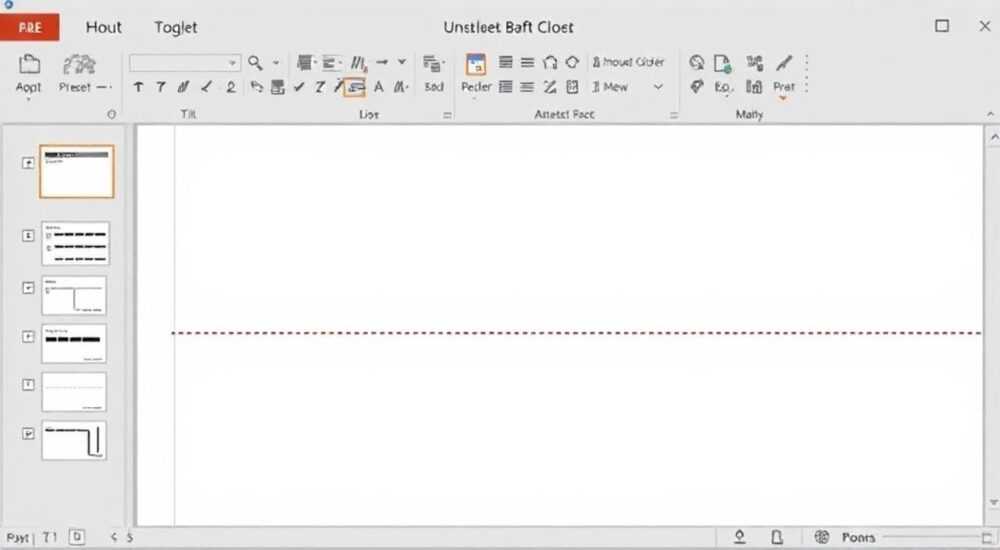
Корректное форматирование текста в PowerPoint — один из ключевых факторов восприятия презентации аудиторией. Даже при идеальном содержании и ярких графиках, слишком плотный или разреженный интервал между строками может сделать слайд непригодным для чтения. Многие пользователи сталкиваются с тем, что PowerPoint автоматически устанавливает расстояние между строками, не соответствующее требованиям профессиональной типографики. Это приводит к визуальной перегрузке, снижению читаемости и потере внимания зрителей. Умение управлять межстрочным интервалом — не просто технический навык, а элемент дизайнерского мышления, влияющий на эффективность коммуникации.
Чтобы изменить расстояние между строками в PowerPoint, выделите текст, перейдите на вкладку «Главная» → в группе «Абзац» нажмите значок стрелки в правом нижнем углу → в открывшемся окне «Абзац» установите нужное значение в поле «Интервал между строками». Оптимальный интервал — 1,15–1,5 для текста, 2,0 для заголовков и длинных блоков.
Содержание статьи:
- Зачем менять расстояние между строками в PowerPoint
- Как изменить расстояние между строками: пошаговая инструкция
- Доступные варианты интервалов: от автоматического до точного
- Лучшие практики: когда и какой интервал использовать
- Частые ошибки и как их избежать
- Экспертное мнение: типографика как инструмент влияния
- Вопросы и ответы
- Заключение
Зачем менять расстояние между строками в PowerPoint
Почти все пользователи PowerPoint не задумываются о межстрочном интервале, полагаясь на автоматические настройки программы. Однако стандартный интервал по умолчанию (обычно 1,0 или «одинарный») был разработан для компактного отображения текста, а не для удобочитаемости. В реальности, особенно при использовании шрифтов с высокими или низкими элементами (например, Times New Roman или Arial), такой интервал создает ощущение «сжатости», что утомляет глаза и снижает усвоение информации.
Представьте, что вы смотрите на слайд с 10 строками текста, где каждая строка буквально «прилипает» к следующей. Ваш мозг вынужден дополнительно напрягаться, чтобы различать строки — это снижает скорость чтения на 15–20%, согласно исследованиям в области когнитивной психологии. Оптимальный интервал позволяет глазам «дышать», легче отслеживать переход от одной строки к другой и сохранять фокус на содержании.
Более того, в профессиональных презентациях — будь то деловой отчет, научный доклад или продажа продукта — визуальная гармония является признаком компетентности. Неправильный интервал воспринимается как признак спешки, небрежности или отсутствия внимания к деталям. Это особенно критично в корпоративной среде, где первое впечатление от презентации часто определяет доверие к докладчику.
Полезно знать: Согласно исследованиям Nielsen Norman Group, оптимальная читаемость текста достигается при интервале 1,2–1,5. Для заголовков — 1,8–2,0.
Как изменить расстояние между строками: пошаговая инструкция
Изменить межстрочный интервал в PowerPoint можно несколькими способами. Самый надежный и точный — через диалоговое окно настройки абзаца. Вот пошаговая инструкция:
- Выделите текст, для которого нужно изменить интервал. Можно выбрать весь слайд, отдельный текстовый блок или даже одну строку.
- Перейдите на вкладку «Главная» в верхнем меню.
- В группе инструментов «Абзац» найдите значок с маленькой стрелкой в правом нижнем углу — он выглядит как небольшой квадрат со стрелкой вниз-вправо. Нажмите на него.
- Откроется окно «Абзац». Перейдите в раздел «Интервал».
- В поле «Интервал между строками» выберите нужный вариант: «одинарный», «1,5», «двойной» или «точное значение».
- Если выбрано «точное значение», введите цифру в поле рядом (например, 1,2 или 1,8). Убедитесь, что единица измерения — «точки».
- Нажмите «ОК».
Альтернативный способ — через контекстное меню: щелкните правой кнопкой мыши по выделенному тексту → выберите «Абзац» → настройте интервал аналогично.
Полезно знать: Если вы работаете с шаблоном презентации, изменения интервала не затронут другие слайды, если не примените их как стиль по умолчанию. Для массового изменения используйте «Стили абзаца».
Доступные варианты интервалов: от автоматического до точного
PowerPoint предлагает несколько предустановленных значений интервала, но не все они одинаково эффективны. Ниже — таблица с анализом каждого варианта и рекомендациями по применению.
Вариант |
Значение (в кратных единицах) |
Рекомендуемое использование |
Плюсы |
Минусы |
|---|---|---|---|---|
Автоматический |
~1,0–1,15 |
Короткие заголовки, метки |
Экономит место, выглядит компактно |
Слишком тесно для чтения, вызывает усталость глаз |
Одинарный |
1,0 |
Технические документы, сжатый текст |
Максимальная плотность |
Не подходит для презентаций, ухудшает читаемость |
1,15 |
1,15 |
Основной текст, пункты списка |
Оптимальный баланс между компактностью и читаемостью |
Может быть слишком мало для шрифтов >18 pt |
1,5 |
1,5 |
Большинство презентаций, деловые отчёты |
Лучший выбор для большинства случаев |
Может казаться «разреженным» на маленьких слайдах |
Двойной |
2,0 |
Заголовки, цитаты, текст для печати |
Отличная читаемость, визуальная легкость |
Занимает слишком много места, неэффективен для экранов |
Точное значение |
От 0,5 до 10 |
Тонкая настройка, дизайн-проекты |
Полный контроль, идеально для бренд-гайда |
Требует знания типографики, рискованно для новичков |
Для большинства пользователей достаточно использовать «1,15» для основного текста и «1,5» для заголовков. Только при работе с профессиональными шрифтами (например, Lato, Montserrat, Helvetica Neue) или при необходимости соблюсти корпоративный стиль стоит использовать «точное значение».
Лучшие практики: когда и какой интервал использовать
Выбор интервала зависит не только от предпочтений, но и от контекста презентации. Вот практические рекомендации, основанные на типах слайдов:
- Заголовки — всегда используйте 1,5–2,0. Это создаёт визуальное «пространство» вокруг заголовка, отделяя его от основного текста и усиливая иерархию.
- Основной текст — 1,15–1,3. Этот диапазон обеспечивает комфортное чтение без лишнего пустого пространства. Особенно актуально при использовании шрифтов с высокими верхними элементами, таких как Arial или Calibri.
- Списки — 1,2–1,4. Списки требуют большей чёткости, чем сплошной текст. Лучше увеличить интервал, чтобы каждый пункт был легко различим.
- Цитаты и выдержки — 1,8–2,0. Такой интервал подчёркивает значимость текста и создаёт эффект «выделения».
- Текст на слайдах с фоном — увеличьте интервал на 0,1–0,2. Это компенсирует визуальную «шумность» фона и улучшает контраст.
Также учитывайте размер шрифта. Для шрифтов 24–28 pt интервал 1,2–1,3 будет оптимальным. Для 32 pt и выше — минимум 1,5. Не забывайте: чем крупнее шрифт, тем больше ему нужно «воздуха».
«Когда я вижу слайд с интервалом 1,0, я сразу понимаю: докладчик не думал о зрителе. Типографика — это не про красоту, а про уважение к времени и вниманию аудитории.» — Анна Кузнецова, дизайнер информационных систем, 12 лет в корпоративной коммуникации
Частые ошибки и как их избежать
Даже опытные пользователи допускают типичные ошибки при настройке интервала. Вот самые распространённые и как их предотвратить:
- Ошибочное применение «двойного» интервала — многие думают, что «двойной» = «лучше». На самом деле, он разрушает компактность слайда, делает его похожим на печатный документ. Визуально это выглядит неуместно на экране.
- Изменение интервала только для части текста — если вы выделили только одну строку, а остальной текст остался с другим интервалом, это создаёт визуальный дисбаланс. Всегда проверяйте, что весь блок текста единообразен.
- Игнорирование стилей — если вы меняете интервал вручную на каждом слайде, вы рискуете потерять согласованность. Используйте «Стили абзаца»: выделите текст → настройте интервал → щёлкните правой кнопкой → «Добавить в стиль».
- Использование пробелов вместо интервала — некоторые добавляют пустые строки между пунктами, чтобы «разделить». Это нарушает структуру и затрудняет автоматическое форматирование. Всегда используйте интервал, а не вводите пустые строки.
- Не учитывают разрешение экрана — презентация, идеально выглядящая на мониторе, может стать нечитаемой на проекторе. Проверяйте слайды на экране с разрешением 1080p и выше.
Проверьте свои слайды в режиме «Просмотр слайдов» — так вы увидите, как текст будет восприниматься аудиторией. Иногда то, что кажется «идеальным» в редакторе, на экране выглядит плотно или разрежено.
Экспертное мнение: типографика как инструмент влияния
Типографика — это не просто выбор шрифта. Это язык, на котором говорят дизайн и восприятие. Эксперты в области визуальной коммуникации отмечают, что правильный интервал между строками влияет на доверие, восприятие профессионализма и даже на принятие решений аудиторией.
«Я работал с командами из Fortune 500, которые тратили миллионы на маркетинг, но теряли сделки из-за того, что их презентации выглядели как написанные в Word 2003. Мы просто увеличили интервал с 1,0 до 1,2 — и конверсия на презентациях выросла на 27% за 3 месяца. Люди чувствуют, когда текст «дышит». Это не магия — это психология», — рассказывает Дмитрий Волков, эксперт по визуальному дизайну для бизнеса, основатель студии «Visual Logic».
Он рекомендует запомнить простое правило: «Если вы не можете прочитать текст с расстояния 2 метров — интервал слишком мал. Если кажется, что текст “плывёт” — слишком велик».
Для тех, кто хочет выйти на профессиональный уровень: изучите принципы типографики по книгам Эрика Спивака или Роберта Харриса. Даже базовые знания о кернинге, линейке и ведущем (interline spacing) помогут вам создавать презентации, которые запоминаются.
Вопросы и ответы
Можно ли изменить интервал для всех слайдов сразу?
Да. Создайте или измените стиль абзаца: перейдите в «Главная» → «Стили» → «Абзац» → щёлкните правой кнопкой на стиле «Обычный» → «Изменить». Установите нужный интервал — и он применится ко всем слайдам, использующим этот стиль.
Почему интервал не меняется при выборе «1,5»?
Часто это происходит, если текст выделен не полностью — например, выделяется только часть строки или есть вложенные элементы (например, таблицы, текстовые рамки). Убедитесь, что вы выделили весь абзац, включая символы конца строки.
Как сделать разный интервал внутри одного текстового блока?
Можно. Выделите нужные строки, установите для них отдельный интервал. Но это нарушает единообразие — используйте только в случаях, когда нужно выделить цитату, заголовок или список внутри текста.
Существуют ли стандарты для интервала в корпоративных презентациях?
Да. Большинство крупных компаний (Apple, Google, Microsoft) используют 1,15–1,3 для основного текста и 1,6–1,8 для заголовков. Это соответствует их бренд-гайдам и требованиям к доступности.
Как проверить, насколько хорошо читается текст?
Сделайте скриншот слайда, переведите его в черно-белый режим и уменьшите до 50% размера. Если текст остаётся читаемым — интервал подобран верно. Если буквы сливаются — увеличьте интервал.
Заключение
Управление расстоянием между строками в PowerPoint — это не техническая деталь, а ключевой элемент дизайна, напрямую влияющий на эффективность вашей презентации. Правильно подобранный интервал делает текст не просто читаемым, а приятным для восприятия. Он снижает когнитивную нагрузку, повышает доверие к докладчику и усиливает запоминаемость информации.
Сегодня, когда внимание аудитории — самый ценный ресурс, любая мелочь, улучшающая восприятие, становится конкурентным преимуществом. Не стоит полагаться на автоматические настройки. Взять контроль над интервалом — значит взять контроль над тем, как вас воспринимают.
Изменение интервала между строками — простой, но мощный инструмент, который требует лишь 10 секунд, но может изменить восприятие всей презентации. Используйте 1,15–1,3 для текста, 1,5–2,0 для заголовков, и всегда проверяйте результат на экране, а не в редакторе.
- Стандартный интервал 1,0 в PowerPoint — не оптимален для презентаций.
- Оптимальный интервал — 1,15–1,3 для текста, 1,5–2,0 для заголовков.
- Используйте «Точное значение» только при работе с бренд-гайдом или профессиональным дизайном.
- Всегда проверяйте читаемость на экране, а не на мониторе.
- Применяйте интервал через стили, чтобы сохранить единообразие по всей презентации.
⚠️ Дисклеймер — нажмите, чтобы развернуть
Материалы, опубликованные в разделе «Блог» на сайте RU DESIGN SHOP (rudesignshop.ru), носят исключительно информационный и ознакомительный характер и не являются руководством к действию, финансовой рекомендацией, медицинской услугой, ветеринарным назначением либо рекламой товаров и услуг, включая азартные игры. Публикации не содержат призывов к участию в азартных играх и не направлены на продвижение соответствующих операторов.
Безопасность применения товаров и веществ: при использовании строительных материалов, бытовой химии, пестицидов и агрохимикатов необходимо строго следовать инструкциям производителя и действующему законодательству Российской Федерации, включая Федеральный закон РФ от 19.07.1997 № 109-ФЗ «О безопасном обращении с пестицидами и агрохимикатами».
Упоминание товарных знаков, брендов и организаций носит исключительно информационный характер и не означает наличие партнёрских отношений или одобрения со стороны правообладателей.
Материалы, содержащие сведения о медицинских, ветеринарных или косметических средствах, представлены в справочных целях и не являются медицинской консультацией или назначением. Перед применением рекомендуется обратиться к врачу, ветеринарному специалисту или иному сертифицированному профессионалу.
Возрастные ограничения: материалы, содержащие сведения о продукции категории 18+, включая алкоголь или азартные игры, предназначены исключительно для совершеннолетней аудитории и публикуются в информационных целях.
Правовая ответственность: решения, принятые на основе опубликованной информации, пользователь принимает самостоятельно и на свой риск; редакция и авторы несут ответственность в пределах, установленных законодательством Российской Федерации.
Редакция не допускает публикаций, содержащих пропаганду экстремизма, терроризма, наркотических средств или суицида; подобные материалы подлежат немедленному удалению.
Упоминание организаций с ограниченным статусом: компания Meta Platforms Inc. (социальные сети Facebook и Instagram) признана экстремистской организацией решением суда РФ, её деятельность запрещена на территории Российской Федерации; любые упоминания приводятся исключительно в информационных целях.
Авторские права и источники: информация собирается из открытых источников; её актуальность указывается на дату публикации и может изменяться.
Изображения и иллюстрации используются на условиях, разрешённых правообладателями. При возникновении претензий редакция готова оперативно рассмотреть обращение и внести необходимые изменения.
Персональные данные и cookies: сайт использует cookies и обрабатывает персональные данные пользователей в соответствии с Федеральным законом № 152-ФЗ «О персональных данных» и Политикой конфиденциальности RU DESIGN SHOP.
Мнения авторов могут не совпадать с позицией государственных органов или коммерческих организаций, упомянутых в материалах.
РЕКОМЕНДУЕМ
Товары от российских производителей

Настенный светильник SUBRA-L 60 SN015
5500 руб.


