Скидка 5% на первый заказ — RDS5




Как сделать размер в автокаде
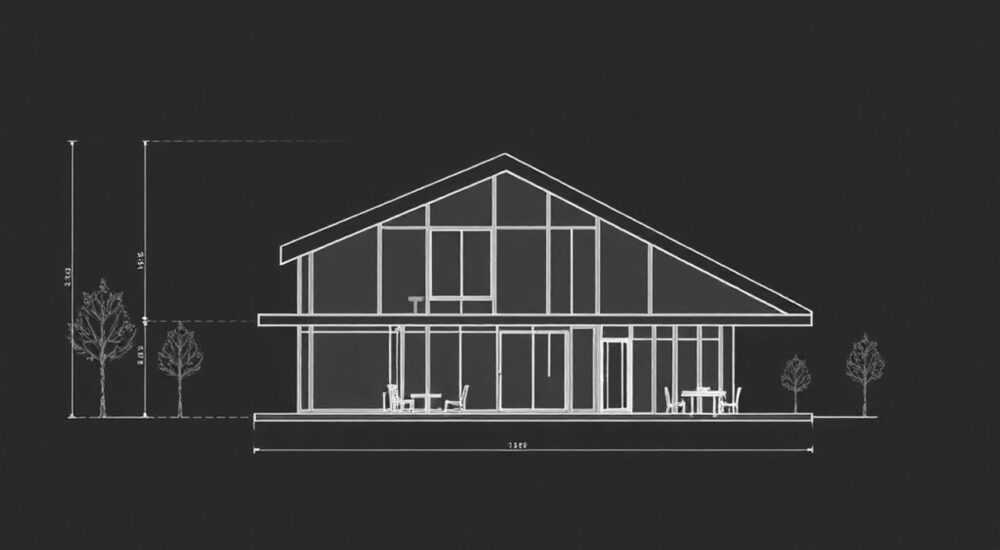
Работа с размерами в AutoCAD – это фундаментальная часть чертежной практики, от которой зависит точность и корректность всей проектной документации. Правильное нанесение размеров позволяет не только контролировать геометрические параметры объектов, но и обеспечивает четкое взаимодействие между проектировщиками, инженерами и производственными специалистами. Интересно, что даже опытные пользователи иногда сталкиваются с трудностями при настройке размерных стилей или позиционировании размерных линий. В этой статье мы подробно разберем все аспекты работы с размерами в AutoCAD, предоставив пошаговые инструкции и профессиональные советы, которые помогут вам существенно повысить эффективность работы.
Основные принципы работы с размерами в AutoCAD
Система размеров в AutoCAD базируется на нескольких ключевых компонентах, каждый из которых имеет свое функциональное назначение. Размерная линия (dimension line) служит основным элементом, соединяющим точки измерения. Стрелки или засечки на концах линий указывают направление измерения, а размерный текст содержит числовое значение. Все эти элементы объединяются в единый размерный объект, который можно редактировать как целое.
Таблица 1. Основные типы размеров в AutoCAD
Тип размера |
Обозначение |
Применение |
|---|---|---|
Линейный |
DIMLINEAR |
Измерение прямых отрезков |
Параллельный |
DIMALIGNED |
Наклонные размеры |
Радиальный |
DIMRADIUS |
Радиусы окружностей |
Диаметральный |
DIMDIAMETER |
Диаметры окружностей |
Угловой |
DIMANGULAR |
Измерение углов |
Важно понимать, что каждый тип размера имеет свои особенности применения. Например, при работе с криволинейными поверхностями лучше использовать радиальные или диаметральные размеры, а для плоских элементов подойдут линейные или параллельные измерения. При этом система автоматически подстраивает формат отображения размеров под выбранный масштаб чертежа.
Пошаговая инструкция по созданию размеров
Процесс создания размеров в AutoCAD начинается с выбора подходящего инструмента из панели Dimension. Для быстрого доступа рекомендуется закрепить эту панель на рабочем пространстве. Рассмотрим подробную последовательность действий:
- Выберите команду создания нужного типа размера через панель инструментов или вводя соответствующую команду в командной строке
- Укажите первую точку привязки, используя объектные привязки (OSNAP) для точности
- Задайте вторую точку измерения, следя за правильным расположением размерной линии
- Разместите размерный текст, учитывая требования к оформлению чертежа
Особое внимание стоит уделить использованию объектных привязок. Они позволяют точно зафиксировать размерные линии относительно ключевых точек объектов: конечных точек, середин отрезков, центров окружностей. Для активации привязок можно использовать клавишу F3 или соответствующую кнопку на панели состояния.
Настройка размерных стилей и их оптимизация
Работа с размерными стилями (Dimension Styles) – это один из наиболее важных аспектов управления размерами в AutoCAD. Через диалоговое окно Dimension Style Manager (DSTYLE) можно задать множество параметров отображения размеров:
- Формат и точность размерных чисел
- Размеры стрелок и засечек
- Стиль и высота текста
- Расположение размерного текста
- Единицы измерения и масштаб
Таблица 2. Основные параметры размерных стилей
Параметр |
Рекомендуемые значения |
Влияние на чертеж |
|---|---|---|
Arrow size |
2-4 мм |
Читаемость размеров |
Text height |
2.5-3.5 мм |
Восприятие текста |
Precision |
0.0 — 0.00 |
Точность измерений |
Offset from origin |
1-2 мм |
Расположение линий |
Scale factor |
В зависимости от масштаба |
Соответствие масштабу |
Правильная настройка размерного стиля позволяет стандартизировать оформление чертежей и значительно сократить время на редактирование размеров. Рекомендуется создавать отдельные стили для разных типов документов: архитектурных планов, машиностроительных чертежей, схем расположения оборудования.
Эффективные техники работы с размерами
Профессиональные пользователи AutoCAD применяют различные техники для оптимизации работы с размерами. Одним из наиболее эффективных методов является использование быстрых размеров (Quick Dimension). Этот инструмент позволяет автоматически расставить несколько размеров одновременно, что особенно полезно при работе с регулярными массивами объектов.
Важным аспектом является также работа с размерными цепями. При создании сложных чертежей рекомендуется соблюдать следующие правила:
- Размеры должны быть параллельны измеряемым элементам
- Между размерными линиями следует выдерживать равномерные интервалы
- Не допускать пересечения размерных линий
- Группировать связанные размеры в логические цепочки
При работе с большими проектами полезно использовать инструмент Layer для организации размеров. Создание отдельных слоев для разных типов размеров (например, основные размеры, вспомогательные, спецификации) помогает легче управлять видимостью и свойствами размерных объектов.
Экспертное мнение: советы профессионала
Александр Петров, ведущий инженер-проектировщик с 15-летним опытом работы в Autodesk AutoCAD, делится своим профессиональным опытом:
«За годы работы я столкнулся с множеством ситуаций, когда неправильная настройка размеров приводила к серьезным проблемам в производстве. Особенно важно обращать внимание на масштабирование размеров при работе с листами разного формата. В одном из проектов мы внедрили систему автоматического контроля размеров через LISP-программы, что позволило сократить количество ошибок на 40%.»
По словам эксперта, ключевые моменты успешной работы с размерами включают:
- Стандартизацию размерных стилей
- Автоматизацию повторяющихся операций
- Регулярное обновление шаблонов чертежей
- Использование проверенных библиотек стандартных элементов
Частые вопросы по работе с размерами в AutoCAD
- Как изменить единицы измерения размеров?
Через настройки размерного стиля в разделе Primary Units можно изменить тип единиц измерения (метрические/английские), их формат и точность.
- Почему размеры не соответствуют реальным размерам объектов?
Это может быть связано с неправильной настройкой масштабного коэффициента в размерном стиле или с неверно установленными единицами измерения чертежа.
- Как автоматизировать процесс простановки размеров?
Используйте инструмент Quick Dimension и организуйте работу через заранее подготовленные блоки с типовыми размерными цепями.
Перспективы развития инструментов размеров в AutoCAD
Современные версии AutoCAD предлагают новые возможности для работы с размерами. Интеллектуальные размеры (Smart Dimensions) способны автоматически определять оптимальное положение размерных линий и предотвращать их пересечение. Технология Associative Dimensioning обеспечивает динамическую связь между размерами и объектами: при изменении геометрии объекта размеры автоматически обновляются.
Важным нововведением стала интеграция с облачными сервисами Autodesk, позволяющая совместно работать над размерными цепями в режиме реального времени. Это особенно актуально для крупных проектов, где несколько специалистов одновременно редактируют один чертеж.
Заключение
Работа с размерами в AutoCAD требует внимательного подхода и понимания всех тонкостей инструмента. Правильная настройка размерных стилей, использование современных технологий автоматизации и следование стандартам оформления – ключевые факторы успешной работы с размерами. Эффективное управление размерами не только повышает качество чертежей, но и существенно экономит время при создании проектной документации.
RU DESIGN SHOP — это интернет магазин товаров для дома и ремонта от российских производителей, rudesignshop.ru предлагает большой выбор по доступной цене и является надежным партнером при покупке с быстрой доставкой по всем городам России. RU DESIGN SHOP помогает подобрать товар по вашему проекту, а также есть система лояльности, акции и скидки. RU DESIGN SHOP реализует товары произведенные в России. RU DESIGN SHOP приглашает к сотрудничеству дизайнеров интерьера, архитекторов, строителей и мастеров.
⚠️ Дисклеймер — нажмите, чтобы развернуть
Материалы, опубликованные в разделе «Блог» на сайте RU DESIGN SHOP (rudesignshop.ru), носят исключительно информационный и ознакомительный характер и не являются руководством к действию, финансовой рекомендацией, медицинской услугой, ветеринарным назначением либо рекламой товаров и услуг, включая азартные игры. Публикации не содержат призывов к участию в азартных играх и не направлены на продвижение соответствующих операторов.
Безопасность применения товаров и веществ: при использовании строительных материалов, бытовой химии, пестицидов и агрохимикатов необходимо строго следовать инструкциям производителя и действующему законодательству Российской Федерации, включая Федеральный закон РФ от 19.07.1997 № 109-ФЗ «О безопасном обращении с пестицидами и агрохимикатами».
Упоминание товарных знаков, брендов и организаций носит исключительно информационный характер и не означает наличие партнёрских отношений или одобрения со стороны правообладателей.
Материалы, содержащие сведения о медицинских, ветеринарных или косметических средствах, представлены в справочных целях и не являются медицинской консультацией или назначением. Перед применением рекомендуется обратиться к врачу, ветеринарному специалисту или иному сертифицированному профессионалу.
Возрастные ограничения: материалы, содержащие сведения о продукции категории 18+, включая алкоголь или азартные игры, предназначены исключительно для совершеннолетней аудитории и публикуются в информационных целях.
Правовая ответственность: решения, принятые на основе опубликованной информации, пользователь принимает самостоятельно и на свой риск; редакция и авторы несут ответственность в пределах, установленных законодательством Российской Федерации.
Редакция не допускает публикаций, содержащих пропаганду экстремизма, терроризма, наркотических средств или суицида; подобные материалы подлежат немедленному удалению.
Упоминание организаций с ограниченным статусом: компания Meta Platforms Inc. (социальные сети Facebook и Instagram) признана экстремистской организацией решением суда РФ, её деятельность запрещена на территории Российской Федерации; любые упоминания приводятся исключительно в информационных целях.
Авторские права и источники: информация собирается из открытых источников; её актуальность указывается на дату публикации и может изменяться.
Изображения и иллюстрации используются на условиях, разрешённых правообладателями. При возникновении претензий редакция готова оперативно рассмотреть обращение и внести необходимые изменения.
Персональные данные и cookies: сайт использует cookies и обрабатывает персональные данные пользователей в соответствии с Федеральным законом № 152-ФЗ «О персональных данных» и Политикой конфиденциальности RU DESIGN SHOP.
Мнения авторов могут не совпадать с позицией государственных органов или коммерческих организаций, упомянутых в материалах.
РЕКОМЕНДУЕМ
Товары от российских производителей

Светильник ВЁЛУНД ABSOLUT SKANDIC
30375 руб.
