Скидка 5% на первый заказ — RDS5




Как сделать размерную сетку в фигме
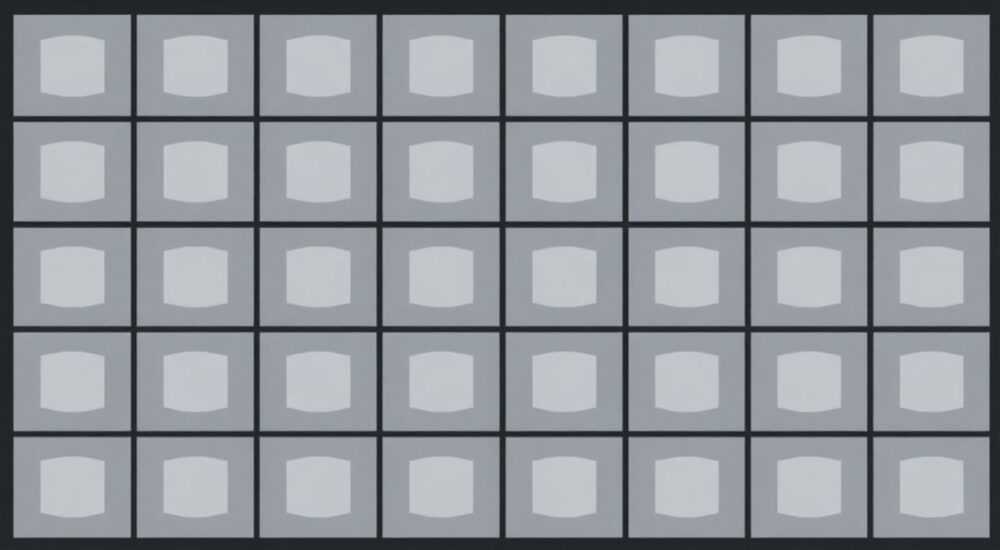
Создание размерной сетки в Figma — это ключевой этап проектирования интерфейсов, обеспечивающий согласованность, масштабируемость и точность макетов. Размерная сетка помогает дизайнерам выравнивать элементы, соблюдать единые отступы и интервалы, а также ускоряет процесс верстки для разработчиков. В отличие от простой сетки с фиксированными колонками, размерная сетка включает в себя систему отступов, размеров шрифтов, высот строк, карточек, кнопок и других компонентов, объединённых логической пропорциональной основой.
Чтобы создать эффективную размерную сетку в Figma, используйте кратные значения (например, 4 или 8) для всех отступов и размеров. Настройте layout grid, создайте библиотеку компонентов и задокументируйте правила в дизайн-системе.
Содержание статьи:
- Зачем нужна размерная сетка в дизайне интерфейсов
- Основные элементы размерной сетки
- Как создать сетку в Figma по шагам
- Пример настройки layout grid
- Создание и использование компонентов на основе сетки
- Интеграция с дизайн-системой
- Частые ошибки и как их избежать
- Ошибка 1: Отсутствие единой базовой единицы
- Ошибка 2: Игнорирование автолейаута
- Ошибка 3: Слишком много значений
- Ошибка 4: Отсутствие документации
- Экспертное мнение
- Вопросы и ответы
- Заключение
Зачем нужна размерная сетка в дизайне интерфейсов
Размерная сетка — это не просто набор правил, а полноценная система, определяющая визуальную гармонию продукта. Она включает в себя базовые единицы измерения, которые применяются ко всем элементам интерфейса: от кнопок до модальных окон. Без такой системы проект быстро становится хаотичным, особенно при работе команды из нескольких дизайнеров.
Единая сетка обеспечивает предсказуемость. Разработчики могут легко понять, сколько пикселей нужно отступить, а новые сотрудники быстрее входят в курс дела. Это снижает количество правок и ускоряет процесс разработки. Кроме того, размерная сетка способствует адаптивности — если все элементы построены на кратных значениях, их легче масштабировать под разные экраны.
Статистика показывает, что команды, использующие систематические подходы к дизайну, сокращают время на согласование макетов на 30–40%. Это связано с тем, что споры о «на глаз» исчезают: всё решается по правилам, а не по личному вкусу. Размерная сетка становится источником истины в проекте.
Полезно знать: Размерная сетка не заменяет layout grid в Figma, но дополняет её. Layout grid — технический инструмент, а размерная сетка — концептуальная основа.
Основные элементы размерной сетки
Чтобы размерная сетка была полезной, она должна включать несколько ключевых компонентов. Каждый из них должен быть чётко зафиксирован и доступен всей команде.
Первый элемент — базовая единица. Чаще всего это число 4 или 8. Все отступы, размеры и интервалы должны быть кратны этой величине. Например, если выбрана единица 8, то допустимые значения: 8, 16, 24, 32, 48, 64 и так далее. Такой подход создаёт ритм и облегчает восприятие.
Второй элемент — типографская шкала. Шрифты тоже должны следовать сетке. Размеры заголовков, подзаголовков и основного текста выбираются из заранее определённого ряда. Например: 12, 14, 16, 20, 24, 32, 48 px. Интерлиньяж (line height) также должен быть кратным: 16, 24, 32 и т.д.
Третий элемент — компоненты интерфейса. Кнопки, карточки, поля ввода, чипсы — всё это должно соответствовать сетке. Высота строки в таблице может быть 40 px, а карточка — 120 × 160 px. Это гарантирует визуальную согласованность.
Четвёртый элемент — пространственные правила. Определяют, как располагаются блоки относительно друг друга. Например: между секциями всегда 48 px, внутри контейнера — внутренние отступы 24 px. Эти правила можно оформить в виде диаграмм или примеров.
Компонент |
Базовое значение |
Примеры значений |
Назначение |
|---|---|---|---|
Отступы и интервалы |
8 px |
8, 16, 24, 32, 48 |
Выравнивание и разделение элементов |
Шрифты |
16 px (основной) |
12, 14, 16, 20, 24, 32 |
Читаемость и иерархия |
Высота строк |
40 px |
40, 48, 56, 64 |
Единый ритм списков и таблиц |
Карточки |
120 × 160 px |
120×160, 240×320 |
Модульность и масштабируемость |
«Выбирая базовую единицу, ориентируйтесь на платформу. Для мобильных приложений чаще берут 4 или 8, для десктопа — 8 или 12. Главное — последовательность.» — Алексей Петров, главный дизайнер продукта, UX Lab
Как создать сетку в Figma по шагам
Создание размерной сетки в Figma — это поэтапный процесс, требующий планирования и внимания к деталям. Ниже приведена пошаговая инструкция, которую можно использовать как чек-лист.
- Определите базовую единицу. Проанализируйте целевые устройства и типичные размеры элементов. Если проектируете мобильное приложение, начните с 8 px. Зафиксируйте это правило в документации.
- Настройте layout grid. В Figma выберите страницу или фрейм, откройте панель Design и добавьте layout grid. Установите шаг, равный базовой единице (например, 8 px). Выберите тип: «Grid» или «Columns», в зависимости от задачи.
- Создайте страницу с гайдлайнами. Назовите её «Design Tokens» или «Spacing System». Здесь разместите таблицы со значениями отступов, шрифтов, радиусов углов и цветов. Используйте текстовые стили и цветовые переменные.
- Настройте snapping. Убедитесь, что в настройках Figma включено «Snap to pixel grid» и «Smart Selection». Это поможет точно позиционировать элементы.
- Создайте тестовые компоненты. Спроектируйте кнопку, карточку и форму, строго соблюдая сетку. Проверьте, как они ведут себя при масштабировании и в разных контекстах.
- Документируйте правила. Добавьте комментарии к каждому элементу. Объясните, когда использовать тот или иной отступ, почему выбрана конкретная высота строки.
Полезно знать: В Figma можно использовать плагины, например «Spacing Helper» или «Tokens Studio», чтобы автоматизировать применение отступов и управлять design tokens.
Пример настройки layout grid
Представьте, что вы работаете над веб-интерфейсом. Ширина контейнера — 1200 px. Вы решаете использовать базовую единицу 8 px. Тогда:
- Внутренние отступы контейнера — 32 px (4 × 8).
- Между колонками — 24 px (3 × 8).
- Отступ между секциями — 48 px (6 × 8).
- Размер иконки — 24 × 24 px (3 × 8).
В настройках layout grid установите шаг 8 px, включите отображение сетки и закрепите её за фреймом. Теперь любой элемент, перемещаемый по макету, будет автоматически привязываться к сетке.
Создание и использование компонентов на основе сетки
Компоненты — это сердце дизайн-системы. Они позволяют повторно использовать элементы, сохраняя единые стандарты. При создании компонентов важно строго следовать размерной сетке.
Начните с базовых элементов: кнопок, инпутов, чекбоксов. Задайте им фиксированные размеры. Например, кнопка Primary может иметь высоту 48 px, внутренние отступы 16 px по горизонтали и 12 px по вертикали. Радиус скругления — 8 px. Все эти значения кратны 4 или 8.
Далее создайте варианты (variants) компонентов. Например, кнопка может быть большой (56 px), средней (48 px) и маленькой (32 px). Такой подход упрощает работу с автолейаутом в Figma и делает систему гибкой.
- Используйте autolayout для создания адаптивных компонентов.
- Назначайте внутренние отступы через padding, а не фиксированное положение.
- Добавляйте constraints, чтобы компоненты корректно ведели себя при изменении родительского фрейма.
«Компонент без автолейаута — это риск. Он может сломаться при изменении текста или контекста. Всегда используйте autolayout, даже для простых элементов.» — Марина Соколова, ведущий UI-дизайнер, TechDesign Studio
Интеграция с дизайн-системой
Размерная сетка теряет смысл, если она существует только в одном файле. Чтобы система работала, её нужно интегрировать в дизайн-систему и сделать доступной для всей команды.
Создайте отдельный Figma-файл, посвящённый дизайн-системе. В нём разместите:
- Цветовую палитру с переменными (variables).
- Типографскую шкалу с текстовыми стилями.
- Библиотеку компонентов.
- Страницу с пространственной сеткой (spacing).
- Гайдлайны по использованию.
Подключите этот файл как библиотеку к проектным файлам. Теперь любой дизайнер может вставить компонент, который автоматически соответствует сетке. При обновлении компонента в библиотеке изменения синхронизируются во всех проектах.
Полезно знать: Используйте Figma Variables для управления отступами. Создайте переменные типа «Spacing»: $space-200 (8px), $space-300 (16px) и т.д. Это позволяет централизованно управлять значениями.
Частые ошибки и как их избежать
Даже опытные дизайнеры допускают ошибки при создании размерной сетки. Ниже — самые распространённые проблемы и способы их решения.
Ошибка 1: Отсутствие единой базовой единицы
Иногда дизайнеры используют 8 px для отступов, но 10 px для высоты кнопки. Это нарушает ритм и усложняет масштабирование.
Решение: Зафиксируйте базовую единицу и следуйте ей во всём. Если нужно отклонение — задокументируйте исключение и объясните причину.
Ошибка 2: Игнорирование автолейаута
Компоненты без автолейаута не масштабируются. При изменении текста или родительского контейнера они ломаются.
Решение: Всегда используйте autolayout. Назначайте padding и constraints. Тестируйте компоненты в разных контекстах.
Ошибка 3: Слишком много значений
Некоторые команды создают огромные шкалы: 4, 6, 8, 10, 12, 14, 16… Это противоречит самой идее сетки.
Решение: Ограничьтесь 5–7 значениями для отступов и 4–5 для шрифтов. Чем меньше выбор — тем проще соблюдать правила.
Ошибка 4: Отсутствие документации
Размерная сетка должна быть понятна любому новичку. Если правила существуют только в голове одного дизайнера — система хрупкая.
Решение: Создайте страницу с примерами использования. Добавьте комментарии, диаграммы, аннотации. Используйте Figma’s Dev Mode для передачи данных разработчикам.
Экспертное мнение
Правильная размерная сетка — это инвестиция в качество продукта. Она не только улучшает внешний вид, но и снижает операционные издержки.
«Система отступов — это как музыкальная гамма. Вы можете играть вне нот, но тогда получится шум. Размерная сетка задаёт тон и ритм интерфейсу.» — Дмитрий Козлов, UX-архитектор, Senior Product Designer at ScaleUp
Важно понимать, что сетка — не догма, а инструмент. Она должна служить дизайну, а не ограничивать креативность. Иногда допустимы отклонения, например, в маркетинговых страницах. Но даже там стоит стремиться к согласованности.
Современные возможности Figma — variables, variants, dev mode — позволяют создавать гибкие и мощные системы. Используйте их, чтобы сделать размерную сетку живой частью процесса, а не статичным документом.
Вопросы и ответы
Можно ли использовать разные базовые единицы для мобильных и десктопных интерфейсов?
Да, но лучше избегать этого. Единая система упрощает кросс-платформенную разработку. Если всё же нужно — зафиксируйте правила перехода, например: «на мобильных отступы в 1.5 раза меньше».
Как быть с нецелыми значениями, например, 14 px при базе 8?
14 px — это 1.75 × 8. Лучше пересмотреть выбор: либо увеличить базу до 2, либо выбрать ближайшее кратное (16 px). Исключения возможны, но их должно быть минимальное количество.
Нужна ли размерная сетка для одностраничного сайта?
Да, даже для небольших проектов. Сетка помогает сохранить порядок и ускоряет правки. Простота не означает хаос.
Как проверить, что сетка работает?
Проведите аудит: возьмите случайный макет и проверьте, все ли отступы кратны базовой единице. Также попросите нового дизайнера выполнить задачу — если он справился без вопросов, система эффективна.
Заключение
Размерная сетка в Figma — это не просто удобство, а необходимость для профессионального дизайна. Она обеспечивает согласованность, ускоряет работу и уменьшает количество ошибок. Создание сетки требует времени, но окупается уже на первых итерациях проекта.
Главное — начать с малого: выберите базовую единицу, настройте layout grid и создайте несколько компонентов. Постепенно расширяйте систему, добавляя документацию и интегрируя её в рабочий процесс.
- Используйте кратные значения (4, 8, 12) для всех размеров и отступов.
- Настройте layout grid и включите snapping для точного позиционирования.
- Создавайте компоненты с автолейаутом и подключите их к библиотеке.
- Документируйте правила и делайте их доступными для всей команды.
- Используйте Figma Variables для централизованного управления значениями.
⚠️ Дисклеймер — нажмите, чтобы развернуть
Материалы, опубликованные в разделе «Блог» на сайте RU DESIGN SHOP (rudesignshop.ru), носят исключительно информационный и ознакомительный характер и не являются руководством к действию, финансовой рекомендацией, медицинской услугой, ветеринарным назначением либо рекламой товаров и услуг, включая азартные игры. Публикации не содержат призывов к участию в азартных играх и не направлены на продвижение соответствующих операторов.
Безопасность применения товаров и веществ: при использовании строительных материалов, бытовой химии, пестицидов и агрохимикатов необходимо строго следовать инструкциям производителя и действующему законодательству Российской Федерации, включая Федеральный закон РФ от 19.07.1997 № 109-ФЗ «О безопасном обращении с пестицидами и агрохимикатами».
Упоминание товарных знаков, брендов и организаций носит исключительно информационный характер и не означает наличие партнёрских отношений или одобрения со стороны правообладателей.
Материалы, содержащие сведения о медицинских, ветеринарных или косметических средствах, представлены в справочных целях и не являются медицинской консультацией или назначением. Перед применением рекомендуется обратиться к врачу, ветеринарному специалисту или иному сертифицированному профессионалу.
Возрастные ограничения: материалы, содержащие сведения о продукции категории 18+, включая алкоголь или азартные игры, предназначены исключительно для совершеннолетней аудитории и публикуются в информационных целях.
Правовая ответственность: решения, принятые на основе опубликованной информации, пользователь принимает самостоятельно и на свой риск; редакция и авторы несут ответственность в пределах, установленных законодательством Российской Федерации.
Редакция не допускает публикаций, содержащих пропаганду экстремизма, терроризма, наркотических средств или суицида; подобные материалы подлежат немедленному удалению.
Упоминание организаций с ограниченным статусом: компания Meta Platforms Inc. (социальные сети Facebook и Instagram) признана экстремистской организацией решением суда РФ, её деятельность запрещена на территории Российской Федерации; любые упоминания приводятся исключительно в информационных целях.
Авторские права и источники: информация собирается из открытых источников; её актуальность указывается на дату публикации и может изменяться.
Изображения и иллюстрации используются на условиях, разрешённых правообладателями. При возникновении претензий редакция готова оперативно рассмотреть обращение и внести необходимые изменения.
Персональные данные и cookies: сайт использует cookies и обрабатывает персональные данные пользователей в соответствии с Федеральным законом № 152-ФЗ «О персональных данных» и Политикой конфиденциальности RU DESIGN SHOP.
Мнения авторов могут не совпадать с позицией государственных органов или коммерческих организаций, упомянутых в материалах.
РЕКОМЕНДУЕМ
Товары от российских производителей

Люстра Gelios Quartal GLODE
149688 руб.

Настенный светильник SimpWall Round GLODE
19701 руб.
