Скидка 5% на первый заказ — RDS5




Как сделать размеры в автокаде в масштабе
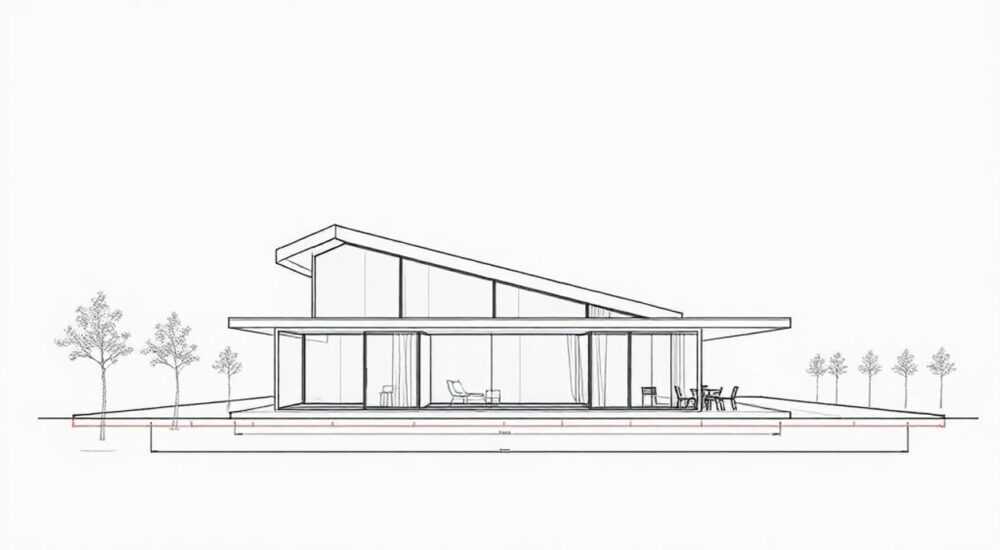
Работа с размерами в AutoCAD требует особого внимания, особенно когда дело касается масштабирования. Многие пользователи сталкиваются с проблемой некорректного отображения размеров при изменении масштаба чертежа. Представьте: вы потратили часы на создание детального проекта, а при печати или экспорте размеры оказываются неверными – это не только разочаровывает, но и может привести к серьезным ошибкам в работе. В этой статье мы подробно разберем, как правильно настроить размеры в автокаде в масштабе, чтобы избежать подобных ситуаций. Вы узнаете пошаговые инструкции, получите практические советы и научитесь эффективно работать со шкалами.
Основные принципы работы с размерами в AutoCAD
Для корректной работы с размерами в AutoCAD важно понимать базовые концепции масштабирования. Размеры в программе зависят от нескольких ключевых факторов: единиц измерения, масштаба аннотаций и параметров стиля размеров. По умолчанию AutoCAD использует систему абсолютных координат, где один рисованный единичный отрезок равен одному миллиметру или дюйму, в зависимости от настроек.
- Масштаб аннотаций (Annotation Scale)
- Стиль размеров (Dimension Style)
- Единицы измерения (Units)
- Параметры текста размеров
- Настройки стрелок и выносок
Каждый из этих элементов влияет на итоговое отображение размеров. Например, если вы работаете с масштабом 1:50, но забыли настроить соответствующий масштаб аннотаций, размеры будут отображаться непропорционально маленькими или большими.
Пошаговая инструкция по настройке размеров в масштабе
Начнем с практического руководства по правильной настройке размеров. Первый шаг – создание нового стиля размеров:
- Откройте команду «D» (DIMSTYLE) в командной строке
- Создайте новый стиль размеров через кнопку «New»
- Во вкладке «Primary Units» установите нужный формат единиц измерения
- Перейдите во вкладку «Fit» и активируйте опцию «Scale dimensions to layout»
- Настройте высоту текста размеров в зависимости от выбранного масштаба
Таблица рекомендуемых настроек для популярных масштабов:
Масштаб |
Высота текста |
Размер стрелок |
Расстояние между выносными линиями |
|---|---|---|---|
1:50 |
2.5 мм |
1.5 мм |
3 мм |
1:100 |
2.0 мм |
1.2 мм |
2.5 мм |
1:200 |
1.8 мм |
1.0 мм |
2.0 мм |
Работа с пространствами модели и листа
AutoCAD предлагает два основных рабочих пространства: Model Space (пространство модели) и Paper Space (пространство листа). Каждое из них имеет свои особенности при работе с размерами:
- Model Space: Здесь создаются все основные элементы чертежа. Размеры должны быть настроены с учетом реальных размеров объекта.
- Paper Space: Используется для оформления чертежа к печати. Здесь важна корректная настройка Viewports и масштаба аннотаций.
Частая ошибка – попытка настроить размеры только в пространстве модели без учета особенностей пространства листа. Помните: размеры должны корректно отображаться как в модели, так и в распечатанном виде.
Автоматизация процесса масштабирования размеров
Современные версии AutoCAD предлагают инструменты автоматизации работы с размерами. Основной из них – система масштабирования аннотаций (Annotative Scaling). Этот инструмент позволяет:
- Автоматически адаптировать размеры под разные масштабы
- Избежать необходимости создания множества стилей размеров
- Обеспечить единообразие оформления чертежей
Чтобы активировать аннотативность:
- Выберите существующий или создайте новый стиль размеров
- Включите опцию «Annotative» в свойствах стиля
- Установите необходимые масштабы через палитру свойств
Экспертное мнение: Александр Петров, ведущий инженер-проектировщик
Александр Петров, имеющий более 15 лет опыта работы с AutoCAD в крупных строительных проектах, делится своим опытом:
«За годы практики я столкнулся с множеством проблем при работе с размерами. Самая распространенная ошибка – это попытка решить проблему масштабирования ‘на глаз’. Например, увеличивать размеры вручную при каждом изменении масштаба. Это не только занимает много времени, но и чревато ошибками. Я всегда рекомендую использовать систему аннотативных размеров и тщательно настраивать стили размеров с самого начала работы над проектом.»
Интересный случай из практики: «Однажды заказчик прислал чертеж, где все размеры были указаны в масштабе 1:100, но при печати они оказались слишком мелкими. Проблема была в том, что предыдущий исполнитель просто масштабировал весь чертеж, вместо того чтобы правильно настроить стили размеров. Мы потратили целый день на исправление этого недочета.»
Частые вопросы при работе с размерами в AutoCAD
- Как исправить слишком мелкие размеры при печати?
Проверьте настройки масштаба аннотаций и стиля размеров. Убедитесь, что опция «Scale dimensions to layout» активирована.
- Почему размеры отображаются некорректно при изменении масштаба viewport?
Необходимо использовать аннотативные размеры или правильно настроить зависимость размеров от масштаба viewport.
- Как быстро изменить размеры для всего чертежа?
Используйте глобальное обновление стилей размеров через команду DIMSTYLE.
Современные возможности и будущее развития системы размеров
Последние версии AutoCAD предлагают новые возможности для работы с размерами. Среди них:
- Интеллектуальные размеры с автоматической привязкой
- Динамическое обновление при изменении геометрии
- Интеграция с BIM-технологиями
- Улучшенная работа с 3D-размерами
Особенно стоит отметить функцию Smart Dimensioning, которая автоматически подбирает оптимальное расположение размеров и их параметры в зависимости от контекста.
Заключение
Правильная настройка размеров в автокаде в масштабе – это фундамент качественного проектирования. Освоив базовые принципы работы со стилями размеров, системой аннотативности и особенностями разных рабочих пространств, вы сможете значительно повысить эффективность своей работы. Помните, что регулярное обновление знаний о новых возможностях программы поможет вам оставаться конкурентоспособным специалистом.
RU DESIGN SHOP — это интернет магазин товаров для дома и ремонта от российских производителей, rudesignshop.ru предлагает большой выбор по доступной цене и является надежным партнером при покупке с быстрой доставкой по всем городам России. RU DESIGN SHOP помогает подобрать товар по вашему проекту, а также есть система лояльности, акции и скидки. RU DESIGN SHOP реализует товары произведенные в России. RU DESIGN SHOP приглашает к сотрудничеству дизайнеров интерьера, архитекторов, строителей и мастеров.
⚠️ Дисклеймер — нажмите, чтобы развернуть
Материалы, опубликованные в разделе «Блог» на сайте RU DESIGN SHOP (rudesignshop.ru), носят исключительно информационный и ознакомительный характер и не являются руководством к действию, финансовой рекомендацией, медицинской услугой, ветеринарным назначением либо рекламой товаров и услуг, включая азартные игры. Публикации не содержат призывов к участию в азартных играх и не направлены на продвижение соответствующих операторов.
Безопасность применения товаров и веществ: при использовании строительных материалов, бытовой химии, пестицидов и агрохимикатов необходимо строго следовать инструкциям производителя и действующему законодательству Российской Федерации, включая Федеральный закон РФ от 19.07.1997 № 109-ФЗ «О безопасном обращении с пестицидами и агрохимикатами».
Упоминание товарных знаков, брендов и организаций носит исключительно информационный характер и не означает наличие партнёрских отношений или одобрения со стороны правообладателей.
Материалы, содержащие сведения о медицинских, ветеринарных или косметических средствах, представлены в справочных целях и не являются медицинской консультацией или назначением. Перед применением рекомендуется обратиться к врачу, ветеринарному специалисту или иному сертифицированному профессионалу.
Возрастные ограничения: материалы, содержащие сведения о продукции категории 18+, включая алкоголь или азартные игры, предназначены исключительно для совершеннолетней аудитории и публикуются в информационных целях.
Правовая ответственность: решения, принятые на основе опубликованной информации, пользователь принимает самостоятельно и на свой риск; редакция и авторы несут ответственность в пределах, установленных законодательством Российской Федерации.
Редакция не допускает публикаций, содержащих пропаганду экстремизма, терроризма, наркотических средств или суицида; подобные материалы подлежат немедленному удалению.
Упоминание организаций с ограниченным статусом: компания Meta Platforms Inc. (социальные сети Facebook и Instagram) признана экстремистской организацией решением суда РФ, её деятельность запрещена на территории Российской Федерации; любые упоминания приводятся исключительно в информационных целях.
Авторские права и источники: информация собирается из открытых источников; её актуальность указывается на дату публикации и может изменяться.
Изображения и иллюстрации используются на условиях, разрешённых правообладателями. При возникновении претензий редакция готова оперативно рассмотреть обращение и внести необходимые изменения.
Персональные данные и cookies: сайт использует cookies и обрабатывает персональные данные пользователей в соответствии с Федеральным законом № 152-ФЗ «О персональных данных» и Политикой конфиденциальности RU DESIGN SHOP.
Мнения авторов могут не совпадать с позицией государственных органов или коммерческих организаций, упомянутых в материалах.
РЕКОМЕНДУЕМ
Товары от российских производителей




