Скидка 5% на первый заказ — RDS5




Как сделать разрез 3д модели в автокаде
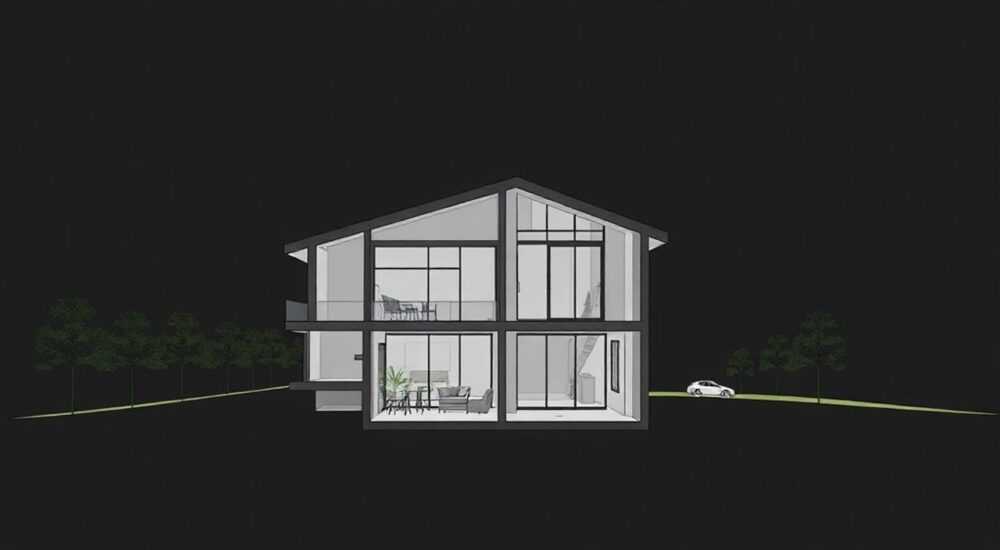
Разрез 3D-модели в AutoCAD — это мощный инструмент для анализа внутренней структуры объектов, подготовки чертежей и создания технической документации. Он позволяет «рассечь» объёмную модель плоскостью и увидеть её сечение, что особенно важно при проектировании сложных узлов, строительных конструкций или инженерных систем.
Чтобы создать разрез 3D-модели в AutoCAD, используйте команду SLICE (СЕЧЕНИЕ). Укажите объект, задайте плоскость сечения и выберите, какую часть оставить — одну или обе. Результат можно экспортировать в 2D-вид или использовать для дальнейшего моделирования.
Создание разреза — не просто визуальный эффект, а полноценная операция редактирования геометрии. Она преобразует твёрдотельную модель в две отдельные части, каждая из которых становится самостоятельным объектом. Это даёт возможность детально изучить внутреннее устройство изделия, выполнить замеры, добавить штриховку или подготовить фрагменты для сборочного чертежа. В данной статье мы подробно рассмотрим все способы построения сечений, настройку параметров, типичные ошибки и практические рекомендации по эффективному использованию инструмента SLICE.
Содержание статьи:
- Основы команды SLICE: как работает сечение
- Пошаговое руководство: как сделать разрез 3D-модели
- Варианты задания плоскости сечения
- Как задать сложное сечение?
- Работа с результатом: редактирование и экспорт сечения
- Как добавить штриховку к сечению?
- Типичные ошибки и как их избежать
- Экспертное мнение
- Вопросы и ответы
- Заключение
Основы команды SLICE: как работает сечение
Команда SLICE (на русском — СЕЧЕНИЕ) является ключевым инструментом для создания разрезов в AutoCAD. Она доступна в пространстве модели (Model Space) и применяется исключительно к твёрдотельным объектам (3D solids), включая выдавленные, вращённые и составные тела. Команда не работает с полигональными сетками (mesh) или поверхностями без толщины, если они не преобразованы в твёрдое тело.
При выполнении сечения AutoCAD делит выбранный объект на две части плоскостью, которую вы задаёте. После этого программа предлагает выбрать, какую часть сохранить: первую, вторую или обе. Если оставить обе части, они становятся независимыми объектами, которые можно перемещать, скрывать или использовать отдельно. Это особенно полезно при анализе внутренних соединений или подготовке разрезов для презентаций.
Важно понимать, что команда SLICE модифицирует исходную геометрию. Если вы случайно разрежете объект и удалите нужную часть, восстановить его будет невозможно без отмены действия (Ctrl+Z) или использования резервной копии. Поэтому перед началом работы рекомендуется создавать дубликат модели.
Полезно знать: Перед использованием команды SLICE убедитесь, что объект является твёрдотелом. Проверить это можно через свойства объекта (Properties) или команду LIST, где должно быть указано «Solid» или «Твёрдое тело».
Пошаговое руководство: как сделать разрез 3D-модели
Создание разреза в AutoCAD требует чёткого следования шагам. Ниже приведён алгоритм, который подойдёт как новичкам, так и опытным пользователям.
- Перейдите в пространство модели. Убедитесь, что вы работаете в режиме Model Space, а не в листе (Layout). Команда SLICE недоступна в пространстве листа.
- Выберите объект. Нажмите клавишу SLICE (или найдите в меню «Моделирование» → «Сечение»). Щёлкните по 3D-модели, которую нужно разрезать.
- Задайте первую точку плоскости сечения. Укажите любую точку на модели — это будет начало секущей плоскости.
- Укажите вторую точку. Определите направление плоскости. Например, для вертикального разреза проведите линию сверху вниз.
- Определите сторону сечения. Программа предложит выбрать, какую часть оставить. Щёлкните по нужной стороне мышью. Для выбора обеих частей введите опцию b (both).
После завершения команды вы получите один или два новых объекта. Их можно переместить, изменить цвет, добавить материал или экспортировать в другой формат. Если необходимо создать несколько последовательных сечений (например, ступенчатый разрез), повторите процесс для каждой плоскости.
«Всегда проверяйте ориентацию секущей плоскости заранее. Используйте вспомогательные линии или UCS (пользовательскую систему координат), чтобы точно задать направление сечения.» — Алексей М., инженер-конструктор, 12 лет опыта в AutoCAD
Варианты задания плоскости сечения
Одним из главных преимуществ команды SLICE является гибкость в определении положения секущей плоскости. AutoCAD предлагает несколько способов её задания:
- Три точки — самый интуитивный способ. Вы указываете три точки в пространстве, и по ним строится плоскость. Подходит для произвольных углов.
- Объект — плоскость создаётся перпендикулярно выбранному объекту (например, линии или оси). Полезно при работе с цилиндрами или валами.
- Zaxis (по оси Z) — плоскость определяется начальной точкой и направлением оси Z. Хорошо подходит для горизонтальных сечений.
- View (по виду) — секущая плоскость параллельна текущему виду. Удобно при работе в изометрии или плане.
- X/Y-axis — сечение строится перпендикулярно одной из основных осей. Быстрый способ для стандартных разрезов.
- Нормаль к поверхности — плоскость располагается перпендикулярно выбранной грани твёрдого тела.
Выбор метода зависит от задачи. Например, при создании фасадного разреза здания удобнее использовать опцию View, а при анализе поперечного сечения трубы — Object или X-axis.
Метод задания |
Когда использовать |
Преимущества |
|---|---|---|
Три точки |
Произвольное сечение под углом |
Максимальная гибкость |
X/Y/Z axis |
Стандартные горизонтальные/вертикальные разрезы |
Быстрота, точность |
View |
Разрез по текущему виду камеры |
Интуитивно понятно |
Object |
Сечение перпендикулярно оси детали |
Точность при работе с валами, трубами |
Как задать сложное сечение?
Для создания ступенчатого или ломаного разреза команда SLICE не предназначена напрямую. Однако можно достичь аналогичного результата, выполнив несколько последовательных сечений. Например, разрежьте модель по первой плоскости, затем возьмите оставшуюся часть и примените второе сечение под другим углом. Этот подход часто используется при проектировании сложных узлов с несколькими уровнями.
Полезно знать: Если вам нужно визуальное представление сечения без изменения геометрии, используйте инструмент «Section Plane» (Плоскость сечения) из вкладки «Home» → «Section». Он создаёт динамическое сечение, которое можно перемещать и поворачивать без модификации модели.
Работа с результатом: редактирование и экспорт сечения
После выполнения команды SLICE полученные объекты можно использовать по-разному. Самые распространённые сценарии:
- Анализ внутренней структуры — изучение расположения элементов, зазоров, креплений.
- Подготовка чертежей — создание разрезов для сборочной документации.
- Экспорт в 2D — преобразование сечения в плоский вид с помощью команды FLATSHOT.
- Добавление штриховки — заполнение сечённой поверхности штриховкой для наглядности.
Команда FLATSHOT особенно важна при подготовке документации. Она позволяет преобразовать 3D-сечение в 2D-вид, который можно вставить в лист, масштабировать и оформить по ГОСТ. При этом AutoCAD автоматически создаёт контуры, невидимые линии и сечённые поверхности.
Как добавить штриховку к сечению?
Штриховка применяется к плоской грани, полученной после сечения. Чтобы её добавить:
- Переключитесь в вид, перпендикулярный сечённой поверхности (например, сверху или спереди).
- Вызовите команду HATCH.
- Выберите тип штриховки (например, ANSI31 для металла).
- Укажите точку внутри сечённой грани.
Если штриховка не накладывается, проверьте, является ли грань плоской и замкнутой. Иногда после сечения остаются небольшие зазоры — их можно устранить командой JOIN или REGION.
«После сечения всегда проверяйте целостность геометрии. Используйте команду INTERFERE для поиска пересечений, если вы работаете с несколькими деталями.» — Марина К., технический специалист BIM-проектов
Типичные ошибки и как их избежать
Несмотря на простоту команды SLICE, пользователи часто сталкиваются с проблемами. Вот самые распространённые ошибки:
- Выбор не того типа объекта — попытка применить SLICE к мешу или поверхности. Решение: преобразуйте объект в твёрдое тело с помощью команды CONVTOSOLID или SURFSCULPT.
- Неправильное направление плоскости — сечение проходит не там, где нужно. Решение: используйте UCS для временного изменения системы координат или вспомогательные линии.
- Потеря части модели — случайное удаление нужной половины. Решение: перед сечением создавайте копию объекта (COPY) или используйте Ctrl+Z.
- Сложности с экспортом — невозможность создать 2D-вид. Решение: убедитесь, что сечение выполнено корректно и объект имеет замкнутые грани.
Еще одна частая проблема — размытые или неполные сечения при использовании FLATSHOT. Это происходит, если модель содержит мелкие детали или пересекающиеся грани. В таких случаях рекомендуется упростить модель или выполнить сечение на отдельной копии.
Полезно знать: Если команда SLICE неактивна, проверьте, включён ли режим 3D Modeling. Также убедитесь, что вы не находитесь в блоке или внешней ссылке, где редактирование ограничено.
Экспертное мнение
При работе с 3D-сечениями важно соблюдать баланс между точностью и производительностью. Чрезмерное количество сечений или сложная геометрия могут замедлить работу AutoCAD. Оптимально выполнять сечения на копиях моделей, оставляя оригинал нетронутым.
Для проектной документации рекомендуется использовать сочетание динамических сечений (Section Plane) и статических (SLICE). Первые позволяют быстро просматривать внутреннее устройство, вторые — готовить финальные чертежи.
Автоматизация процесса возможна через LISP-скрипты или .NET-приложения, особенно если требуется серия однотипных сечений. Это актуально для промышленного проектирования, где необходимо анализировать сотни деталей.
Вопросы и ответы
Можно ли сделать разрез сразу нескольких объектов?
Да, команда SLICE позволяет выбирать несколько твёрдых тел одновременно. Все они будут разрезаны одной плоскостью. Это удобно при работе с узлами, где детали плотно прилегают друг к другу.
Как вернуть объект в исходное состояние после сечения?
Если вы ещё не сохранили файл, используйте команду UNDO (Ctrl+Z). Если изменения уже сохранены, придётся воспользоваться резервной копией. Поэтому всегда делайте backup перед радикальными изменениями.
Почему после сечения штриховка не накладывается?
Возможно, грань не является плоской или имеет разрывы. Проверьте сечение с помощью команды PLANESURF или создайте REGION вручную. Также убедитесь, что вы смотрите на грань под прямым углом.
Можно ли сохранить сечение как блок?
Да, полученную часть можно преобразовать в блок (BLOCK). Это удобно для многократного использования, например, при создании библиотек стандартных сечений.
Поддерживает ли SLICE параметрические модели?
Нет, команда SLICE разрушает параметрическую историю. Если вы используете параметрическое моделирование, сечение лучше выполнять на конечной стадии проектирования.
Заключение
Создание разреза 3D-модели в AutoCAD — это неотъемлемая часть современного инженерного проектирования. Команда SLICE предоставляет точный и надёжный способ анализа внутренней структуры объектов, подготовки чертежей и визуализации сложных решений. Владение этим инструментом позволяет повысить качество документации, сократить время на проверку и улучшить коммуникацию между участниками проекта.
Независимо от отрасли — машиностроение, строительство или дизайн — умение правильно делать сечения делает вас более эффективным специалистом. Главное — практиковаться, использовать вспомогательные инструменты и не бояться экспериментировать с разными типами плоскостей.
- Команда SLICE работает только с твёрдотельными объектами.
- Перед сечением всегда создавайте копию модели.
- Используйте FLATSHOT для преобразования сечения в 2D-чертёж.
- Для динамического просмотра применяйте Section Plane.
- Избегайте сечений на ранних этапах параметрического моделирования.
⚠️ Дисклеймер — нажмите, чтобы развернуть
Материалы, опубликованные в разделе «Блог» на сайте RU DESIGN SHOP (rudesignshop.ru), носят исключительно информационный и ознакомительный характер и не являются руководством к действию, финансовой рекомендацией, медицинской услугой, ветеринарным назначением либо рекламой товаров и услуг, включая азартные игры. Публикации не содержат призывов к участию в азартных играх и не направлены на продвижение соответствующих операторов.
Безопасность применения товаров и веществ: при использовании строительных материалов, бытовой химии, пестицидов и агрохимикатов необходимо строго следовать инструкциям производителя и действующему законодательству Российской Федерации, включая Федеральный закон РФ от 19.07.1997 № 109-ФЗ «О безопасном обращении с пестицидами и агрохимикатами».
Упоминание товарных знаков, брендов и организаций носит исключительно информационный характер и не означает наличие партнёрских отношений или одобрения со стороны правообладателей.
Материалы, содержащие сведения о медицинских, ветеринарных или косметических средствах, представлены в справочных целях и не являются медицинской консультацией или назначением. Перед применением рекомендуется обратиться к врачу, ветеринарному специалисту или иному сертифицированному профессионалу.
Возрастные ограничения: материалы, содержащие сведения о продукции категории 18+, включая алкоголь или азартные игры, предназначены исключительно для совершеннолетней аудитории и публикуются в информационных целях.
Правовая ответственность: решения, принятые на основе опубликованной информации, пользователь принимает самостоятельно и на свой риск; редакция и авторы несут ответственность в пределах, установленных законодательством Российской Федерации.
Редакция не допускает публикаций, содержащих пропаганду экстремизма, терроризма, наркотических средств или суицида; подобные материалы подлежат немедленному удалению.
Упоминание организаций с ограниченным статусом: компания Meta Platforms Inc. (социальные сети Facebook и Instagram) признана экстремистской организацией решением суда РФ, её деятельность запрещена на территории Российской Федерации; любые упоминания приводятся исключительно в информационных целях.
Авторские права и источники: информация собирается из открытых источников; её актуальность указывается на дату публикации и может изменяться.
Изображения и иллюстрации используются на условиях, разрешённых правообладателями. При возникновении претензий редакция готова оперативно рассмотреть обращение и внести необходимые изменения.
Персональные данные и cookies: сайт использует cookies и обрабатывает персональные данные пользователей в соответствии с Федеральным законом № 152-ФЗ «О персональных данных» и Политикой конфиденциальности RU DESIGN SHOP.
Мнения авторов могут не совпадать с позицией государственных органов или коммерческих организаций, упомянутых в материалах.
РЕКОМЕНДУЕМ
Товары от российских производителей



