Скидка 5% на первый заказ — RDS5




Как сделать разрез архикад
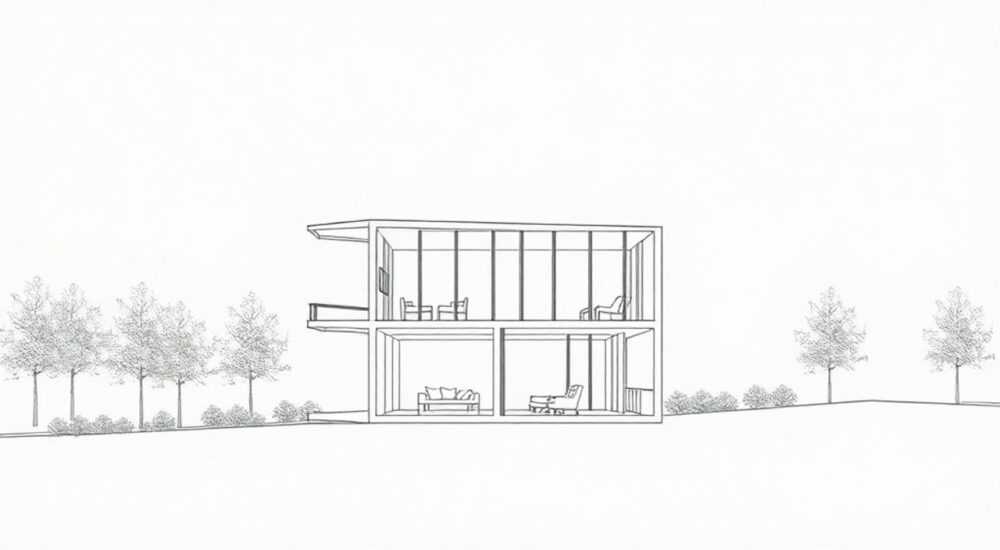
Создание разреза в ArchiCAD — это базовый, но критически важный навык для архитекторов и проектировщиков. Разрез позволяет визуализировать внутреннюю структуру здания, анализировать высотные отметки, планировать инженерные системы и согласовывать проект с заказчиками. В отличие от плана, разрез показывает вертикальное сечение построенной или проектируемой конструкции, что делает его незаменимым при детальной проработке узлов и соблюдении строительных норм.
Чтобы сделать разрез в ArchiCAD, выберите инструмент «Разрез» на панели инструментов, задайте начальную и конечную точки сечения, затем перейдите в соответствующий вид в окне плана или 3D-представлении. Убедитесь, что слои и источники разрезов настроены корректно, чтобы избежать ошибок отображения.
Содержание статьи:
- Выбор и настройка инструмента «Разрез»
- Настройки инструмента
- Создание разреза: пошаговая инструкция
- Как задать высоту разреза
- Управление видами и источниками разрезов
- Как переиспользовать разрезы
- Типичные ошибки и как их исправить
- Ошибка: разрез показывает не всё здание
- Продвинутые методы работы с разрезами
- Создание разреза из 3D-вида
- Экспертное мнение
- Вопросы и ответы
- Заключение
Выбор и настройка инструмента «Разрез»
В ArchiCAD существует несколько типов разрезов: простой разрез, ступенчатый разрез, разрез по ломаной линии и 3D-разрез. Все они доступны через панель инструментов, расположенную в верхней части интерфейса. Инструмент «Разрез» обозначен значком, напоминающим ножовку или секущую линию. При выборе этого инструмента в строке параметров появляются настройки, влияющие на поведение разреза.
Основные параметры включают тип разреза (прямой, ломаный), масштаб, имя источника и уровень детализации. Масштаб можно задать заранее — например, 1:50 для рабочих чертежей или 1:100 для общего представления. Имя источника важно для последующей идентификации в браузере проекта. Если вы работаете в команде, используйте понятную систему именования: «Разрез A-A», «Разрез по оси 3» и т.д.
Активация инструмента «Разрез» не создаёт само сечение — она только определяет его положение. Само изображение разреза появится в виде нового элемента в браузере проекта, который можно открыть и редактировать отдельно. Это означает, что разрез — это не просто графическое построение, а полноценный вид, управляемый системой.
Полезно знать: Перед созданием разреза убедитесь, что текущий слой не заблокирован и позволяет добавлять архитектурные элементы. Лучше всего работать в слое «Архитектура» или «Разрезы».
Настройки инструмента
- Тип линии разреза: прямая, ломаная или ступенчатая. Ломаная используется при необходимости показать несколько помещений подряд.
- Масштаб: влияет на точность отображения и размер текста/размеров.
- Высота разреза: стандартная — 1,2 м от уровня пола, но может быть изменена под конкретную задачу.
- Источник разреза: определяет, какие элементы будут показаны в сечении (например, стены, перекрытия, окна).
Создание разреза: пошаговая инструкция
Процесс создания разреза в ArchiCAD состоит из нескольких этапов, которые необходимо выполнять последовательно. Несоблюдение порядка может привести к некорректному отображению или отсутствию сечения в нужном окне.
- Откройте план этажа, по которому будет строиться разрез (например, план первого этажа).
- Выберите инструмент «Разрез» на панели инструментов или нажмите сочетание клавиш Shift+R.
- Щелкните в точке начала разреза — например, у внешней стены здания.
- Переместите курсор к конечной точке и щелкните второй раз. Для ломаного разреза сделайте дополнительные щелчки в углах.
- Подтвердите построение. ArchiCAD автоматически создаст новый вид в браузере проекта.
- Перейдите в браузер проекта, найдите созданный разрез (обычно он называется «Section 1» или аналогично) и дважды щелкните, чтобы открыть его.
После открытия разреза вы увидите вертикальное сечение здания. Элементы, пересечённые плоскостью, отображаются жирными линиями, а те, что находятся за ними — более тонкими. Цвета и стили зависят от настроек фильтров и слоёв.
«Всегда проверяйте, соответствует ли высота разреза вашим требованиям. По умолчанию ArchiCAD использует 1,2 м, но для специальных узлов (например, фундаментов или кровли) её нужно корректировать вручную.» — Алексей Ковалёв, архитектор BIM-координатор, 12 лет опыта
Как задать высоту разреза
Высота разреза определяет, на каком уровне проходит секущая плоскость. Она настраивается в диалоговом окне свойств разреза:
- Щелкните правой кнопкой мыши по линии разреза на плане.
- Выберите «Параметры разреза».
- В поле «Высота разреза» укажите нужное значение (например, 0,0 для фундаментов или 3,0 для второго этажа).
- Нажмите «ОК». Разрез обновится автоматически.
Управление видами и источниками разрезов
Разрез в ArchiCAD — это не просто картинка, а полноценный вид, который хранится в браузере проекта. Браузер — центральный элемент управления проектом, где организованы все планы, фасады, разрезы, 3D-виды и документы. Каждый разрез имеет свойство «источник», которое указывает, откуда берутся данные для его построения.
Источник разреза может быть связан с конкретным этажом, группой слоёв или даже другим разрезом. Это особенно важно при работе с большими проектами, где используются разные фильтры отображения. Например, вы можете создать разрез, показывающий только несущие стены и перекрытия, скрыв инженерные коммуникации.
Параметр |
Описание |
Рекомендация |
|---|---|---|
Имя источника |
Уникальное имя для идентификации |
Используйте осмысленные названия: «Разрез_по_оси_B» |
Тип источника |
План этажа, фасад, 3D-вид |
Для разрезов — только план этажа |
Фильтр отображения |
Определяет, какие слои видны |
Настройте отдельный фильтр для разрезов |
Масштаб |
Размер изображения и текста |
1:50 — для детализации, 1:100 — для общего вида |
Как переиспользовать разрезы
Если вы создали разрез, его можно дублировать и модифицировать. Например, сделав копию, вы можете изменить высоту сечения или масштаб, сохранив при этом исходную геометрию. Это удобно при создании серии вертикальных разрезов для разных частей здания.
Полезно знать: Чтобы быстро создать параллельный разрез, скопируйте существующую линию разреза на плане и сместите её на нужное расстояние. Имя и параметры сохранятся.
Типичные ошибки и как их исправить
Даже опытные пользователи ArchiCAD сталкиваются с проблемами при работе с разрезами. Ниже — наиболее распространённые ошибки и способы их устранения.
- Разрез не отображается ничего. Причина — неправильный источник или фильтр отображения. Решение: проверьте, активен ли нужный этаж и слои в настройках источника.
- Элементы показаны, но не в сечении. Возможно, высота разреза задана неверно. Убедитесь, что она находится в пределах высоты стен и перекрытий.
- Линия разреза не видна на плане. Скорее всего, слой «Разрезы» скрыт. Проверьте список слоёв и включите отображение.
- Размеры и тексты слишком большие или маленькие. Это следствие неправильного масштаба. Измените масштаб в свойствах разреза.
Ошибка: разрез показывает не всё здание
Иногда разрез отображает только часть конструкции. Это происходит, если плоскость разреза не пересекает все необходимые элементы. Решение — удлинить линию разреза или использовать ломаную форму, охватывающую нужные помещения.
«Если разрез «обрывается», проверьте, нет ли в проекте разрывов в стенах или перекрытиях. Даже небольшой зазор может помешать корректному построению сечения.» — Марина Петрова, BIM-менеджер, 9 лет в проектировании
Продвинутые методы работы с разрезами
Помимо базового создания разреза, ArchiCAD предлагает мощные инструменты для автоматизации и визуализации. Эти функции особенно полезны при подготовке проектной документации.
Один из таких инструментов — автоматические разрезы по меткам. Вы можете создать маркер разреза на плане, и ArchiCAD сам сгенерирует соответствующий вид. Это ускоряет процесс и снижает риск ошибок. Маркеры можно настраивать: указывать имя, направление, масштаб и даже стиль стрелки.
Другая полезная функция — связь разрезов с 3D-моделью. При активации 3D-вида и выборе разреза ArchiCAD может показать секущую плоскость в трёхмерном пространстве. Это помогает визуально контролировать положение сечения и корректировать его при необходимости.
Создание разреза из 3D-вида
ArchiCAD позволяет строить разрез прямо из 3D-окна:
- Перейдите в 3D-вид проекта.
- Выберите инструмент «Разрез».
- Задайте плоскость сечения, щелкая по точкам в пространстве.
- Подтвердите операцию — разрез появится в браузере.
Этот способ особенно удобен при работе со сложными формами, где трудно точно задать положение на плане.
Полезно знать: Используйте функцию «Сечение в реальном времени» в 3D-режиме, чтобы сразу видеть результат до фиксации разреза.
Экспертное мнение
«Современные проекты требуют не просто разрезов, а «умных» разрезов — тех, что автоматически обновляются при изменениях в модели. В ArchiCAD это возможно благодаря параметрической связи между элементами. Например, если вы переместили стену, разрез обновится мгновенно. Главное — не разрывать эту связь случайным редактированием.» — Дмитрий Смирнов, руководитель BIM-отдела в архитектурной мастерской «Пространство», 15 лет опыта
По его словам, ключ к эффективной работе — использование шаблонов. «Мы создали шаблон проекта, где уже настроены фильтры, слои и стили для разрезов. Новый сотрудник может начать работу с первого дня без лишних настроек. Это экономит десятки часов в год».
Вопросы и ответы
Можно ли сделать разрез не по прямой?
Да, ArchiCAD поддерживает ломаные и ступенчатые разрезы. При создании разреза просто делайте дополнительные щелчки мышью, чтобы задать изломы. Такой разрез полезен при прохождении через несколько помещений подряд.
Почему в разрезе не отображаются окна и двери?
Это может происходить, если элементы не попадают в плоскость сечения или имеют неправильные параметры высоты. Также проверьте, включены ли слои окон и дверей в фильтре отображения источника.
Как экспортировать разрез в PDF или DWG?
Перейдите в окно разреза, откройте меню «Файл» → «Экспорт». Выберите нужный формат. Для DWG рекомендуется использовать настройки «Слои по категориям» и «Масштаб 1:1».
Можно ли аннотировать разрез — добавить размеры, пояснения, штриховку?
Да, все стандартные инструменты аннотаций доступны: размеры, тексты, легенды, штриховки. Они привязываются к разрезу и обновляются вместе с ним.
Как синхронизировать разрезы между пользователями в командной работе?
Используйте Teamwork в ArchiCAD. Все разрезы хранятся в центральном файле, и изменения одного участника сразу видны другим. Рекомендуется блокировать элементы при редактировании, чтобы избежать конфликтов.
Заключение
Создание разреза в ArchiCAD — это не просто техническая операция, а важный этап проектирования, влияющий на качество и точность всей документации. Правильно выполненный разрез позволяет увидеть то, что скрыто от глаз на плане: внутренние узлы, высотные решения, взаимное расположение конструкций. Освоив базовые и продвинутые методы, вы значительно повысите свою продуктивность и надёжность проектных решений.
Главное — понимать, что разрез в ArchiCAD живёт в единой информационной модели. Он не рисуется, а генерируется на основе данных о здании. Любое изменение в модели автоматически отражается в разрезе, что делает BIM-подход мощным инструментом современного архитектора.
- Используйте осмысленные имена и настройки при создании разрезов.
- Контролируйте высоту сечения и масштаб для корректного отображения.
- Настройте фильтры и слои, чтобы избежать ошибок в отображении.
- Применяйте ломаные и 3D-разрезы для сложных проектов.
- Автоматизируйте процесс с помощью шаблонов и меток.
⚠️ Дисклеймер — нажмите, чтобы развернуть
Материалы, опубликованные в разделе «Блог» на сайте RU DESIGN SHOP (rudesignshop.ru), носят исключительно информационный и ознакомительный характер и не являются руководством к действию, финансовой рекомендацией, медицинской услугой, ветеринарным назначением либо рекламой товаров и услуг, включая азартные игры. Публикации не содержат призывов к участию в азартных играх и не направлены на продвижение соответствующих операторов.
Безопасность применения товаров и веществ: при использовании строительных материалов, бытовой химии, пестицидов и агрохимикатов необходимо строго следовать инструкциям производителя и действующему законодательству Российской Федерации, включая Федеральный закон РФ от 19.07.1997 № 109-ФЗ «О безопасном обращении с пестицидами и агрохимикатами».
Упоминание товарных знаков, брендов и организаций носит исключительно информационный характер и не означает наличие партнёрских отношений или одобрения со стороны правообладателей.
Материалы, содержащие сведения о медицинских, ветеринарных или косметических средствах, представлены в справочных целях и не являются медицинской консультацией или назначением. Перед применением рекомендуется обратиться к врачу, ветеринарному специалисту или иному сертифицированному профессионалу.
Возрастные ограничения: материалы, содержащие сведения о продукции категории 18+, включая алкоголь или азартные игры, предназначены исключительно для совершеннолетней аудитории и публикуются в информационных целях.
Правовая ответственность: решения, принятые на основе опубликованной информации, пользователь принимает самостоятельно и на свой риск; редакция и авторы несут ответственность в пределах, установленных законодательством Российской Федерации.
Редакция не допускает публикаций, содержащих пропаганду экстремизма, терроризма, наркотических средств или суицида; подобные материалы подлежат немедленному удалению.
Упоминание организаций с ограниченным статусом: компания Meta Platforms Inc. (социальные сети Facebook и Instagram) признана экстремистской организацией решением суда РФ, её деятельность запрещена на территории Российской Федерации; любые упоминания приводятся исключительно в информационных целях.
Авторские права и источники: информация собирается из открытых источников; её актуальность указывается на дату публикации и может изменяться.
Изображения и иллюстрации используются на условиях, разрешённых правообладателями. При возникновении претензий редакция готова оперативно рассмотреть обращение и внести необходимые изменения.
Персональные данные и cookies: сайт использует cookies и обрабатывает персональные данные пользователей в соответствии с Федеральным законом № 152-ФЗ «О персональных данных» и Политикой конфиденциальности RU DESIGN SHOP.
Мнения авторов могут не совпадать с позицией государственных органов или коммерческих организаций, упомянутых в материалах.
РЕКОМЕНДУЕМ
Товары от российских производителей




