Скидка 5% на первый заказ — RDS5




Как сделать разрез в 3д в архикаде
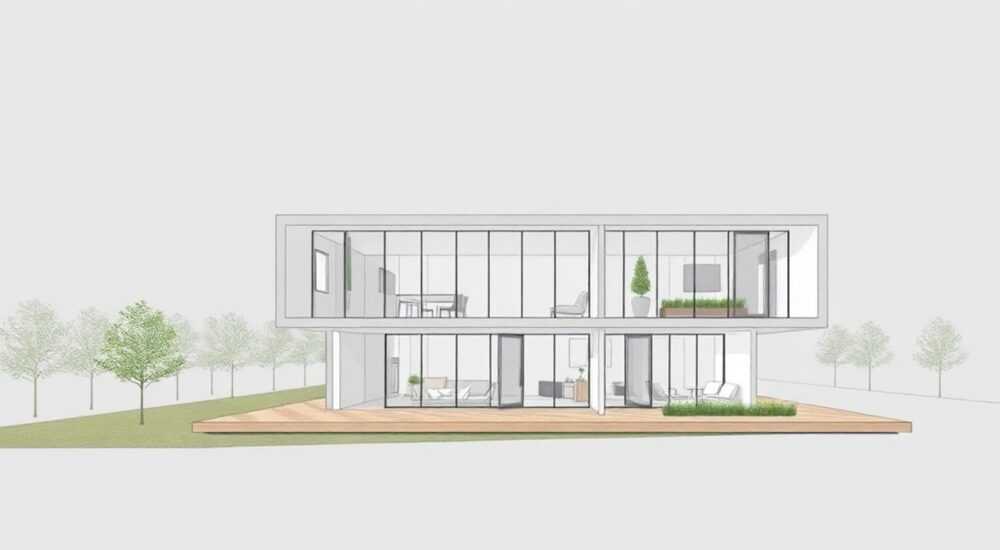
Создание разреза в 3D-модели в ArchiCAD — важнейший этап проектирования, позволяющий визуализировать внутреннее устройство здания, проверить конструктивные решения и подготовить документацию. Многие пользователи сталкиваются с трудностями при настройке сечения: неправильная ориентация, отсутствие нужных элементов или сложности с экспортом. На самом деле, ArchiCAD предоставляет гибкие инструменты для создания точных и наглядных разрезов прямо из 3D-модели.
Чтобы сделать разрез в 3D в ArchiCAD, используйте инструмент «Разрез/Фасад» в 3D-виде или активируйте функцию «3D-сечение» через панель навигации. Главное — правильно задать плоскость сечения и настроить видимость слоёв.
Содержание статьи:
- Основы создания 3D-разреза в ArchiCAD
- Как активировать 3D-сечение
- Пошаговое руководство по созданию разреза в 3D
- Пример: создание разреза через центр здания
- Экспорт 3D-разреза
- Настройка параметров разреза и стилизация
- Стили сечений элементов
- Управление видимостью слоёв
- Сохранение и переиспользование сечений
- Типичные ошибки и как их избежать
- Разрез не показывает нужные элементы
- Низкая производительность при работе с 3D-сечением
- Сечение не сохраняется при переключении вида
- Экспертное мнение
- Вопросы и ответы
- Заключение
Основы создания 3D-разреза в ArchiCAD
ArchiCAD — это BIM-решение, в котором 3D-модель является основой всего проекта. Разрез в трёхмерном пространстве позволяет увидеть внутреннюю структуру здания без необходимости переключаться в 2D-план. В отличие от традиционного разреза, который создаётся на основе чертежа, 3D-сечение динамически связано с моделью и обновляется при любых изменениях.
Для работы с 3D-разрезами в ArchiCAD используется два основных режима: интерактивный 3D-вид и режим навигации. Первый позволяет свободно перемещаться по модели, второй — быстро переключаться между предустановленными видами, включая сечения. Ключевой инструмент — «3D-сечение», доступный через панель инструментов или контекстное меню.
Работа с 3D-разрезом начинается с выбора типа сечения: одиночное, двойное (угловое) или объёмное (вырез). Одиночное сечение — наиболее распространённый вариант, когда плоскость разреза проходит по одной линии. Двойное используется для анализа угловых соединений, например, в углах здания. Объёмное сечение позволяет удалить часть модели в виде параллелепипеда, что полезно при детальном анализе внутренних помещений.
Полезно знать: 3D-разрезы не влияют на исходную модель — они временные и могут быть скрыты или изменены в любой момент.
Как активировать 3D-сечение
- Перейдите в 3D-вид, выбрав соответствующую вкладку или нажав F3.
- В верхней панели найдите кнопку «3D-сечение» (иконка ножниц с плоскостью).
- Нажмите её и укажите направление сечения: горизонтальное, вертикальное или произвольное.
- Задайте положение плоскости с помощью мыши или введите координаты вручную.
После активации сечение применяется мгновенно. Вы можете перемещать его с помощью ручек, поворачивать плоскость или отключать отображение. Также доступна опция «Закрепить сечение», которая сохраняет его положение при переходе между видами.
Пошаговое руководство по созданию разреза в 3D
Создание качественного 3D-разреза требует чёткого понимания последовательности действий. Ниже приведён пошаговый алгоритм, применимый к большинству проектов в ArchiCAD 25–27.
- Откройте 3D-вид проекта. Убедитесь, что все необходимые элементы (стены, перекрытия, крыша) загружены и отображаются корректно.
- Активируйте инструмент «3D-сечение». Он находится в группе инструментов просмотра, рядом с «Камерой» и «Объёмным выделением».
- Выберите тип сечения. Для стандартного вертикального разреза выберите «Одиночное вертикальное сечение».
- Укажите плоскость сечения. Щёлкните в двух точках на модели, чтобы задать линию разреза. ArchiCAD автоматически построит перпендикулярную плоскость.
- Настройте отображение. Используйте панель свойств, чтобы включить заливку сечений, изменить цвет или скрыть определённые категории элементов.
- Сохраните вид. Чтобы использовать разрез позже, добавьте его в «Навигатор» как новый вид.
«Всегда проверяйте уровень детализации перед созданием сечения. Если модель слишком детализирована, производительность может снизиться.» — Алексей Миронов, BIM-координатор, 12 лет опыта
Пример: создание разреза через центр здания
Представьте, что вам нужно показать внутреннюю планировку двухэтажного дома. Начните с перехода в 3D-вид. Активируйте «Одиночное вертикальное сечение». Задайте линию разреза от фронтона до задней стены, проходящую через центр гостиной. После подтверждения вы увидите срез стен, перекрытий и лестницы.
Если лестница отображается некорректно, проверьте настройки слоёв. Возможно, элементы находятся на скрытом слое. Также можно временно отключить отображение мебели, чтобы не перегружать вид.
Экспорт 3D-разреза
После создания сечения его можно экспортировать в различные форматы:
- Изображение — PNG, JPEG, TIFF (через «Файл → Экспорт → Растровое изображение»).
- PDF — удобно для презентаций и печати.
- IFC или 3D PDF — для обмена данными с другими специалистами.
Для экспорта убедитесь, что масштаб и качество настроены правильно. В настройках экспорта можно указать разрешение (например, 300 dpi для печати).
Настройка параметров разреза и стилизация
Качество 3D-разреза во многом зависит от настроек отображения. ArchiCAD позволяет гибко управлять тем, как выглядят сечения элементов, какие слои видны, и как оформляется фон.
Стили сечений элементов
Каждый элемент (стена, колонна, балка) может иметь собственный стиль заливки сечения. Эти стили задаются в диалоговом окне «Стили элементов» → «Материалы сечений». Вы можете назначить штриховку, цвет или прозрачность.
Элемент |
Материал сечения |
Штриховка |
Цвет |
|---|---|---|---|
Наружная стена |
Бетон |
45° линии |
Серый (#808080) |
Перекрытие |
Железобетон |
Крестовая |
Тёмно-серый (#606060) |
Колонна |
Сталь |
Точки |
Чёрный (#000000) |
Полезно знать: Стили сечений можно сохранить в шаблон проекта, чтобы использовать в будущих работах без повторной настройки.
Управление видимостью слоёв
Не всегда нужно показывать всё. Через «Менеджер слоёв» (Layer Settings) можно временно скрыть определённые категории: мебель, освещение, сантехнику. Это особенно важно при создании технических разрезов.
Также доступны «Видовые настройки» (View Options), где можно:
- Включить/отключить отображение меток и размеров;
- Настроить прозрачность невыделенных элементов;
- Изменить фон (сплошной цвет, градиент, прозрачность).
Сохранение и переиспользование сечений
Чтобы не создавать одно и то же сечение каждый раз, добавьте его в «Навигатор». Щёлкните правой кнопкой на текущем виде → «Сохранить текущий вид». Назовите его, например, «Разрез A-A (3D)». Теперь он будет доступен в списке 3D-видов.
Вы можете создать несколько сечений и организовать их в папки: «Фасадные разрезы», «Технические узлы», «Подземные части».
Типичные ошибки и как их избежать
Даже опытные пользователи допускают ошибки при работе с 3D-разрезами. Ниже — самые распространённые проблемы и способы их решения.
Разрез не показывает нужные элементы
Часто стены или перекрытия не отображаются в сечении. Причины:
- Элементы находятся на скрытом слое.
- Неправильно задана высота сечения (например, разрез проходит выше уровня перекрытия).
- Ошибка в геометрии модели (например, стена не пересекает плоскость сечения).
Решение: проверьте слои, уровень Z и положение плоскости. Используйте инструмент «Информация» (I), чтобы проверить параметры элемента.
Низкая производительность при работе с 3D-сечением
Сложные модели могут «тормозить» при активации сечения. Чтобы улучшить работу:
- Упростите модель: скройте малозначимые элементы.
- Используйте режим «Каркас» (Wireframe) вместо «Тонированный».
- Обновите видеодрайверы и убедитесь, что ArchiCAD использует дискретную видеокарту.
Полезно знать: ArchiCAD 27 оптимизирован для GPU-рендеринга. При наличии современной видеокарты включение аппаратного ускорения значительно повышает отзывчивость.
Сечение не сохраняется при переключении вида
Если после выхода из 3D-вида сечение исчезает, значит, оно не было сохранено. Всегда используйте «Сохранить текущий вид» в Навигаторе. Временные сечения сбрасываются при закрытии вкладки.
Экспертное мнение
«3D-разрез — это не просто картинка, а инструмент анализа. Я регулярно использую его для проверки коллизий между инженерными системами и несущими конструкциями. Особенно эффективно сочетание 3D-сечения с фильтрами слоёв: можно «просвечивать» здание поэтапно — от фундамента до кровли.» — Екатерина Лебедева, архитектор-визуализатор, более 15 лет в BIM
По её словам, ключ к успеху — системный подход. Она рекомендует создавать шаблон проекта с преднастроенными стилями сечений и набором стандартных 3D-видов. Это экономит до 30% времени на каждом проекте.
Также эксперт отмечает, что многие недооценивают возможность использования 3D-сечений в совместной работе. Через Teamwork можно делиться видами с коллегами, что упрощает согласование решений.
Вопросы и ответы
Можно ли сделать наклонный разрез в 3D?
Да, ArchiCAD поддерживает произвольное направление плоскости сечения. После активации инструмента выберите «Произвольное сечение» и задайте три точки, определяющие плоскость.
Как показать только сечение, без остальной части модели?
Включите опцию «Только сечение» в настройках вида. Тогда отобразится только контур разреза, без «остатков» модели.
Почему некоторые элементы не штрихуются в сечении?
Возможно, для них не назначен материал сечения. Проверьте настройки элемента в его параметрах или через «Стили элементов».
Можно ли анимировать движение плоскости сечения?
Да, в ArchiCAD 26 и выше доступна функция «Анимация сечения». Через «Окно → Анимация» можно задать траекторию движения плоскости и экспортировать видео.
Работают ли 3D-разрезы в версии ArchiCAD для Mac?
Да, функционал полностью идентичен. Однако на macOS могут быть нюансы с производительностью при использовании интегрированной графики.
Заключение
Создание 3D-разреза в ArchiCAD — это мощный инструмент, который сочетает в себе точность BIM и наглядность трёхмерной визуализации. Освоив базовые приёмы и настройки, вы сможете быстро анализировать проект, выявлять ошибки и готовить профессиональные материалы для заказчиков и подрядчиков.
Главное — не бояться экспериментировать. Пробуйте разные типы сечений, комбинируйте фильтры слоёв и сохраняйте успешные виды для повторного использования. Со временем процесс станет естественным, как работа с планами и фасадами.
- Используйте «3D-сечение» для быстрого анализа внутреннего устройства здания.
- Настройте стили материалов и слои, чтобы улучшить читаемость разреза.
- Сохраняйте виды в Навигаторе для удобства командной работы.
- Избегайте типичных ошибок: проверяйте слои, высоту и геометрию.
- Применяйте 3D-разрезы не только для визуализации, но и для технической проверки проекта.
⚠️ Дисклеймер — нажмите, чтобы развернуть
Материалы, опубликованные в разделе «Блог» на сайте RU DESIGN SHOP (rudesignshop.ru), носят исключительно информационный и ознакомительный характер и не являются руководством к действию, финансовой рекомендацией, медицинской услугой, ветеринарным назначением либо рекламой товаров и услуг, включая азартные игры. Публикации не содержат призывов к участию в азартных играх и не направлены на продвижение соответствующих операторов.
Безопасность применения товаров и веществ: при использовании строительных материалов, бытовой химии, пестицидов и агрохимикатов необходимо строго следовать инструкциям производителя и действующему законодательству Российской Федерации, включая Федеральный закон РФ от 19.07.1997 № 109-ФЗ «О безопасном обращении с пестицидами и агрохимикатами».
Упоминание товарных знаков, брендов и организаций носит исключительно информационный характер и не означает наличие партнёрских отношений или одобрения со стороны правообладателей.
Материалы, содержащие сведения о медицинских, ветеринарных или косметических средствах, представлены в справочных целях и не являются медицинской консультацией или назначением. Перед применением рекомендуется обратиться к врачу, ветеринарному специалисту или иному сертифицированному профессионалу.
Возрастные ограничения: материалы, содержащие сведения о продукции категории 18+, включая алкоголь или азартные игры, предназначены исключительно для совершеннолетней аудитории и публикуются в информационных целях.
Правовая ответственность: решения, принятые на основе опубликованной информации, пользователь принимает самостоятельно и на свой риск; редакция и авторы несут ответственность в пределах, установленных законодательством Российской Федерации.
Редакция не допускает публикаций, содержащих пропаганду экстремизма, терроризма, наркотических средств или суицида; подобные материалы подлежат немедленному удалению.
Упоминание организаций с ограниченным статусом: компания Meta Platforms Inc. (социальные сети Facebook и Instagram) признана экстремистской организацией решением суда РФ, её деятельность запрещена на территории Российской Федерации; любые упоминания приводятся исключительно в информационных целях.
Авторские права и источники: информация собирается из открытых источников; её актуальность указывается на дату публикации и может изменяться.
Изображения и иллюстрации используются на условиях, разрешённых правообладателями. При возникновении претензий редакция готова оперативно рассмотреть обращение и внести необходимые изменения.
Персональные данные и cookies: сайт использует cookies и обрабатывает персональные данные пользователей в соответствии с Федеральным законом № 152-ФЗ «О персональных данных» и Политикой конфиденциальности RU DESIGN SHOP.
Мнения авторов могут не совпадать с позицией государственных органов или коммерческих организаций, упомянутых в материалах.
РЕКОМЕНДУЕМ
Товары от российских производителей




