Скидка 5% на первый заказ — RDS5




Как сделать разрез в автокаде 2d на чертеже
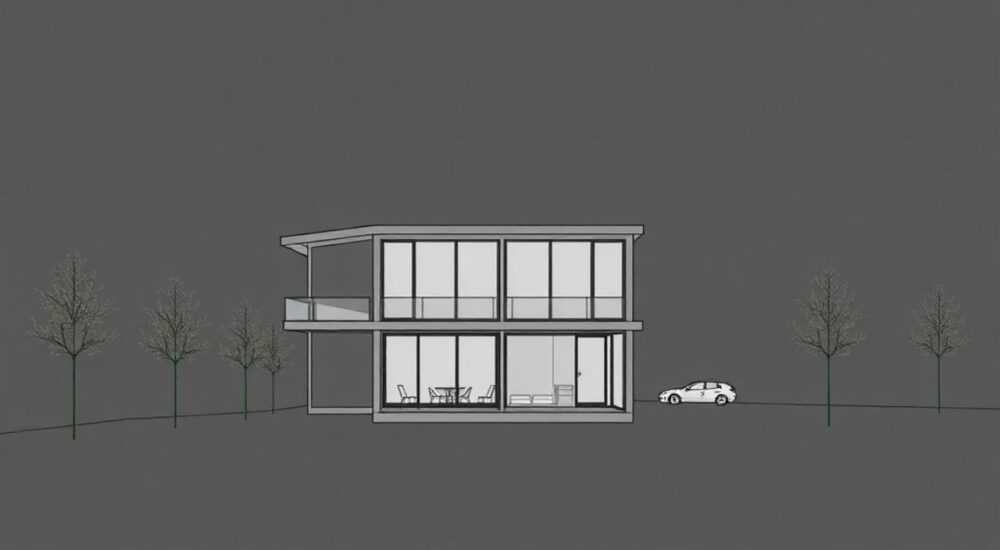
Создание разреза в AutoCAD 2D — важный этап подготовки технической документации, позволяющий показать внутреннее устройство детали или конструкции. Разрез даёт полное представление о геометрии объекта, недоступной при внешнем виде, и является обязательным элементом чертежей по ГОСТ. В AutoCAD нет автоматического инструмента «сделать разрез» как в 3D-редакторах, но с помощью комбинации ручных операций и стандартов оформления можно точно и корректно выполнить любую проекцию.
Чтобы сделать разрез в AutoCAD 2D, нужно вручную построить линию сечения, удалить часть контура и заштриховать зону сечения. Главное — соблюдать ГОСТ 2.305–68 и использовать слои для структурирования чертежа.
Содержание статьи:
- Что такое разрез в чертеже и зачем он нужен
- Подготовка к работе в AutoCAD: настройка слоёв и единиц
- Шаги построения разреза в AutoCAD 2D
- Пример построения: разрез вала
- Как правильно нанести штриховку сечения
- Советы по работе с штриховкой
- Особенности оформления разреза по ГОСТ
- Типичные ошибки и как их избежать
- Как проверить чертёж перед сдачей
- Экспертное мнение
- Вопросы и ответы
- Заключение
Что такое разрез в чертеже и зачем он нужен
Разрез — это условное изображение предмета, полученное при мысленном рассечении его одной или несколькими плоскостями. На разрезе показываются не только те части, которые попали в секущую плоскость, но и видимые элементы за ней. Это позволяет передать форму внутренних полостей, отверстий, выемок и других конструктивных особенностей.
В отличие от сечения, где изображается только фигура, полученная в результате пересечения, разрез включает в себя и то, что находится за плоскостью сечения. Это делает его более информативным, особенно при проектировании сложных деталей. В машиностроении, строительстве и архитектуре разрезы являются основой для понимания конструкции.
ГОСТ 2.305–68 регламентирует правила выполнения разрезов и сечений в чертежах всех отраслей промышленности. Соблюдение этих норм обеспечивает единообразие и читаемость документов, что критически важно при передаче проектов между конструкторами, технологами и производственниками.
Полезно знать: Разрез может быть фронтальным, профильным, горизонтальным или наклонным — выбор зависит от формы детали и направления, в котором лучше всего видны её внутренние элементы.
Подготовка к работе в AutoCAD: настройка слоёв и единиц
Перед тем как делать разрез, необходимо правильно организовать рабочее пространство. Настройка слоёв (layers) — один из ключевых этапов, обеспечивающих порядок и удобство редактирования. Каждый тип элементов должен находиться на своём слое: контур детали, осевые линии, размеры, штриховка, линия сечения.
Например, создайте слой 01-Contour для основного контура, 02-CutLine для линии разреза, 03-Hatch для штриховки и 04-Dimensions для размеров. Назначьте каждому слою свой цвет и тип линии. Это упростит визуальный контроль и позволит быстро скрыть или изменить группу объектов.
Также важно проверить единицы измерения (UNITS). Убедитесь, что масштаб чертежа соответствует реальному — чаще всего используется миллиметровая система. Если вы работаете с импортированным чертежом, проверьте, не был ли он создан в дюймах или метрах, чтобы избежать ошибок масштабирования.
«Настройка слоёв — это инвестиция в будущее. Хорошая структура чертежа экономит часы правок и исключает путаницу при совместной работе.» — Алексей Миронов, главный конструктор, 12 лет опыта в CAD-проектировании
Шаги построения разреза в AutoCAD 2D
Процесс создания разреза в AutoCAD 2D состоит из нескольких последовательных действий. Ниже приведён пошаговый алгоритм, который подходит для большинства типов деталей.
- Откройте чертёж с видом детали в масштабе 1:1.
- Определите положение секущей плоскости. Обычно она проходит через ось симметрии или центральное отверстие.
- Используйте команду LINE или XLINE, чтобы провести линию сечения. Лучше работать на отдельном слое.
- Скопируйте исходный вид (команда COPY) и вставьте его в новое место — это будет основа для разреза.
- Удалите ту часть контура, которая находится за секущей плоскостью. Используйте команду TRIM или ERASE.
- Добавьте недостающие внутренние линии, если они должны быть видны на разрезе.
- Обозначьте линию сечения на исходном виде с помощью разомкнутой линии со стрелками и буквами (например, А–А).
Пример построения: разрез вала
Представьте вал с центральным отверстием и двумя буртиками. Чтобы показать внутреннюю полость, проведите вертикальную линию сечения через ось. Скопируйте вид, удалите правую половину контура, затем добавьте границы отверстия. Теперь вы видите внутренний диаметр и глубину расточки.
Полезно знать: При использовании команды TRIM выберите сначала объект-ограничитель (линию сечения), затем — удаляемые сегменты. Это ускоряет процесс и снижает риск ошибок.
Как правильно нанести штриховку сечения
Штриховка — обязательный элемент разреза, обозначающий материал в зоне сечения. В AutoCAD используется команда HATCH. Выберите тип штриховки: для металлов — под углом 45°, сплошная линия; для дерева — специфический узор; для бетона — точечная или решётчатая.
Чтобы нанести штриховку:
- Вызовите команду HATCH (или найдите в панели «Аннотации»).
- Выберите образец (ANSI31 для металла).
- Укажите точку внутри замкнутого контура сечения.
- Настройте масштаб и угол, если необходимо.
- Подтвердите ввод.
Если контур не замкнут, штриховка не применится. В этом случае используйте команду PEDIT для объединения сегментов или BREAK, чтобы временно открыть контур и закрыть его после.
Материал |
Тип штриховки (AutoCAD) |
Угол |
Масштаб |
|---|---|---|---|
Сталь, металл |
ANSI31 |
45° |
1.0 |
Алюминий |
ANSI36 |
45° |
1.0 |
Древесина |
WOOD |
0° |
0.5 |
Бетон |
CONCRETE |
45° |
0.7 |
Советы по работе с штриховкой
Не перегружайте чертёж слишком плотной штриховкой — это затрудняет чтение. Используйте слой 03-Hatch с цветом серого или синего, чтобы отличать её от контура. Если разрез содержит несколько материалов, применяйте разные образцы и подписывайте их в легенде.
«Штриховка должна быть заметной, но не доминировать. Оптимальный масштаб — такой, чтобы линии были чётко видны при печати в масштабе 1:2.» — Екатерина Соколова, инженер-технолог, опыт работы с чертежами 9 лет
Особенности оформления разреза по ГОСТ
ГОСТ 2.305–68 требует строгого соблюдения правил обозначения разрезов. Линия сечения проводится разомкнутой линией толщиной от 0.5 до 1.5 мм, с указанием стрелок, показывающих направление взгляда. Над разрезом обязательно пишется надпись, например: «РАЗРЕЗ А–А».
Размеры букв и цифр зависят от масштаба чертежа. Рекомендуемая высота шрифта — 3.5 или 5 мм. Стрелки должны быть чёткими, без зазубрин. Если разрез проходит по оси симметрии, обозначение можно не наносить — это упрощение, допустимое ГОСТом.
При выполнении нескольких разрезов используйте последовательные буквы: А–А, Б–Б, В–В. Не повторяйте одни и те же обозначения. Если разрез наклонный, дополнительно указывается угол поворота на поле чертежа.
Полезно знать: В AutoCAD можно создать блок с обозначением разреза (стрелки + буквы) и использовать его многократно, экономя время и обеспечивая единообразие.
Типичные ошибки и как их избежать
Даже опытные пользователи AutoCAD допускают ошибки при построении разрезов. Ниже — наиболее распространённые проблемы и пути их решения.
- Неправильное удаление контура: Иногда удаляют не ту часть детали. Решение — всегда копировать исходный вид перед редактированием.
- Отсутствие штриховки: Штриховка забывается или наносится некорректно. Проверяйте каждый разрез на наличие заполнения.
- Нарушение ГОСТ: Неверные стрелки, мелкий шрифт, отсутствие обозначения. Используйте шаблон чертежа с готовыми стилями.
- Незамкнутый контур: Проблема при нанесении штриховки. Перед использованием HATCH проверьте контур командой BOUNDARY.
- Слишком много разрезов: Чрезмерное количество сечений усложняет чертёж. Делайте только те разрезы, которые действительно необходимы.
Ошибка |
Последствия |
Как исправить |
|---|---|---|
Нет обозначения разреза |
Нарушение стандарта, непонятно направление |
Добавить линию сечения и надпись |
Штриховка перекрывает размеры |
Трудно читать чертёж |
Использовать слой ниже или уменьшить масштаб |
Разрез не совпадает с видом |
Ошибка проекции |
Проверить соответствие по осям |
Как проверить чертёж перед сдачей
Перед отправкой чертежа заказчику или в производство выполните контрольный чек-лист:
- Соответствует ли разрез ГОСТ 2.305–68?
- Правильно ли обозначен разрез (линия, стрелки, буквы)?
- Есть ли штриховка и соответствует ли она материалу?
- Все размеры читаемы и не перекрыты штриховкой?
- Контур разреза совпадает с исходным видом?
Полезно знать: Используйте режим «Печать» (PLOT) в предварительном просмотре, чтобы убедиться, что чертёж будет корректно выглядеть на бумаге.
Экспертное мнение
«Сегодня многие начинают с 3D-моделирования, но умение делать разрез в 2D остаётся базовым навыком. Даже если вы экспортируете вид из Inventora, часто приходится доводить чертёж в AutoCAD. Здесь важна точность и знание стандартов.» — Дмитрий Ковалёв, ведущий CAD-инженер, 15 лет в проектировании промышленного оборудования
По его словам, молодые специалисты часто недооценивают важность ручной работы с чертежами. «Автоматика помогает, но если не понимаешь, как формируется разрез, легко допустить ошибку. Например, показать невидимые линии как видимые. Это критично при изготовлении детали.»
Он также рекомендует использовать шаблоны (.dwt-файлы) с заранее настроенными слоями, стилями текста и штриховки. «Это экономит до 30% времени на каждом чертеже и исключает типовые ошибки.»
Вопросы и ответы
Можно ли сделать разрез автоматически в AutoCAD 2D?
Нет, в чистом AutoCAD 2D нет функции автоматического создания разреза. Все действия выполняются вручную: копирование, обрезка, штриховка. Однако, если вы работаете с 3D-моделью в AutoCAD или другом редакторе (например, Inventor), можно экспортировать 2D-вид с разрезом.
Чем разрез отличается от сечения?
Разрез показывает и фигуру в плоскости сечения, и то, что находится за ней. Сечение — только фигуру, полученную при пересечении. Разрез более информативен, сечение — проще и используется для анализа формы.
Как быть, если деталь асимметричная?
Проведите линию сечения через наиболее информативную зону, например, через центр отверстия или выемки. Обязательно обозначьте её стрелками и буквами, даже если нет оси симметрии.
Можно ли сделать частичный разрез?
Да, местный разрез (вырывной элемент) допускается ГОСТом. Он ограничивается линией обрыва и применяется, когда нужно показать одну внутреннюю полость без разрезания всей детали.
Как сохранить стиль разреза для будущих чертежей?
Создайте шаблон .dwt с настроенными слоями, стилями текста, штриховки и блоками обозначений. Сохраните его в папке шаблонов AutoCAD — он будет доступен при создании нового чертежа.
Заключение
Создание разреза в AutoCAD 2D — это не просто техническая операция, а важный этап проектирования, требующий понимания ГОСТ, пространственного мышления и внимания к деталям. Несмотря на отсутствие автоматизации, ручной подход даёт полный контроль над результатом и позволяет точно передать конструкцию детали.
Главное — следовать системному подходу: подготовить слои, скопировать вид, аккуратно обрезать контур, нанести штриховку и оформить по ГОСТ. Использование шаблонов и проверочных чек-листов значительно повышает качество и скорость работы.
- Разрез строится вручную: копирование, обрезка, штриховка.
- Обязательно соблюдайте ГОСТ 2.305–68 при оформлении.
- Используйте слои для структурирования чертежа.
- Штриховка должна соответствовать материалу и быть читаемой.
- Создавайте шаблоны для повторного использования.
⚠️ Дисклеймер — нажмите, чтобы развернуть
Материалы, опубликованные в разделе «Блог» на сайте RU DESIGN SHOP (rudesignshop.ru), носят исключительно информационный и ознакомительный характер и не являются руководством к действию, финансовой рекомендацией, медицинской услугой, ветеринарным назначением либо рекламой товаров и услуг, включая азартные игры. Публикации не содержат призывов к участию в азартных играх и не направлены на продвижение соответствующих операторов.
Безопасность применения товаров и веществ: при использовании строительных материалов, бытовой химии, пестицидов и агрохимикатов необходимо строго следовать инструкциям производителя и действующему законодательству Российской Федерации, включая Федеральный закон РФ от 19.07.1997 № 109-ФЗ «О безопасном обращении с пестицидами и агрохимикатами».
Упоминание товарных знаков, брендов и организаций носит исключительно информационный характер и не означает наличие партнёрских отношений или одобрения со стороны правообладателей.
Материалы, содержащие сведения о медицинских, ветеринарных или косметических средствах, представлены в справочных целях и не являются медицинской консультацией или назначением. Перед применением рекомендуется обратиться к врачу, ветеринарному специалисту или иному сертифицированному профессионалу.
Возрастные ограничения: материалы, содержащие сведения о продукции категории 18+, включая алкоголь или азартные игры, предназначены исключительно для совершеннолетней аудитории и публикуются в информационных целях.
Правовая ответственность: решения, принятые на основе опубликованной информации, пользователь принимает самостоятельно и на свой риск; редакция и авторы несут ответственность в пределах, установленных законодательством Российской Федерации.
Редакция не допускает публикаций, содержащих пропаганду экстремизма, терроризма, наркотических средств или суицида; подобные материалы подлежат немедленному удалению.
Упоминание организаций с ограниченным статусом: компания Meta Platforms Inc. (социальные сети Facebook и Instagram) признана экстремистской организацией решением суда РФ, её деятельность запрещена на территории Российской Федерации; любые упоминания приводятся исключительно в информационных целях.
Авторские права и источники: информация собирается из открытых источников; её актуальность указывается на дату публикации и может изменяться.
Изображения и иллюстрации используются на условиях, разрешённых правообладателями. При возникновении претензий редакция готова оперативно рассмотреть обращение и внести необходимые изменения.
Персональные данные и cookies: сайт использует cookies и обрабатывает персональные данные пользователей в соответствии с Федеральным законом № 152-ФЗ «О персональных данных» и Политикой конфиденциальности RU DESIGN SHOP.
Мнения авторов могут не совпадать с позицией государственных органов или коммерческих организаций, упомянутых в материалах.
РЕКОМЕНДУЕМ
Товары от российских производителей




