Скидка 5% на первый заказ — RDS5




Как сделать разрез в солид воркс
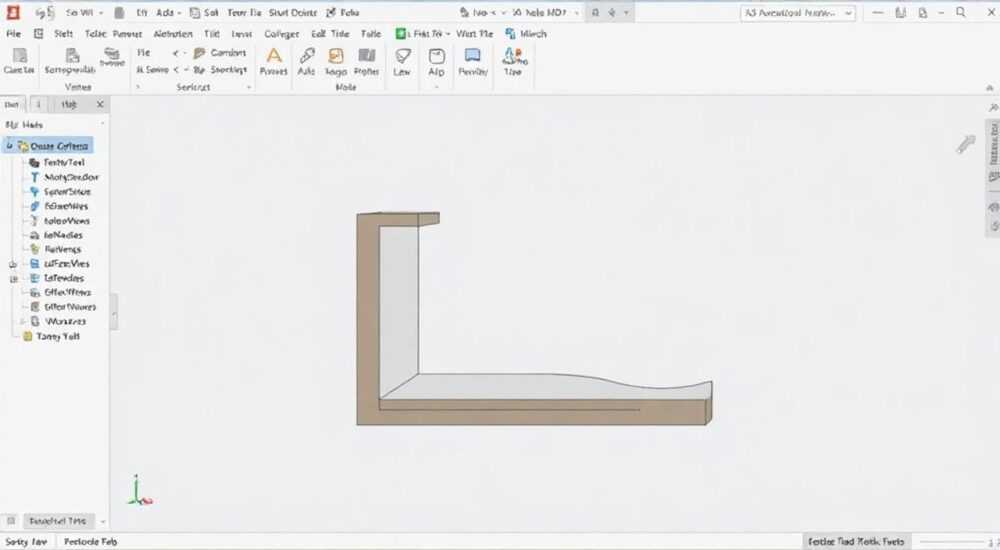
Разрез в SolidWorks — это одна из базовых, но чрезвычайно важных операций при создании 3D-моделей. Она позволяет удалить часть тела по заданной плоскости или эскизу, формируя точные геометрические формы, технологические выемки или подготовку к последующим операциям. Основное назначение команды «Разрез» — контроль над формой детали, особенно при работе с симметричными или сложными конструкциями. Владение этим инструментом повышает эффективность проектирования и минимизирует ошибки.
Чтобы выполнить разрез в SolidWorks, используйте команду «Вырезать по эскизу» или «Разделить тело» через плоскость. Главное — правильно задать направление удаления материала и выбрать нужный тип операции: вырезание, разделение или создание конфигураций.
Содержание статьи:
- Что такое разрез в SolidWorks: основы и принципы
- Подготовка к созданию разреза: эскиз, плоскость, ориентация
- Как сделать разрез в SolidWorks: пошаговая инструкция
- Шаг 1: Создание или открытие детали
- Шаг 2: Выбор плоскости для эскиза
- Шаг 3: Построение контура разреза
- Шаг 4: Запуск команды «Вырезать по эскизу»
- Шаг 5: Настройка параметров вырезания
- Шаг 6: Подтверждение операции
- Типы разрезов и их применение на практике
- Распространённые ошибки и как их исправить
- Экспертное мнение
- Вопросы и ответы
- Заключение
Что такое разрез в SolidWorks: основы и принципы
В контексте SolidWorks термин «разрез» может означать несколько разных операций. Наиболее часто он ассоциируется с удалением части тела по заданному сечению. Это достигается с помощью команды «Вырезать по эскизу» (Cut-Extrude), которая работает аналогично выдавливанию, но не добавляет материал, а удаляет его. Также разрез может быть использован для разделения одного тела на несколько частей с помощью плоскости или поверхности.
Разрез отличается от других операций тем, что он требует предварительного определения границ удаления. Это может быть 2D-эскиз на одной из базовых плоскостей или произвольной плоскости, созданной вручную. Важно понимать, что разрез — это не просто визуальное представление, а реальная модификация геометрии модели.
Операция разреза активно используется в машиностроении, приборостроении и промышленном дизайне. Например, при создании корпуса электронного устройства необходимо сделать внутренние полости под плату — здесь без разреза не обойтись. Другой пример — подготовка заготовки под сварку, где требуется снять фаску или сделать скос.
Полезно знать: Разрез в SolidWorks не изменяет исходный эскиз, а применяет его как инструмент для модификации твердотельной геометрии. Все изменения можно отредактировать позже через дерево построения.
Подготовка к созданию разреза: эскиз, плоскость, ориентация
Перед тем как выполнять разрез, необходимо правильно подготовить рабочую среду. Первый шаг — выбор плоскости для эскиза. SolidWorks предлагает три стандартные плоскости: передняя, верхняя и правая. Однако в сложных случаях может потребоваться создание дополнительной плоскости.
Для создания эскиза перейдите на вкладку «Эскиз» и выберите подходящую плоскость. Убедитесь, что ориентация взгляда перпендикулярна выбранной плоскости. Это обеспечит точность построения контуров. Затем начните рисовать замкнутый контур — именно он будет определять зону удаления материала.
Если требуется разрез по наклонной или произвольной поверхности, используйте инструмент «Плоскость». Его можно найти в меню «Справочные геометрические объекты». Плоскость можно задать через три точки, параллельно существующей с отступом, или под углом к ребру. После создания плоскости на неё можно поместить эскиз.
- Выберите тип плоскости: базовая или пользовательская.
- Убедитесь, что эскиз полностью замкнут — разомкнутый контур не позволит выполнить вырезание.
- Используйте привязки и размеры для точного позиционирования элементов эскиза.
- Проверьте, не пересекаются ли линии случайно — это может вызвать ошибки при выдавливании.
«Всегда начинайте с простого прямоугольного или кругового контура при отладке операции. Только после успешного теста переходите к сложным формам.» — Инженер-конструктор, опыт 12 лет
Как сделать разрез в SolidWorks: пошаговая инструкция
Процесс создания разреза состоит из нескольких четких этапов. Следуя им, даже начинающий пользователь сможет выполнить операцию без ошибок.
Шаг 1: Создание или открытие детали
Откройте новую деталь или загрузите существующую модель, в которой нужно выполнить разрез. Убедитесь, что у вас есть твердое тело — разрез нельзя применить к пустому пространству или поверхностной модели без толщины.
Шаг 2: Выбор плоскости для эскиза
Щелкните правой кнопкой мыши по одной из базовых плоскостей (Front, Top, Right) в дереве FeatureManager и выберите «Эскиз». Если нужна другая ориентация, создайте новую плоскость через «Справочные геометрические объекты» → «Плоскость».
Шаг 3: Построение контура разреза
Используя инструменты рисования (линия, окружность, прямоугольник), создайте замкнутый контур. Это может быть, например, прямоугольник, соответствующий области, которую нужно удалить. Проставьте размеры и привяжите контур к краям детали для точности.
Шаг 4: Запуск команды «Вырезать по эскизу»
Завершите редактирование эскиза. Перейдите на вкладку «Признаки» и выберите «Вырезать по эскизу» (Cut-Extrude). Откроется панель параметров.
Шаг 5: Настройка параметров вырезания
В диалоговом окне задайте глубину выреза. Можно выбрать:
- На расстояние (в миллиметрах);
- До следующего тела;
- Сквозь всё;
- До поверхности.
Также укажите направление выреза — в одну или обе стороны от плоскости.
Шаг 6: Подтверждение операции
Нажмите «ОК». SolidWorks применит разрез. Модель обновится, и в дереве построения появится новый элемент — «Вырез-вытягивание».
Полезно знать: Если разрез не удался, проверьте, является ли контур замкнутым и не выходит ли за пределы тела. Часто ошибка возникает из-за слишком маленького или некорректного эскиза.
Типы разрезов и их применение на практике
SolidWorks поддерживает несколько видов разрезов, каждый из которых решает свои задачи. Понимание различий помогает выбирать оптимальный метод в зависимости от цели.
Тип разреза |
Инструмент |
Область применения |
|---|---|---|
Прямой вырез по эскизу |
Вырезать по эскизу |
Удаление материала внутри детали (например, отверстия, пазы) |
Разрез по поверхности |
Разделить тело |
Разделение детали на части (например, для сборки или анализа) |
Наклонный разрез |
Эскиз на наклонной плоскости + вырез |
Создание фасок, скосов, конических выемок |
Разрез по сечению |
Разрез (в режиме чертежа) |
Визуализация внутренней структуры без изменения модели |
Прямой вырез — самый распространённый тип. Он используется при создании отверстий, пазов, ниш. Наклонный разрез требует дополнительной плоскости, заданной под углом. Такой подход применяется при проектировании литых деталей, где необходимо учитывать направление выталкивателя.
Разделение тела — мощная функция, позволяющая разрезать одно тело на два или более. Это полезно при создании разборных конструкций или при подготовке к 3D-печати крупных моделей. Команда находится в меню «Вставка» → «Тело» → «Разделить».
«Используйте команду “Разделить тело”, если планируете назначать разные материалы или цвета частям одной детали. Это удобнее, чем создавать отдельные файлы.» — Проектировщик CAD-систем, 9 лет опыта
Распространённые ошибки и как их исправить
Даже опытные пользователи сталкиваются с проблемами при выполнении разреза. Ниже — самые частые ошибки и способы их устранения.
- Ошибка: «Эскиз должен быть замкнутым» — причина в том, что контур имеет разрывы или пересечения. Решение: включите анализ эскиза (Ctrl+8) и найдите проблемные участки. Используйте инструмент «Обнаружение пересечений».
- Ошибка: «Не удается выполнить операцию» — может возникнуть, если вырез выходит за пределы тела. Проверьте глубину и направление. Попробуйте использовать режим «Сквозь всё».
- Ошибка: «Конфликт с существующими признаками» — происходит при редактировании старых операций. Решение: временно отключите последующие признаки, внесите изменения, затем восстановите.
- Ошибка: «Плоскость не определена» — попытка создать эскиз на несуществующей или недопустимой поверхности. Убедитесь, что плоскость активна и доступна для выбора.
Также бывают случаи, когда разрез выполняется, но результат не соответствует ожиданиям. Например, удаляется не та часть тела. Причина — неверно выбрано направление выреза. В панели свойств всегда проверяйте стрелку направления и при необходимости инвертируйте её.
Полезно знать: Используйте режим предварительного просмотра (Preview) перед подтверждением операции. Это позволяет визуально оценить результат и избежать ошибок.
Экспертное мнение
Разрез — это не просто инструмент удаления материала, а стратегический элемент проектирования. Правильное использование этой операции позволяет минимизировать количество признаков в модели, улучшить читаемость дерева построения и ускорить внесение изменений.
При проектировании рекомендуется группировать связанные операции и использовать имена, отражающие их назначение. Например, вместо «Вырез-вытягивание1» указывайте «Выемка под плату» или «Окно для кабеля». Это особенно важно при совместной работе в команде.
Для сложных форм лучше использовать комбинацию эскизов и поверхностей, чем пытаться сделать всё одной операцией. Модульность повышает надёжность модели. Также стоит применять параметрический подход: задавать размеры через переменные, чтобы легко масштабировать проект.
Современные версии SolidWorks (2024–2026) поддерживают улучшенные алгоритмы обработки сложных разрезов, включая работу с тонкими стенками и высокой кривизной. Активное использование облачных инструментов и синхронизации с PDM-системами делает процесс более прозрачным и контролируемым.
Вопросы и ответы
Можно ли сделать разрез по кривой поверхности?
Да, если поверхность является частью модели. Создайте эскиз на этой поверхности (с помощью Project Curve или Convert Entities), затем выполните вырез. Альтернатива — использовать команду «Вырезать по поверхности», доступную в некоторых конфигурациях.
Чем отличается разрез в детали и в чертеже?
В детали разрез изменяет геометрию тела, удаляя материал. В чертеже — это визуальный инструмент, показывающий внутреннюю структуру без изменения самой модели. Они не связаны напрямую, хотя основаны на одном принципе.
Как отменить разрез, если он уже выполнен?
Найдите операцию «Вырез-вытягивание» в дереве построения, щелкните правой кнопкой и выберите «Удалить» или «Подавить». Это временно деактивирует операцию. Для полного удаления подтвердите действие.
Можно ли сделать разрез сразу на нескольких телах?
Да, если деталь содержит несколько тел. При создании выреза в параметрах укажите, к каким телам применить операцию. Также можно использовать команду «Разделить тело» для одновременной обработки.
Нужно ли сохранять эскиз после разреза?
Да, эскиз остаётся в дереве построения и необходим для редактирования. Его можно переименовать, но удалять не рекомендуется, так как это нарушит зависимость признаков.
Заключение
Разрез в SolidWorks — это универсальный и необходимый инструмент для любого проектировщика. Он позволяет точно управлять формой детали, создавать сложные внутренние полости и готовить модели к производству. Освоение этой операции открывает доступ к более продвинутым техникам, таким как параметрическое моделирование и многотельные детали.
Главное — понимать разницу между геометрическим изменением и визуальным представлением, правильно выбирать плоскость и контур, а также использовать возможности редактирования и отката. Следуя лучшим практикам, можно избежать ошибок и повысить качество проектов.
Освоив разрез, вы получаете контроль над формой детали на уровне профессионала. Эта операция — фундамент для создания точных, технологичных и готовых к производству моделей.
- Разрез в SolidWorks — это операция удаления материала по заданному эскизу.
- Для успешного выполнения необходим замкнутый контур и корректная плоскость.
- Используйте режим предварительного просмотра, чтобы избежать ошибок.
- Различайте разрез в детали (изменение геометрии) и в чертеже (визуализация).
- Храните и именуйте эскизы — это упрощает редактирование и совместную работу.
⚠️ Дисклеймер — нажмите, чтобы развернуть
Материалы, опубликованные в разделе «Блог» на сайте RU DESIGN SHOP (rudesignshop.ru), носят исключительно информационный и ознакомительный характер и не являются руководством к действию, финансовой рекомендацией, медицинской услугой, ветеринарным назначением либо рекламой товаров и услуг, включая азартные игры. Публикации не содержат призывов к участию в азартных играх и не направлены на продвижение соответствующих операторов.
Безопасность применения товаров и веществ: при использовании строительных материалов, бытовой химии, пестицидов и агрохимикатов необходимо строго следовать инструкциям производителя и действующему законодательству Российской Федерации, включая Федеральный закон РФ от 19.07.1997 № 109-ФЗ «О безопасном обращении с пестицидами и агрохимикатами».
Упоминание товарных знаков, брендов и организаций носит исключительно информационный характер и не означает наличие партнёрских отношений или одобрения со стороны правообладателей.
Материалы, содержащие сведения о медицинских, ветеринарных или косметических средствах, представлены в справочных целях и не являются медицинской консультацией или назначением. Перед применением рекомендуется обратиться к врачу, ветеринарному специалисту или иному сертифицированному профессионалу.
Возрастные ограничения: материалы, содержащие сведения о продукции категории 18+, включая алкоголь или азартные игры, предназначены исключительно для совершеннолетней аудитории и публикуются в информационных целях.
Правовая ответственность: решения, принятые на основе опубликованной информации, пользователь принимает самостоятельно и на свой риск; редакция и авторы несут ответственность в пределах, установленных законодательством Российской Федерации.
Редакция не допускает публикаций, содержащих пропаганду экстремизма, терроризма, наркотических средств или суицида; подобные материалы подлежат немедленному удалению.
Упоминание организаций с ограниченным статусом: компания Meta Platforms Inc. (социальные сети Facebook и Instagram) признана экстремистской организацией решением суда РФ, её деятельность запрещена на территории Российской Федерации; любые упоминания приводятся исключительно в информационных целях.
Авторские права и источники: информация собирается из открытых источников; её актуальность указывается на дату публикации и может изменяться.
Изображения и иллюстрации используются на условиях, разрешённых правообладателями. При возникновении претензий редакция готова оперативно рассмотреть обращение и внести необходимые изменения.
Персональные данные и cookies: сайт использует cookies и обрабатывает персональные данные пользователей в соответствии с Федеральным законом № 152-ФЗ «О персональных данных» и Политикой конфиденциальности RU DESIGN SHOP.
Мнения авторов могут не совпадать с позицией государственных органов или коммерческих организаций, упомянутых в материалах.
РЕКОМЕНДУЕМ
Товары от российских производителей


Светильник SPOT Forstlight
Диапазон цен: 4780 руб. – 10290 руб.

