Скидка 5% на первый заказ — RDS5




Как сделать развертку в архикаде цветной
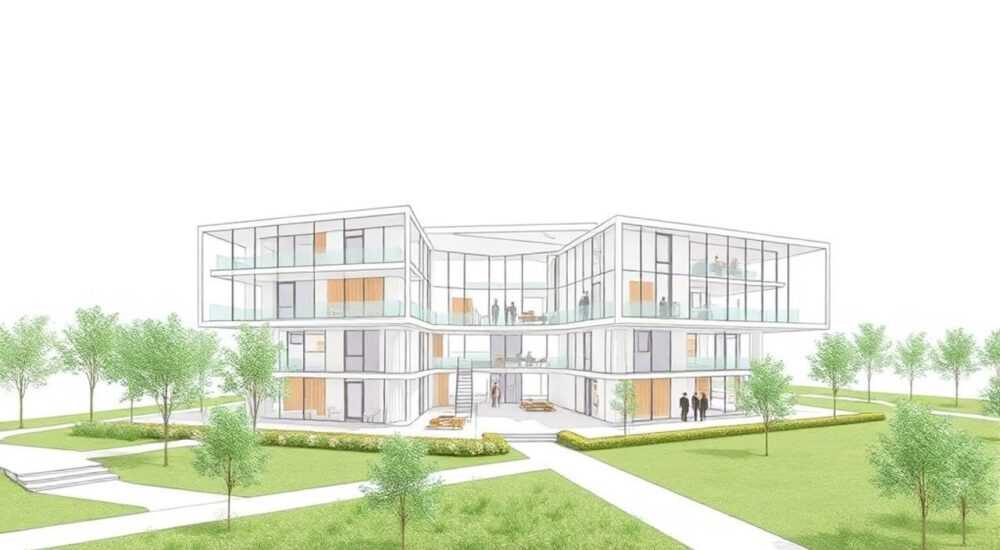
Вы создали чертежи в ArchiCAD, но при выводе развертки она получается черно-белой, теряя всю цветовую информацию, заложенную в модели. Это не просто эстетическая проблема — цвет в архитектурной документации несет важную смысловую нагрузку: он помогает различать слои, материалы, конструктивные элементы и этапы строительства. Особенно остро этот вопрос стоит при подготовке презентационных материалов, согласований или передаче данных смежным специалистам. Многие пользователи сталкиваются с тем, что настройки цвета «работают» в 3D-виде, но пропадают при экспорте плоской развертки.
Чтобы сделать развертку в ArchiCAD цветной, необходимо корректно настроить параметры представления (пен-сеты), выбрать подходящий режим отображения и использовать правильный способ экспорта, например, в PDF с сохранением цветовой палитры. Ключевое — убедиться, что используется не монохромный пен-сет и активирован режим, поддерживающий цвет.
Содержание статьи:
Цвет в Архикаде как основа
ArchiCAD использует систему управления цветом через так называемые «пен-сеты» (Pen Sets) — наборы, определяющие, каким цветом, толщиной линии и стилем будет отображаться каждый элемент модели. По умолчанию многие шаблоны используют монохромный пен-сет, где все линии черные, независимо от исходного цвета элементов. Это удобно для печати на черно-белых принтерах, но губительно для цветной развертки.
Цвет в ArchiCAD может быть задан на нескольких уровнях: на уровне материала элемента, классификации, слоя, а также через индивидуальные настройки элемента. Однако для того чтобы цвет появился в развертке, необходимо, чтобы текущая конфигурация представления (View Map) поддерживала цвет. Например, если вы работаете в режиме «Monochrome», никакие внутренние цвета не проявятся.
Представьте ситуацию: вы настроили стены из кирпича красными, бетонные колонны — серыми, деревянные перекрытия — коричневыми. В 3D-виде всё выглядит идеально. Но при экспорте развертки вы видите только черные контуры. Причина? Используется пен-сет типа «Black and White» или «Monochrome».
Полезно знать: Pen Set — это не просто выбор цвета, а полная система управления визуализацией линий. Он влияет на экспорт в DWG, PDF, печать и ODBC-отчеты.
Для полноценной работы с цветом важно понимать, какие типы пен-сетов существуют:
- Monochrome — все линии черные, независимо от источника цвета.
- By Element — цвет зависит от типа элемента (стена, окно, дверь и т.д.).
- By Layer — цвет определяется слоем, к которому принадлежит элемент.
- By Pen — ручное назначение цвета через таблицу перьев.
- By Material — цвет берется из материала элемента (наиболее распространенный для цветных разверток).
Выбор правильного пен-сета — первый шаг к цветной развертке. Если вы хотите, чтобы цвет стен соответствовал материалу «Кирпич», выбирайте «By Material». Если же нужно унифицировать цвет по слоям — «By Layer».
Шаги добавления цвета в развертку
Теперь перейдем к практическому руководству. Ниже — пошаговый алгоритм, который гарантированно сделает вашу развертку цветной.
- Откройте нужный вид развертки — план этажа, фасад или сечение, который вы хотите раскрасить.
- Перейдите в меню «Настройки» → «Параметры представления». Здесь вы управляете тем, как отображаются элементы.
- Выберите или создайте новый пен-сет. Нажмите на кнопку «Pen Sets» и выберите, например, «Color [By Material]» или создайте свой.
- Убедитесь, что в настройках представления включен режим цвета. Проверьте, чтобы не было галочки «Force Black and White» или аналогичной опции.
- Настройте цвета материалов. Перейдите в «Настройки» → «Материалы» и проверьте, что у каждого материала задан корректный цвет в разделе «Representation».
- Экспортируйте развертку в PDF или другой формат. Используйте «Файл» → «Экспорт» → «PDF…», и в настройках экспорта выберите «Color» вместо «Grayscale» или «Monochrome».
«Если после всех настроек развертка всё еще черно-белая — проверьте настройки экспорта PDF. Даже при цветном пен-сете можно случайно выбрать черно-белый профиль экспорта.» — Инженер BIM, ведущая проектная компания
Особое внимание уделите шагу экспорта. ArchiCAD позволяет создавать профили экспорта, и в них можно задать преобразование цветов. Например, профиль «Drafting» может автоматически переводить всё в черный цвет для экономии чернил. Убедитесь, что используете профиль, поддерживающий цвет, например, «Presentation» или созданный вами.
Параметр |
Черно-белый режим |
Цветной режим |
|---|---|---|
Pen Set |
Monochrome / Black and White |
Color [By Material], Color [By Layer] |
Режим отображения |
Wireframe, Hidden Line |
Shading with Edges, Cartoon |
Экспорт в PDF |
Grayscale, Monochrome |
Color |
Применимость |
Черновые чертежи, печать |
Презентации, согласования, визуализация |
Пример настройки пен-сета
Допустим, вы хотите, чтобы стены из кирпича отображались красным, а бетон — серым. Создайте новый пен-сет:
- Откройте «Options» → «Pen Sets» → «New».
- Назовите его, например, «Color by Material – Project A».
- Выберите тип «By Material».
- Нажмите «Edit» и сопоставьте материалам нужные цвета (перья от 1 до 64).
- Сохраните и примените к виду.
Теперь, когда вы переключитесь на этот пен-сет, все элементы будут отображаться в соответствии с материалом.
Форматы экспорта и их особенности
Цветная развертка может быть потеряна при экспорте, если выбрать неподходящий формат.
- PDF — лучший выбор. Поддерживает цвет, слои, шрифты. Убедитесь, что в настройках PDF установлено «Color Output».
- DWG/DXF — при экспорте в AutoCAD важно указать, что цвет должен сохраняться. В настройках маппинга слоев выберите «Use Pen Set Colors».
- PLT (HPGL) — устаревший формат, часто игнорирует цвет. Не рекомендуется для цветных разверток.
- Растровые форматы (PNG, JPG) — цвет сохраняется, но теряется векторность и масштабируемость.
Полезно знать: При экспорте в PDF используйте профиль «High Quality Print» или «Vectorial» — они лучше сохраняют цвет и четкость линий.
Ошибки и их решение
Даже при следовании инструкциям могут возникнуть проблемы. Рассмотрим самые частые.
Развертка осталась черной после настройки
Возможные причины:
- Выбран неправильный пен-сет. Проверьте: в нижней строке статуса ArchiCAD должно отображаться название цветного пен-сета.
- Активирован режим «Quick Options» → «Black and White». Отключите его.
- Настройки представления переопределены на уровне вида. Проверьте, не установлен ли принудительный черно-белый режим в свойствах вида.
Цвет есть, но не совпадает с ожидаемым
Иногда цвета выглядят блеклыми или отличаются от заданных.
- Проверьте цветовую модель. ArchiCAD использует RGB, но при экспорте может происходить конвертация в CMYK. Для точной цветопередачи используйте профили ICC.
- Материалы могут иметь прозрачность или текстуры, которые «затемняют» цвет. Убедитесь, что в настройках материала цвет чистый.
- Настройки монитора искажают восприятие. Сравните цвет на разных устройствах.
Цвет пропал при передаче файла
Если коллега открывает ваш файл и видит черно-белую развертку:
- Убедитесь, что пен-сет встроен в файл. При использовании внешних настроек (например, из GDL-объектов) они могут не передаваться.
- Проверьте версию ArchiCAD. Некоторые старые версии некорректно обрабатывают цветные пен-сеты.
- Рекомендуется использовать «Hotlink» модули с одинаковыми настройками или встраивать все стили в основной файл.
«При работе в команде всегда документируйте используемые пен-сеты и режимы отображения. Это предотвращает путаницу и перепечатку чертежей.» — BIM-менеджер, международная архитектурная студия
Экспертное мнение
Цвет в архитектурной документации — это не украшение, а инструмент коммуникации. Он позволяет быстро идентифицировать элементы, различать фазы строительства, выделять изменения и упрощать чтение чертежей. Современные стандарты BIM требуют максимально информативной визуализации, и черно-белые чертежи уходят в прошлое.
Для эффективной работы с цветом важно соблюдать единые правила внутри проекта. Разработайте шаблон с преднастроенными пен-сетами, цветовыми схемами и режимами экспорта. Это сократит время на настройку и минимизирует ошибки.
Не ограничивайтесь базовыми цветами. Используйте палитру осознанно: например, красный — для новых элементов, серый — для существующих, синий — для демонтажа. Такие соглашения делают чертежи интуитивно понятными даже без пояснений.
Помните: цвет должен помогать, а не отвлекать. Избегайте ярких, кричащих сочетаний. Выбирайте спокойные, контрастные, но не режущие глаз тона. Проверяйте читаемость на экране и при печати.
Вопросы и ответы
Можно ли сделать развертку цветной, если используются монохромные шаблоны?
Да, можно. Монохромный шаблон — это лишь начальная настройка. Вы можете изменить пен-сет в любой момент. Главное — перейти в «Параметры представления» и выбрать цветной вариант.
Почему цветные развертки не печатаются на цветном принтере?
Возможно, драйвер принтера или настройки печати принудительно устанавливают черно-белую печать. Проверьте настройки в диалоговом окне печати ArchiCAD и в самом принтере.
Как сохранить цвет при экспорте в DWG для AutoCAD?
При экспорте выберите маппинг «By Pen Set» и убедитесь, что в AutoCAD используется правильный CTB-файл, поддерживающий цвет. Также можно использовать режим «True Color» в настройках экспорта.
Можно ли использовать градиенты или прозрачность в развертке?
ArchiCAD не поддерживает градиенты в 2D-развертках напрямую. Прозрачность можно задать через материалы, но она может не экспортироваться в векторные форматы. Для таких эффектов лучше использовать растровый экспорт или внешнюю доработку в Photoshop.
Нужно ли обучать команду работе с цветными развертками?
Обязательно. Цветовая стандартизация — часть BIM-стратегии. Без общего понимания цвет может запутать, а не помочь. Проведите внутренний тренинг и создайте руководство по стилям.
Заключение
Цветная развертка в ArchiCAD — не сложная задача, но требующая внимания к деталям. Главное — правильно настроить пен-сет, выбрать режим отображения и экспорта, а также следить за согласованностью настроек на всех этапах. Это не просто «красиво», а повышает точность, скорость чтения чертежей и качество коммуникации с заказчиками и подрядчиками.
Используя цвет осознанно, вы превращаете технический чертеж в наглядный инструмент проектирования. Это особенно важно в условиях роста сложности объектов и перехода на BIM-методологии.
- Выбирайте пен-сет типа «By Material» или «By Layer» для цветного отображения.
- Проверяйте настройки экспорта — особенно в PDF и DWG.
- Используйте цвет как средство коммуникации, а не украшение.
- Стандартизируйте настройки в команде для единообразия.
- Тестируйте вывод на разных устройствах и в разных форматах.
⚠️ Дисклеймер — нажмите, чтобы развернуть
Материалы, опубликованные в разделе «Блог» на сайте RU DESIGN SHOP (rudesignshop.ru), носят исключительно информационный и ознакомительный характер и не являются руководством к действию, финансовой рекомендацией, медицинской услугой, ветеринарным назначением либо рекламой товаров и услуг, включая азартные игры. Публикации не содержат призывов к участию в азартных играх и не направлены на продвижение соответствующих операторов.
Безопасность применения товаров и веществ: при использовании строительных материалов, бытовой химии, пестицидов и агрохимикатов необходимо строго следовать инструкциям производителя и действующему законодательству Российской Федерации, включая Федеральный закон РФ от 19.07.1997 № 109-ФЗ «О безопасном обращении с пестицидами и агрохимикатами».
Упоминание товарных знаков, брендов и организаций носит исключительно информационный характер и не означает наличие партнёрских отношений или одобрения со стороны правообладателей.
Материалы, содержащие сведения о медицинских, ветеринарных или косметических средствах, представлены в справочных целях и не являются медицинской консультацией или назначением. Перед применением рекомендуется обратиться к врачу, ветеринарному специалисту или иному сертифицированному профессионалу.
Возрастные ограничения: материалы, содержащие сведения о продукции категории 18+, включая алкоголь или азартные игры, предназначены исключительно для совершеннолетней аудитории и публикуются в информационных целях.
Правовая ответственность: решения, принятые на основе опубликованной информации, пользователь принимает самостоятельно и на свой риск; редакция и авторы несут ответственность в пределах, установленных законодательством Российской Федерации.
Редакция не допускает публикаций, содержащих пропаганду экстремизма, терроризма, наркотических средств или суицида; подобные материалы подлежат немедленному удалению.
Упоминание организаций с ограниченным статусом: компания Meta Platforms Inc. (социальные сети Facebook и Instagram) признана экстремистской организацией решением суда РФ, её деятельность запрещена на территории Российской Федерации; любые упоминания приводятся исключительно в информационных целях.
Авторские права и источники: информация собирается из открытых источников; её актуальность указывается на дату публикации и может изменяться.
Изображения и иллюстрации используются на условиях, разрешённых правообладателями. При возникновении претензий редакция готова оперативно рассмотреть обращение и внести необходимые изменения.
Персональные данные и cookies: сайт использует cookies и обрабатывает персональные данные пользователей в соответствии с Федеральным законом № 152-ФЗ «О персональных данных» и Политикой конфиденциальности RU DESIGN SHOP.
Мнения авторов могут не совпадать с позицией государственных органов или коммерческих организаций, упомянутых в материалах.
РЕКОМЕНДУЕМ
Товары от российских производителей


Гипсовый светильник SGS11
3374 руб.

