Скидка 5% на первый заказ — RDS5




Как сделать развертку в автокаде из 3д модели
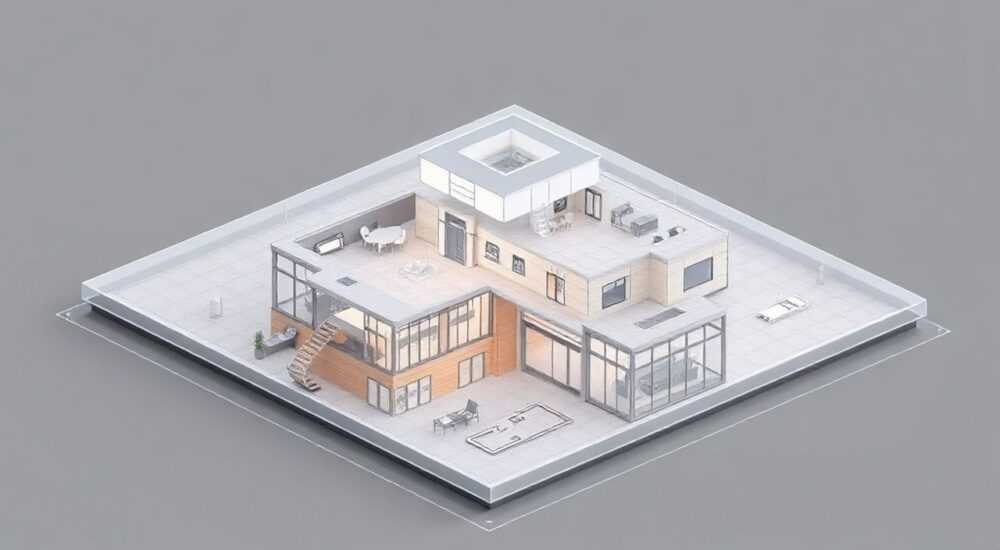
При работе с 3D-моделями в AutoCAD часто возникает необходимость получить их развертку — плоское представление поверхности, которое можно использовать для последующего изготовления детали из листового материала, создания чертежей или экспорта в другие системы. Развертка позволяет «разложить» объемную форму на плоскость, сохранив пропорции и геометрию элементов. В отличие от специализированных систем, таких как Inventor или SolidWorks, AutoCAD не имеет встроенного инструмента автоматической развертки для произвольных 3D-поверхностей, но при правильном подходе и использовании доступных команд этот процесс можно выполнить эффективно.
Чтобы сделать развертку 3D-модели в AutoCAD, используйте комбинацию инструментов: SURFACEFLATTEN для разворачивания полигональных поверхностей, проекции методом ортогонального сечения и ручную корректировку контуров. Обязательно проверяйте точность развертки на этапе моделирования.
Содержание статьи:
- Основные понятия развертки: что это и зачем она нужна
- Подготовка 3D-модели к развертке
- Контрольные точки перед разверткой
- Методы построения развертки в AutoCAD
- Сравнение методов развертки
- Работа с командой SURFACEFLATTEN
- Параметры команды SURFACEFLATTEN
- Типичные ошибки и способы их устранения
- Ошибка: «Объект не поддерживается»
- Ошибка: «Поверхность содержит отверстия»
- Ошибка: «Невозможно развернуть — слишком большая деформация»
- Экспертное мнение
- Вопросы и ответы
- Заключение
Основные понятия развертки: что это и зачем она нужна
Развертка — это двухмерное представление поверхности трехмерного объекта, полученное путем «расплющивания» его граней или поверхностей без искажений (или с минимальными). Такой подход широко применяется в листовой штамповке, HVAC-системах, производстве воздуховодов, мебели и архитектурных конструкций. Цель — получить точный контур заготовки, из которой будет формироваться изделие.
В идеале развертка должна сохранять длины ребер, углы между ними и площадь поверхности. Однако не все геометрические формы допускают точную развертку. Например, сферу нельзя развернуть на плоскость без разрывов или растяжений. Поэтому в AutoCAD важно понимать, какие типы моделей поддаются развертыванию, а какие требуют аппроксимации.
Для успешной работы необходимо различать развёртки:
- Гранные тела (призмы, пирамиды) — легко разворачиваются, так как состоят из плоских граней;
- Линейчатые поверхности (цилиндры, конусы) — допускают условно точную развертку;
- Сложные свободные формы (NURBS-поверхности) — требуют аппроксимации и могут давать погрешности.
AutoCAD работает преимущественно с полигональными и NURBS-поверхностями, поэтому ключевым фактором успеха является качество исходной модели. Чем выше разрешение меша и чем ближе форма к развертываемой, тем точнее результат.
Полезно знать: Развертка возможна только для так называемых «развёртываемых поверхностей» — тех, у которых гауссова кривизна равна нулю. К ним относятся цилиндры, конусы и торсы.
Подготовка 3D-модели к развертке
Перед началом построения развертки необходимо убедиться, что модель соответствует ряду технических требований. Неправильно подготовленная геометрия — частая причина сбоев и неточностей.
Первый шаг — проверка целостности модели. Убедитесь, что поверхность замкнута, не содержит дыр, самопересечений и лишних вершин. Используйте команду CHECK для анализа топологии и AUDIT для исправления ошибок. Также полезно применить DIST или MEASUREGEOM, чтобы проверить расстояния между критическими точками.
Второй этап — преобразование модели в подходящий формат. Если вы работаете с твердотельной моделью (Solid), её нужно преобразовать в полигональную сетку или NURBS-поверхность. Для этого подходит команда MESHSMOOTH или CONVTOSURFACE. После преобразования модель станет совместимой с инструментами обработки поверхностей.
Третий шаг — упрощение и оптимизация. Слишком плотная сетка увеличивает нагрузку на систему и может вызвать ошибки при развертывании. Используйте MESHCLEAN для удаления лишних ребер и MESHREFINE для контроля качества триангуляции.
Контрольные точки перед разверткой
- Поверхность должна быть односвязной (без отверстий);
- Границы должны быть четко определены;
- Масштаб модели должен соответствовать реальным размерам;
- Ось Z направлена перпендикулярно основному направлению развертки.
«Всегда работайте в масштабе 1:1. Любое изменение масштаба до или после развертки может привести к потере точности.» — Алексей Р., инженер-конструктор
Методы построения развертки в AutoCAD
В AutoCAD существует несколько способов получения развертки, каждый из которых подходит для определенного типа задач. Выбор метода зависит от сложности модели, требуемой точности и дальнейшего использования результата.
Наиболее универсальный и современный способ — использование команды SURFACEFLATTEN, появившейся в более поздних версиях AutoCAD (2022+). Она позволяет автоматически развернуть полигональную поверхность на плоскость XY, сохраняя длины ребер и топологию. Этот инструмент особенно эффективен для листовых деталей, таких как кожухи, переходники и фланцы.
Альтернативный подход — проекционный метод. Он заключается в создании ортогональной проекции 3D-объекта на рабочую плоскость. Для этого используется команда FLATSHOT, которая генерирует 2D-вид модели с видимыми и скрытыми линиями. Хотя этот метод не обеспечивает истинной развертки, он подходит для визуализации и предварительного проектирования.
Третий метод — ручная развертка с использованием геометрических построений. Подходит для простых форм: цилиндров, конусов, призм. Основывается на математических формулах: длина развертки цилиндра = π × диаметр, угол развертки конуса = (r / L) × 360°, где r — радиус основания, L — образующая.
Сравнение методов развертки
Метод |
Точность |
Скорость |
Тип модели |
Версия AutoCAD |
|---|---|---|---|---|
SURFACEFLATTEN |
Высокая |
Быстро |
Сетки, NURBS |
2022+ |
FLATSHOT |
Низкая (визуальная) |
Очень быстро |
Любые 3D |
2007+ |
Ручная развертка |
Точная (для простых форм) |
Медленно |
Гранные, линейчатые |
Любая |
Полезно знать: Команда SURFACEFLATTEN работает только с объектами типа Surface или Mesh. Твердые тела нужно сначала преобразовать.
Работа с командой SURFACEFLATTEN
Команда SURFACEFLATTEN — один из самых мощных инструментов для автоматической развертки в AutoCAD. Она предназначена для преобразования 3D-поверхностей в 2D-геометрию с сохранением длин и форм.
Чтобы использовать её:
- Убедитесь, что у вас установлена AutoCAD версии 2022 или новее;
- Выберите полигональную поверхность или NURBS-поверхность;
- Введите в командной строке
SURFACEFLATTEN; - Укажите базовую точку привязки развертки;
- Выберите параметры вывода: только контур, внутренние ребра, метки сгиба.
Результатом станет набор 2D-полилиний, расположенных в плоскости XY. Эти объекты можно экспортировать в DXF, использовать в CAM-системах или включить в чертеж.
Важно понимать, что команда не всегда гарантирует идеальную точность. Особенно это касается моделей с высокой кривизной. В таких случаях AutoCAD выполняет аппроксимацию, и могут возникнуть небольшие зазоры между сегментами.
Параметры команды SURFACEFLATTEN
- Edge Matching — контролирует, как обрабатываются стыки между гранями;
- Preserve Edge Lengths — включено по умолчанию, минимизирует растяжение;
- Generate Bend Lines — добавляет пунктирные линии сгибов для сборки;
- Output as Blocks — объединяет элементы в блок для удобства перемещения.
«После выполнения SURFACEFLATTEN обязательно проверьте результат с помощью команды JOIN — это поможет соединить разорванные сегменты в единую полилинию.» — Марина К., технолог ГК «МеталлПроект»
Типичные ошибки и способы их устранения
Даже при правильной последовательности действий пользователи часто сталкиваются с проблемами при попытке создать развертку. Ниже — наиболее распространенные ошибки и рекомендации по их устранению.
Ошибка: «Объект не поддерживается»
Возникает, когда выбран твердотельный объект или 3D-полилиния. AutoCAD не может развернуть SOLID напрямую.
Решение:
- Преобразуйте тело в поверхность с помощью CONVTOSURFACE;
- Или извлеките нужную грань через SOLIDEDIT → Face → Copy.
Ошибка: «Поверхность содержит отверстия»
Развертка невозможна, если модель не является сплошной. Программа не может корректно определить границы.
Решение:
- Используйте PATCH для заполнения дыр;
- Примените BLEND для плавного соединения краев;
- Проверьте модель через SHOWHIDEEDGES.
Ошибка: «Невозможно развернуть — слишком большая деформация»
Часто встречается у сферических или сильно искривленных поверхностей.
Решение:
- Разделите модель на сектора с помощью SPLIT;
- Разворачивайте каждый сектор отдельно;
- Используйте ручную корректировку с учетом коэффициента растяжения.
Полезно знать: Коэффициент нейтрального слоя (K-factor) важен при расчете разверток для листового металла. В AutoCAD его нужно задавать вручную при необходимости.
Экспертное мнение
При работе с развертками в AutoCAD ключевым фактором является предварительное моделирование. Чем точнее и чище исходная геометрия, тем выше вероятность получить корректный результат. Не стоит полагаться исключительно на автоматические инструменты — даже SURFACEFLATTEN требует контроля.
Для производственных задач рекомендуется использовать комбинированный подход: автоматическая развертка + ручная проверка. Экспортируйте результат в систему CAM или проверьте его на перекрытия и зазоры с помощью OVERKILL и JOIN.
Также важно учитывать материал и технологию изготовления. Например, при гибке металла происходит утонение и растяжение, что не учитывается в AutoCAD. В таких случаях вносятся поправки на K-фактор, которые рассчитываются отдельно.
Если проект требует высокой точности, лучше использовать специализированные решения, такие как Autodesk Inventor или SolidWorks, которые интегрированы с технологическими базами данных и имеют продвинутые инструменты листового металла.
Вопросы и ответы
Можно ли сделать развертку сферы в AutoCAD?
Нет, сфера не является развёртываемой поверхностью. Любая попытка её развернуть приведёт к значительным искажениям. Вместо этого используются секторные развертки (например, по принципу меридианов), но они не являются точными.
Почему после SURFACEFLATTEN остаются разрывы в контуре?
Это связано с дискретизацией поверхности. При аппроксимации полигональной сетки рёбра могут не совпадать точно. Решение — использовать команду JOIN с малым допуском или вручную замкнуть контур.
Как экспортировать развертку в программу ЧПУ?
Сохраните развертку как DXF через EXPORT или SAVEAS. Убедитесь, что все линии — полилинии, а масштаб 1:1. Проверьте слои: контур должен быть на отдельном слое, например, «Cut».
Поддерживает ли AutoCAD развертки для листового металла с учётом толщины?
Напрямую — нет. AutoCAD не имеет встроенного K-factor или правил гибки, как в Inventor. Однако вы можете вручную скорректировать длину развертки, используя формулу: L = π(R + k×t)×(α/180), где R — радиус, t — толщина, k — коэффициент.
Что делать, если модель слишком сложная для развертки?
Разделите её на части. Выделите каждую развёртываемую поверхность отдельно, разверните по одной и соберите результат вручную. Это трудоёмкий, но надёжный способ для сложных форм.
Заключение
Создание развертки 3D-модели в AutoCAD — задача, требующая понимания геометрии, знания инструментов и внимания к деталям. Хотя AutoCAD не является специализированной системой для листового металла, он предоставляет достаточные возможности для построения разверток при правильном подходе.
Главные ключевые моменты: используйте команду SURFACEFLATTEN для автоматизации, предварительно очищайте и конвертируйте модель, проверяйте результат на наличие разрывов и помните о физических ограничениях — не все формы можно развернуть без искажений.
Несмотря на отсутствие полноценного модуля листового металла, AutoCAD остаётся мощным инструментом для инженеров, которым нужно быстро получить развертку в рамках уже знакомой среды. Главное — следовать проверенным методикам и не пренебрегать ручной проверкой.
- Развертка возможна только для развёртываемых поверхностей: цилиндров, конусов, призм.
- Команда SURFACEFLATTEN — основной инструмент для автоматической развертки в AutoCAD 2022+.
- Твердотельные модели необходимо преобразовать в поверхности перед развертыванием.
- Всегда проверяйте результат: соединяйте разорванные линии, экспортируйте в правильном масштабе.
- Для промышленных задач рассмотрите переход на специализированные CAD-системы с поддержкой листового металла.
⚠️ Дисклеймер — нажмите, чтобы развернуть
Материалы, опубликованные в разделе «Блог» на сайте RU DESIGN SHOP (rudesignshop.ru), носят исключительно информационный и ознакомительный характер и не являются руководством к действию, финансовой рекомендацией, медицинской услугой, ветеринарным назначением либо рекламой товаров и услуг, включая азартные игры. Публикации не содержат призывов к участию в азартных играх и не направлены на продвижение соответствующих операторов.
Безопасность применения товаров и веществ: при использовании строительных материалов, бытовой химии, пестицидов и агрохимикатов необходимо строго следовать инструкциям производителя и действующему законодательству Российской Федерации, включая Федеральный закон РФ от 19.07.1997 № 109-ФЗ «О безопасном обращении с пестицидами и агрохимикатами».
Упоминание товарных знаков, брендов и организаций носит исключительно информационный характер и не означает наличие партнёрских отношений или одобрения со стороны правообладателей.
Материалы, содержащие сведения о медицинских, ветеринарных или косметических средствах, представлены в справочных целях и не являются медицинской консультацией или назначением. Перед применением рекомендуется обратиться к врачу, ветеринарному специалисту или иному сертифицированному профессионалу.
Возрастные ограничения: материалы, содержащие сведения о продукции категории 18+, включая алкоголь или азартные игры, предназначены исключительно для совершеннолетней аудитории и публикуются в информационных целях.
Правовая ответственность: решения, принятые на основе опубликованной информации, пользователь принимает самостоятельно и на свой риск; редакция и авторы несут ответственность в пределах, установленных законодательством Российской Федерации.
Редакция не допускает публикаций, содержащих пропаганду экстремизма, терроризма, наркотических средств или суицида; подобные материалы подлежат немедленному удалению.
Упоминание организаций с ограниченным статусом: компания Meta Platforms Inc. (социальные сети Facebook и Instagram) признана экстремистской организацией решением суда РФ, её деятельность запрещена на территории Российской Федерации; любые упоминания приводятся исключительно в информационных целях.
Авторские права и источники: информация собирается из открытых источников; её актуальность указывается на дату публикации и может изменяться.
Изображения и иллюстрации используются на условиях, разрешённых правообладателями. При возникновении претензий редакция готова оперативно рассмотреть обращение и внести необходимые изменения.
Персональные данные и cookies: сайт использует cookies и обрабатывает персональные данные пользователей в соответствии с Федеральным законом № 152-ФЗ «О персональных данных» и Политикой конфиденциальности RU DESIGN SHOP.
Мнения авторов могут не совпадать с позицией государственных органов или коммерческих организаций, упомянутых в материалах.
РЕКОМЕНДУЕМ
Товары от российских производителей




