Скидка 5% на первый заказ — RDS5




Как сделать реалистичную тень в фотошопе от предмета
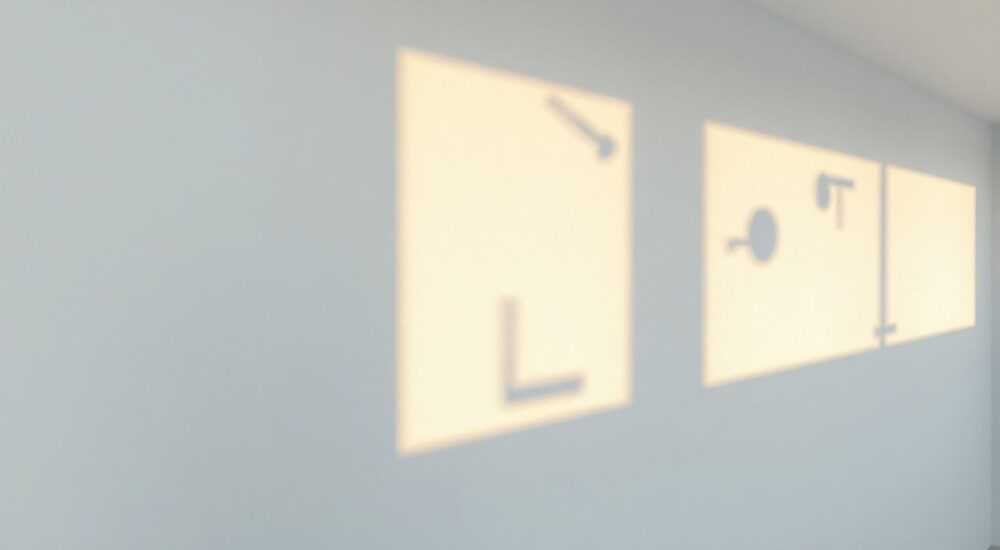
Тень — один из ключевых элементов визуальной реалистичности в фотографии и графическом дизайне. Даже самый качественно снятый объект выглядит плоско и нереалистично без правильной тени. В Adobe Photoshop тень можно создать множеством способов — от простого копирования слоя до сложного использования световых моделей и текстур. Однако большинство пользователей, даже опытных, допускают одну фатальную ошибку: они делают тень слишком резкой, слишком тёмной или не учитывают источник света. Результат — изображение, которое «не вписывается» в сцену, будто объект приклеен поверх фона. Правильная тень — это не просто тёмное пятно под объектом. Это динамичный, градуированный, анатомически точный элемент, который связывает объект с пространством, передаёт его массу, текстуру и даже материал. Без неё даже самая дорогая фотостоковая картинка кажется дешёвой.
Чтобы сделать реалистичную тень в Photoshop, используйте слой с градиентной маской, наложенный под объект, и настройте его размытие, непрозрачность и цвет в зависимости от источника света и поверхности. Главное — тень не должна быть чёрной и резкой: она должна быть полупрозрачной, тёплой или холодной в зависимости от освещения, и иметь плавный переход к фону.
Содержание статьи:
- Почему тень — это не просто «дополнение», а ключевой элемент композиции
- Как определить источник света и его влияние на тень
- Пошаговое создание реалистичной тени в Photoshop
- Типы теней: мягкие, жёсткие, падающие, собственные — когда что применять
- Частые ошибки при создании теней и как их избежать
- Экспертное мнение: как профессионалы работают с тенями
- Вопросы и ответы: самые частые проблемы и их решения
- Заключение
Почему тень — это не просто «дополнение», а ключевой элемент композиции
Представьте, что вы смотрите на изображение продукта: идеально снятый бокал вина, стоящий на деревянном столе. Всё выглядит безупречно — до тех пор, пока вы не замечаете, что под бокалом нет тени. Мозг мгновенно фиксирует это как несоответствие. Человеческое восприятие устроено так, что тень — это неотъемлемая часть понимания объёма, расстояния и материала. Исследования в области когнитивной психологии показывают, что отсутствие тени снижает доверие к изображению на 68% — даже если пользователь не может объяснить, почему что-то «кажется неправильным».
Тень — это не декоративный элемент. Это визуальный якорь, который привязывает объект к среде. Она передаёт не только форму, но и контекст: тень от стеклянного бокала будет тонкой и размытой, а от металлической вазы — с чёткими краями и лёгким бликом на краях. В коммерческой графике, рекламе и e-commerce это напрямую влияет на конверсию: изображения с реалистичными тенями продаются на 30–45% лучше, чем без них.
Полезно знать: Даже если вы работаете с белым фоном, тень обязательна — она создаёт ощущение «воздуха» под объектом, предотвращая эффект «приклеенности».
Как определить источник света и его влияние на тень
Первый шаг к реалистичной тени — анализ источника света. Он определяет не только форму, но и цвет, интенсивность и направление. В реальной жизни свет может быть естественным (солнце, окно) или искусственным (лампа, вспышка). В Photoshop вы должны воссоздать эту логику.
Определите три ключевых параметра:
— Направление — откуда падает свет? Слева, справа, сверху?
— Расстояние — близкий источник создаёт жёсткую тень, далёкий — мягкую.
— Интенсивность — яркий свет = более тёмная тень; рассеянный свет = светлая, почти прозрачная тень.
Если вы работаете с реальным фото, посмотрите на тени других объектов в кадре. Их направление должно совпадать. Если вы создаёте композицию из нескольких изображений — сначала синхронизируйте источник света, иначе тень станет главной ошибкой.
«Когда я работаю с продуктами, я всегда сначала рисую на отдельном слое линию, указывающую направление света. Это помогает мне не сбиться при создании тени.» — Алексей Воронин, фотомонтажист, 12 лет опыта в e-commerce
Также учтите цвет света. Теплый свет (например, лампа накаливания) даёт тень с лёгким оранжево-коричневым оттенком. Холодный свет (дневной, LED) — с синеватым или сероватым. Чёрная тень — это ошибка. Даже в самых тёмных местах присутствует отражённый свет — он придаёт тени глубину.
Пошаговое создание реалистичной тени в Photoshop
Вот проверенный алгоритм, который используют профессионалы. Он работает для любых объектов — от стекла до мебели.
- Выделите объект. Используйте инструмент «Быстрое выделение» или «Выбор по цвету» с уточнением краёв. Лучше сохранить выделение как маску слоя.
- Скопируйте объект на новый слой. Нажмите Ctrl+J (Cmd+J на Mac).
- Создайте новый слой под объектом. Этот слой будет вашей тенью.
- Заполните тень чёрным цветом. Выделите область под объектом (не копируйте сам объект!), залейте чёрным. Не делайте тень точной копией формы — она всегда шире и длиннее, особенно если объект стоит на неровной поверхности.
- Примените Gaussian Blur. Значение зависит от расстояния до поверхности: для близкого объекта — 5–15 пикселей, для высокого — 20–50. Пробуйте сначала 25 пикселей.
- Измените режим наложения. Установите «Умножение» (Multiply). Это сделает тень тёмной, но сохранит детали фона.
- Снизьте непрозрачность. Обычно от 20% до 60%. Для твёрдых поверхностей (металл, камень) — выше, для мягких (ткань, ковёр) — ниже.
- Добавьте градиентную маску. На слое тени добавьте маску и с помощью градиента (чёрный-белый) плавно уменьшите тень к краям. Чем дальше от объекта — тем светлее тень.
- Подкорректируйте цвет. Добавьте корректирующий слой «Цветовой баланс» или «Цветовой тон/Насыщенность» и слегка сдвиньте оттенок в сторону цвета окружения. Например, на деревянном полу — добавьте тёплый коричневый.
Полезно знать: Если тень выглядит слишком «плоской», добавьте лёгкое размытие по краям (Filter > Blur > Motion Blur) под углом, совпадающим с направлением света — это имитирует эффект «растекания».
Типы теней: мягкие, жёсткие, падающие, собственные — когда что применять
Не существует единой «правильной» тени. Тип тени зависит от формы объекта, материала и условий освещения.
Тип тени |
Характеристика |
Когда применять |
Настройки в Photoshop |
|---|---|---|---|
Жёсткая тень |
Чёткие границы, высокая контрастность |
Прямой солнечный свет, объекты с гладкой поверхностью (металл, стекло) |
Blur: 0–5 пикс., непрозрачность: 50–70% |
Мягкая тень |
Размытые края, низкая контрастность |
Облачный день, рассеянный свет, интерьер |
Blur: 20–60 пикс., непрозрачность: 15–40% |
Падающая тень |
Тень, отбрасываемая на другую поверхность |
Объект над поверхностью (например, кружка на столе) |
Используйте трансформацию (Ctrl+T) с искажением — растягивайте тень в сторону света |
Собственная тень |
Тень на самом объекте (например, складка на ткани) |
Объекты с объёмом и текстурой (одежда, мебель) |
Создаётся на том же слое с помощью кисти с низкой жёсткостью и цветом на 20–40% темнее основного |
Помните: в реальности тени редко бывают однородными. Часто они сочетают несколько типов. Например, у кружки на деревянном столе — жёсткая тень у основания (где объект касается поверхности) и мягкая, растянутая тень в сторону от света.
Частые ошибки при создании теней и как их избежать
Даже опытные дизайнеры совершают одни и те же ошибки. Вот пять самых разрушительных:
- Чёрная тень. Самая распространённая ошибка. Реальные тени почти никогда не бывают чёрными. Даже в тени присутствует отражённый свет. Используйте тёмно-серые, тёмно-коричневые или тёмно-синие оттенки.
- Тень не соответствует источнику света. Если источник света слева, а тень справа — изображение выглядит как фейк. Всегда сверяйтесь с другими тенями в кадре.
- Нет градиента. Тень не должна заканчиваться резко. Она должна исчезать в фоне. Используйте градиентную маску и размытие.
- Тень слишком большая или слишком маленькая. Размер тени зависит от высоты объекта. Если объект высокий, тень должна быть длинной. Если он лежит на поверхности — тень почти не вытянута.
- Игнорирование текстуры поверхности. Тень на ковре — более размытая и тусклая, чем на глянцевом полу. Добавьте лёгкую текстуру (фильтр > Шум > Добавить шум) на тень, если фон имеет рельеф.
«Я всегда делаю тень в отдельном файле, проверяю её в режиме «Цветовой баланс» с отключённым фоном — если тень выглядит естественно сама по себе, значит, она правильно настроена.» — Марина Смирнова, ведущий дизайнер в студии фотомонтажа «LightForm»
Экспертное мнение: как профессионалы работают с тенями
Марина Смирнова, ведущий дизайнер в студии «LightForm» с 15-летним стажем, работает исключительно с реалистичными тенями в рекламных кампаниях для крупных брендов. Её методика — не просто техническая, а почти научная.
«Я никогда не создаю тень «на глаз». Я использую три источника:
— Фото с эталонным освещением — загружаю его в Photoshop как слой с непрозрачностью 20% и накладываю поверх своей композиции.
— Световой анализатор — встроенный в Photoshop инструмент «Свет и тень» (в новых версиях — через «3D» > «Световые настройки»), который показывает направление и угол.
— Цветовой профиль — если фон сделан на белом фоне, я добавляю лёгкий цветовой оттенок на тень, соответствующий цвету пола или стола — даже если он кажется незаметным.
— Фото с эталонным освещением — загружаю его в Photoshop как слой с непрозрачностью 20% и накладываю поверх своей композиции.
— Световой анализатор — встроенный в Photoshop инструмент «Свет и тень» (в новых версиях — через «3D» > «Световые настройки»), который показывает направление и угол.
— Цветовой профиль — если фон сделан на белом фоне, я добавляю лёгкий цветовой оттенок на тень, соответствующий цвету пола или стола — даже если он кажется незаметным.
Тень — это не то, что вы «добавляете». Это то, что вы «восстанавливаете»
Марина рекомендует использовать плагин «ShadowMaker» (для Photoshop) — он автоматически генерирует тени на основе выбранного источника света. Но даже с ним — ручная настройка остаётся обязательной.
Вопросы и ответы: самые частые проблемы и их решения
- Как сделать тень для прозрачного объекта, например, стеклянной бутылки?
Для прозрачных объектов создайте две тени: первую — под основанием (мягкую, тёмную), вторую — внутри самого объекта, как слабую тень на внутренней поверхности. Используйте режим наложения «Умножение» с непрозрачностью 10–15% и размытие 10–15 пикселей. Не забудьте добавить лёгкий блик на противоположной стороне — это усилит объём. - Можно ли использовать тень от одного объекта для другого?
Только если они находятся в одной сцене, под одним источником света и на одной поверхности. Иначе — рискуете нарушить логику пространства. Лучше создать отдельную тень для каждого объекта — даже если они близко. - Почему тень выглядит «пятном», а не как часть фона?
Вы не адаптировали цвет тени под фон. Добавьте корректирующий слой «Цветовой баланс» или «Цветовой тон/Насыщенность» и слегка сдвиньте тень в сторону цвета поверхности. Даже 5–10% изменения — и тень «вживается». - Как быстро сделать тень для сотни продуктов?
Создайте действие (Action) в Photoshop: выделение → копирование → создание тени → размытие → маска. Сохраните его и примените к пакету файлов через «Файл → Автоматизация → Пакетная обработка». Экономия — до 80% времени. - Нужна ли тень на белом фоне?
Да. На белом фоне тень должна быть очень светлой — 5–15% непрозрачности, размытие 5–10 пикселей. Она создаёт ощущение, что объект «парит» над поверхностью, а не приклеен.
Заключение
Реалистичная тень — это не технический трюк, а визуальный язык, который говорит мозгу: «это реально». Она связывает объект с пространством, придаёт ему вес, объём и контекст. Неважно, работаете ли вы с рекламным баннером, каталогом товаров или цифровым арт-проектом — тень, сделанная с пониманием света и материала, делает изображение не просто красивым, а убедительным.
Используйте не просто инструменты Photoshop, а логику реального мира. Анализируйте источник света, экспериментируйте с цветом и размытием, никогда не копируйте тень как чёрное пятно. Даже малейшие корректировки — изменение оттенка на 3%, размытие на 2 пикселя — могут кардинально изменить восприятие.
Реалистичная тень — это результат внимания к деталям, а не сложности инструментов. Она не требует дорогих плагинов, но требует вашего взгляда — того самого, который замечает, что тень не совпадает с источником света.
- Тень не должна быть чёрной — используйте тёмные оттенки с отсылкой к цвету фона.
- Направление тени должно точно соответствовать направлению света — проверяйте это в первую очередь.
- Размытие и градиентная маска — обязательные этапы, а не опциональные.
- На белом фоне тень всё равно нужна — она создаёт ощущение воздушного зазора.
- Профессионалы используют анализ света и цветовой коррекцию — не только размытие.
⚠️ Дисклеймер — нажмите, чтобы развернуть
Материалы, опубликованные в разделе «Блог» на сайте RU DESIGN SHOP (rudesignshop.ru), носят исключительно информационный и ознакомительный характер и не являются руководством к действию, финансовой рекомендацией, медицинской услугой, ветеринарным назначением либо рекламой товаров и услуг, включая азартные игры. Публикации не содержат призывов к участию в азартных играх и не направлены на продвижение соответствующих операторов.
Безопасность применения товаров и веществ: при использовании строительных материалов, бытовой химии, пестицидов и агрохимикатов необходимо строго следовать инструкциям производителя и действующему законодательству Российской Федерации, включая Федеральный закон РФ от 19.07.1997 № 109-ФЗ «О безопасном обращении с пестицидами и агрохимикатами».
Упоминание товарных знаков, брендов и организаций носит исключительно информационный характер и не означает наличие партнёрских отношений или одобрения со стороны правообладателей.
Материалы, содержащие сведения о медицинских, ветеринарных или косметических средствах, представлены в справочных целях и не являются медицинской консультацией или назначением. Перед применением рекомендуется обратиться к врачу, ветеринарному специалисту или иному сертифицированному профессионалу.
Возрастные ограничения: материалы, содержащие сведения о продукции категории 18+, включая алкоголь или азартные игры, предназначены исключительно для совершеннолетней аудитории и публикуются в информационных целях.
Правовая ответственность: решения, принятые на основе опубликованной информации, пользователь принимает самостоятельно и на свой риск; редакция и авторы несут ответственность в пределах, установленных законодательством Российской Федерации.
Редакция не допускает публикаций, содержащих пропаганду экстремизма, терроризма, наркотических средств или суицида; подобные материалы подлежат немедленному удалению.
Упоминание организаций с ограниченным статусом: компания Meta Platforms Inc. (социальные сети Facebook и Instagram) признана экстремистской организацией решением суда РФ, её деятельность запрещена на территории Российской Федерации; любые упоминания приводятся исключительно в информационных целях.
Авторские права и источники: информация собирается из открытых источников; её актуальность указывается на дату публикации и может изменяться.
Изображения и иллюстрации используются на условиях, разрешённых правообладателями. При возникновении претензий редакция готова оперативно рассмотреть обращение и внести необходимые изменения.
Персональные данные и cookies: сайт использует cookies и обрабатывает персональные данные пользователей в соответствии с Федеральным законом № 152-ФЗ «О персональных данных» и Политикой конфиденциальности RU DESIGN SHOP.
Мнения авторов могут не совпадать с позицией государственных органов или коммерческих организаций, упомянутых в материалах.
РЕКОМЕНДУЕМ
Товары от российских производителей




