Скидка 5% на первый заказ — RDS5




Как сделать реалистичную тень в фотошопе
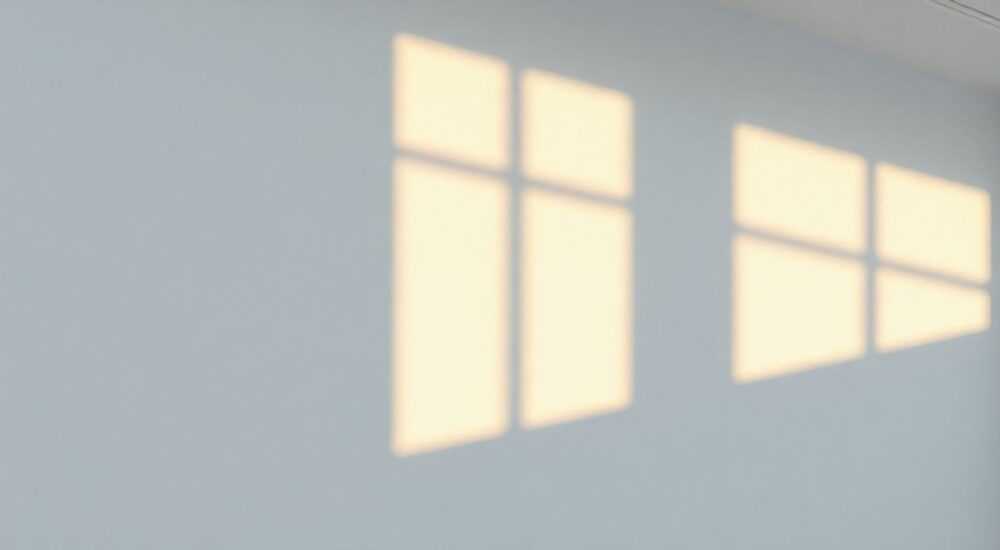
Создание реалистичной тени в Photoshop — один из ключевых навыков для профессионального ретуширования, композитинга и подготовки контента. Неправильно сгенерированная тень мгновенно выдаёт подделку: она может быть слишком чёткой, неестественной формы или расходиться по направлению с основным источником света. Реализм достигается не столько сложными инструментами, сколько пониманием физики света, структуры поверхности и перспективы.
Чтобы тень выглядела естественно, важно учитывать источник света, текстуру поверхности, расстояние объекта до поверхности и угол падения. Лучше всего использовать дублированный слой с преобразованием, размытие и маску коррекции, а не стандартные эффекты вроде «Тени».
Содержание статьи:
- Основные принципы реализма в тенях
- Факторы, влияющие на вид тени
- Шаги создания реальной тени
- Альтернативный метод: использование маски и кисти
- Инструменты и эффекты Фотошоп
- Стиль слоя: Внешняя тень
- Фильтр «Тень/Подсветка»
- Ошибки, которые разрушают реализм
- Как проверить реализм тени
- Работа с поверхностями и рельефом
- Экспортная обработка и финальная доработка
- Экспертное мнение
- Вопросы и ответы
- Заключение
Основные принципы реализма в тенях
Реалистичная тень — это не просто затемнённый силуэт. Она должна соответствовать законам оптики, перспективе и среде, в которой находится объект. Первое правило: тень всегда следует за формой объекта и поверхностью, на которую падает. Если объект расположен над неровной поверхностью, тень деформируется, повторяя её рельеф.
Направление света определяет форму и положение тени. Например, при боковом освещении (солнце вечером) тень будет длинной и вытянутой. При верхнем свете (полуденное солнце) — короткой и почти под объектом. Интенсивность света влияет на чёткость: чем ближе источник, тем резче границы тени. Чем дальше — тем мягче и размытее.
Цвет тени тоже важен. В большинстве случаев она не чёрная, а имеет оттенок, зависящий от цвета поверхности, окружающего света и отражений. На белом полу тень может быть серовато-синей, на деревянном — тёплой, с лёгким коричневым отливом.
Полезно знать: Тень никогда не бывает темнее, чем самый тёмный участок самого объекта. Это распространённая ошибка новичков — делать тень глубоко чёрной, что сразу выглядит неестественно.
Факторы, влияющие на вид тени
- Источник света: точечный (лампочка), рассеянный (облачное небо), направленный (солнце). Каждый даёт разную степень размытости.
- Высота объекта над поверхностью: чем выше, тем больше размытие и шире тень.
- Угол падения света: определяет длину и направление тени.
- Поверхность: гладкая, шероховатая, матовая, блестящая — каждая по-разному взаимодействует со светом.
- Отражённый свет: окружающие объект поверхности могут «подсвечивать» тень, делая её менее контрастной.
Шаги создания реальной тени
Создание тени вручную даёт полный контроль над результатом. Вот пошаговый алгоритм, который работает для 90% случаев.
- Дублируйте слой с объектом, который должен отбрасывать тень.
- Измените цвет дубликата на чёрный (через Изображение → Коррекция → Заливка → Чёрный).
- Переверните слой по вертикали (Редактирование → Трансформирование → Отразить по вертикали).
- Расположите перевёрнутый слой так, чтобы он касался поверхности под объектом.
- Примените свободное трансформирование (Ctrl+T), чтобы искажать тень в соответствии с перспективой.
- Добавьте размытие по Гауссу (Фильтр → Размытие → Размытие по Гауссу) — от 1 до 10 пикселей, в зависимости от высоты объекта.
- Уменьшите непрозрачность до 30–60%, чтобы тень не была слишком плотной.
- Добавьте маску слоя и слегка размойте края тени кистью с низкой жёсткостью.
- При необходимости скорректируйте цвет тени с помощью корректирующего слоя Цветовой тон/Насыщенность или Кривые.
«Всегда начинайте с грубого силуэта, а потом уже настраивайте мягкость и прозрачность. Слишком много людей начинают с идеального размытия, но забывают про перспективу — и тень «не ложится» на поверхность.» — Анна Ковалёва, ретушёр, 12 лет опыта
Альтернативный метод: использование маски и кисти
Если объект сложной формы или находится на неровной поверхности, можно создать тень вручную:
- Создайте новый слой под объектом.
- Выберите мягкую чёрную кисть с низкой непрозрачностью (10–20%).
- Аккуратно прорисуйте тень в местах, где объект ближе к поверхности.
- Используйте размытие и маску, чтобы смягчить переходы.
Этот способ трудоёмкий, но даёт максимальную точность, особенно для фотографий с живыми объектами (люди, животные).
Инструменты и эффекты Фотошоп
Photoshop предлагает несколько встроенных инструментов для создания теней, но их нужно правильно настраивать.
Стиль слоя: Внешняя тень
Это самый быстрый способ, но он часто выглядит неестественно. Однако при правильных настройках может работать:
- Непрозрачность: 30–50%
- Угол: должен совпадать с направлением основного света
- Расстояние: зависит от высоты объекта — чем выше, тем больше значение
- Размер: от 10 до 50 пикселей, в зависимости от масштаба
- Контур: используйте неравномерный контур (например, «волны»), чтобы имитировать текстуру поверхности
Полезно знать: Эффект «Внешняя тень» плохо работает с неровными поверхностями. Используйте его только для плоских фонов и простых объектов.
Фильтр «Тень/Подсветка»
Менее известный, но мощный инструмент. Он позволяет добавить тень без изменения формы объекта. Подходит для имитации объёмности на плоских изображениях. Однако требует дополнительной маскировки, чтобы тень не выходила за пределы поверхности.
Инструмент |
Плюсы |
Минусы |
Когда использовать |
|---|---|---|---|
Ручное создание тени |
Полный контроль, максимальный реализм |
Требует времени и навыков |
Профессиональная ретушь, реклама |
Стиль слоя: Внешняя тень |
Быстро, легко редактировать |
Неестественные границы, плохая адаптация к рельефу |
Логотипы, баннеры, плоские объекты |
Фильтр Тень/Подсветка |
Хорошее размытие, сохраняет детали |
Ограниченные настройки формы |
Текст, иконки, UI-дизайн |
Ошибки, которые разрушают реализм
Даже маленькая ошибка в тени может испортить всю композицию. Вот самые частые проблемы:
- Чёрная, непрозрачная тень: в реальности тень редко бывает абсолютно чёрной. Даже в тени есть отражённый свет.
- Несоответствие направления света: если на объекте блики справа, а тень падает вправо — это физически невозможно.
- Одинаковое размытие по всей тени: дальний край тени должен быть мягче, чем ближний.
- Тень не повторяет рельеф: если поверхность имеет текстуру (трава, плитка), тень должна её передавать.
- Игнорирование масштаба: тень от маленького объекта не может быть такой же размытой, как от крупного.
«Проверяйте тень «вслепую»: временно скройте сам объект и посмотрите на тень отдельно. Если она выглядит странно — значит, что-то не так с формой, направлением или прозрачностью.» — Дмитрий Романов, визуальный дизайнер, Adobe Certified Expert
Как проверить реализм тени
- Сравните с референсами: найдите фотографии с похожим освещением.
- Используйте режим наложения Multiply — он помогает тени органично вписаться в фон.
- Добавьте лёгкое размытие движения (Motion Blur) по направлению тени, чтобы имитировать мягкость.
- Проверьте перспективу: тень должна сходиться к одной точке, как и все параллельные линии на изображении.
Работа с поверхностями и рельефом
Если объект находится над травой, асфальтом, водой или ковром — тень должна это отражать. Простое размытие здесь не поможет.
Для текстурированных поверхностей:
- Создайте тень как обычно (чёрный дубликат + размытие).
- Добавьте маску слоя.
- Загрузите текстуру поверхности (например, трава) как чёрно-белое изображение.
- Вставьте текстуру внутрь маски, чтобы тень «прорывалась» через неё.
- При необходимости используйте режим наложения Overlay или Soft Light для усиления эффекта.
Для отражающих поверхностей (вода, полированный пол):
- Создайте отражение объекта (зеркальное копирование).
- Размойте его сильнее, чем сам объект.
- Уменьшите непрозрачность до 40–70%.
- Добавьте вертикальное размытие, чтобы имитировать колебания воды.
Полезно знать: На мокром асфальте тень не только отражается, но и становится более контрастной и насыщенной. Увеличьте плотность тени на 10–15%, чтобы передать этот эффект.
Экспортная обработка и финальная доработка
После создания тени важно провести финальную проверку в контексте всего изображения.
- Объедините все слои тени в одну группу с режимом наложения Multiply.
- Добавьте корректирующий слой Кривые внутри группы, чтобы регулировать общую плотность.
- Используйте корректирующий слой Цветовой баланс, чтобы придать тени холодный или тёплый оттенок в зависимости от освещения.
- Проверьте изображение в разных масштабах: на 100% и при уменьшении до размера экрана.
Если изображение предназначено для печати, убедитесь, что тень не теряется при снижении контраста. Для цифровых носителей — проверьте, как тень выглядит на мобильных устройствах с низкой яркостью.
Экспертное мнение
«Я работаю с композитингом более 15 лет, и могу сказать: 80% неудачных работ — это проблема теней. Не потому что люди не умеют их делать, а потому что торопятся. Реальная тень — это не фильтр, это история о свете, пространстве и весе объекта. Потратьте 5 минут, чтобы проверить угол, мягкость и цвет — и ваша работа сразу станет на уровень выше.» — Елена Миронова, арт-директор студии «Visual Code», автор курсов по композитингу в Photoshop
Вопросы и ответы
Как определить направление света на фото?
Посмотрите на блики в глазах, отражения на глянцевых поверхностях и градиенты на объектах. Все они указывают на источник света. Также можно использовать линейку (Ruler Tool) и провести воображаемые лучи от самых ярких точек.
Можно ли автоматизировать создание тени?
Да, существуют экшены и плагины (например, ShadowMaster, AutoDropShadow), но они подходят только для стандартных задач. Для сложных композиций лучше работать вручную.
Почему моя тень выглядит «плавающей»?
Скорее всего, она слишком размыта или не касается поверхности в нужных точках. Убедитесь, что нижняя часть тени плотнее и чётче, особенно там, где объект ближе к земле.
Как сделать тень на ступеньках или наклонной поверхности?
Используйте инструмент Перо (Pen Tool), чтобы создать сложный контур тени. Затем примените размытие и маску, чтобы адаптировать тень под каждый уровень поверхности.
Нужно ли добавлять вторичные тени (от других объектов)?
Да, если на сцене несколько объектов. Отсутствие взаимных теней — явный признак коллажа. Даже слабый след от соседнего предмета добавляет реализма.
Заключение
Создание реалистичной тени в Photoshop — это сочетание технических навыков и художественного чутья. Главное — не просто добавить тень, а понять, как свет взаимодействует с объектом и пространством. Используйте ручные методы для точного контроля, избегайте типичных ошибок и всегда сверяйтесь с реальными референсами.
Реализм достигается в деталях: в плавных переходах, правильном цвете и согласованности с окружением. Тень — не украшение, а необходимый элемент композиции, который делает изображение достоверным.
- Тень должна соответствовать источнику света по направлению, интенсивности и цвету.
- Используйте дублирование, трансформацию и размытие вместо стандартных эффектов.
- Не делайте тень слишком тёмной — она всегда прозрачна и имеет оттенок.
- Учитывайте рельеф поверхности и масштаб объекта.
- Финальная проверка с референсами и в разных режимах просмотра критически важна.
⚠️ Дисклеймер — нажмите, чтобы развернуть
Материалы, опубликованные в разделе «Блог» на сайте RU DESIGN SHOP (rudesignshop.ru), носят исключительно информационный и ознакомительный характер и не являются руководством к действию, финансовой рекомендацией, медицинской услугой, ветеринарным назначением либо рекламой товаров и услуг, включая азартные игры. Публикации не содержат призывов к участию в азартных играх и не направлены на продвижение соответствующих операторов.
Безопасность применения товаров и веществ: при использовании строительных материалов, бытовой химии, пестицидов и агрохимикатов необходимо строго следовать инструкциям производителя и действующему законодательству Российской Федерации, включая Федеральный закон РФ от 19.07.1997 № 109-ФЗ «О безопасном обращении с пестицидами и агрохимикатами».
Упоминание товарных знаков, брендов и организаций носит исключительно информационный характер и не означает наличие партнёрских отношений или одобрения со стороны правообладателей.
Материалы, содержащие сведения о медицинских, ветеринарных или косметических средствах, представлены в справочных целях и не являются медицинской консультацией или назначением. Перед применением рекомендуется обратиться к врачу, ветеринарному специалисту или иному сертифицированному профессионалу.
Возрастные ограничения: материалы, содержащие сведения о продукции категории 18+, включая алкоголь или азартные игры, предназначены исключительно для совершеннолетней аудитории и публикуются в информационных целях.
Правовая ответственность: решения, принятые на основе опубликованной информации, пользователь принимает самостоятельно и на свой риск; редакция и авторы несут ответственность в пределах, установленных законодательством Российской Федерации.
Редакция не допускает публикаций, содержащих пропаганду экстремизма, терроризма, наркотических средств или суицида; подобные материалы подлежат немедленному удалению.
Упоминание организаций с ограниченным статусом: компания Meta Platforms Inc. (социальные сети Facebook и Instagram) признана экстремистской организацией решением суда РФ, её деятельность запрещена на территории Российской Федерации; любые упоминания приводятся исключительно в информационных целях.
Авторские права и источники: информация собирается из открытых источников; её актуальность указывается на дату публикации и может изменяться.
Изображения и иллюстрации используются на условиях, разрешённых правообладателями. При возникновении претензий редакция готова оперативно рассмотреть обращение и внести необходимые изменения.
Персональные данные и cookies: сайт использует cookies и обрабатывает персональные данные пользователей в соответствии с Федеральным законом № 152-ФЗ «О персональных данных» и Политикой конфиденциальности RU DESIGN SHOP.
Мнения авторов могут не совпадать с позицией государственных органов или коммерческих организаций, упомянутых в материалах.
РЕКОМЕНДУЕМ
Товары от российских производителей
Люстра Anamor GLODE
129409 руб.
-5%
Светильник CIRCLE Forstlight
Диапазон цен: 52210 руб. – 54820 руб.
-6%
